[計算例 1] 直線水路におけるトレーサーの輸送
Nays2DHによる流れの計算
ソルバの選択
iRICの起動画面から、[新しいプロジェクト]を選ぶと表示されるソルバの選択画面で、 [Nays2DH]を選んで[OK]ボタン押すと、
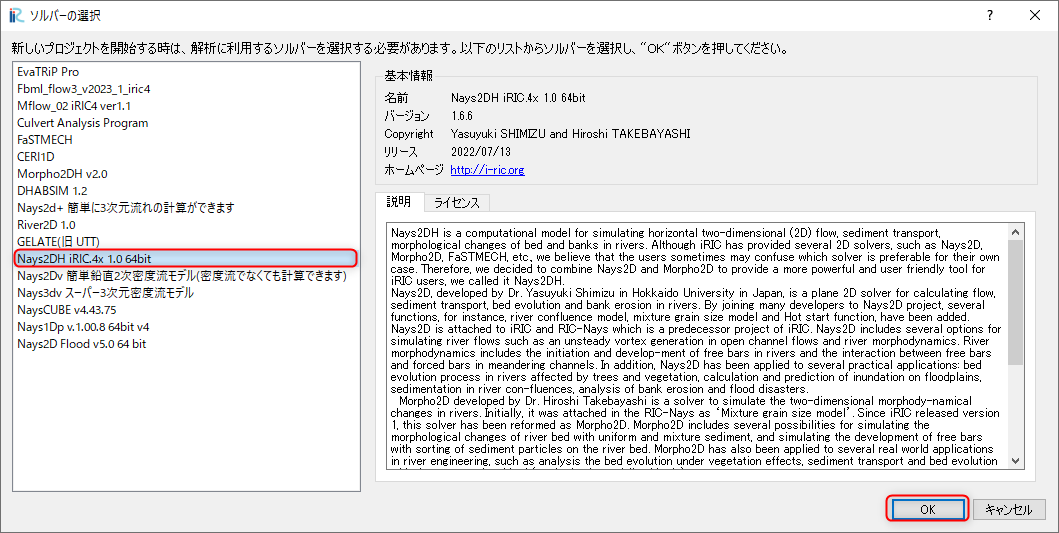
Figure 30 : ソルバーの選択
「無題- iRIC 4.x.x.xxxx [Nays2DH iRIC4X 1.0 64bit]」と書かれた Windowが現れる。
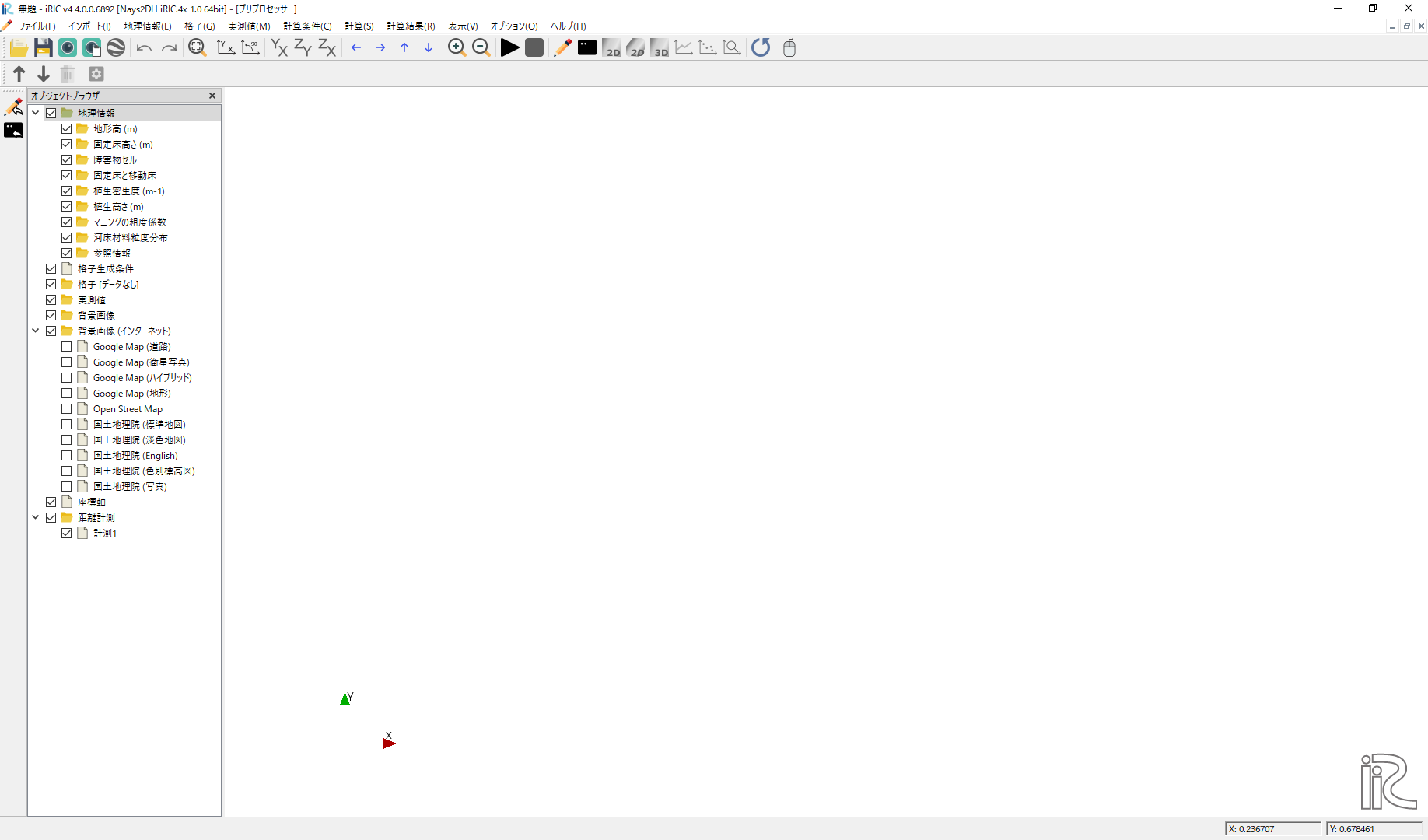
Figure 31 : Nays2DH起動画面
計算格子の作成
Figure 31 のウィンドウで、[格子]→[格子生成アルゴリズムの選択]から現れる、 「格子生成アルゴリズムの選択」ウィンドウ で[簡易直線・蛇行生成ツール]を選んで[OK]を押す。
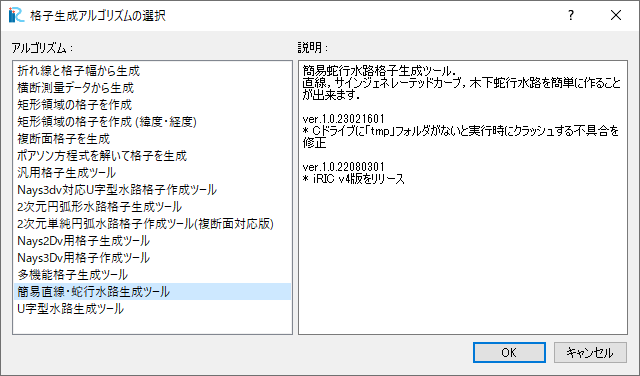
Figure 32 : 格子生成アルゴリズムの選択
Figure 33 の画面で、[水路形状]を選択し、下記のようにパラメーターを設定し、他はすべてデフォルトなので、[格子生成]をクリックする。
水路主要部の形状 |
直線水路 |
X方向長さもしくは流下方向延長(m) |
5 |
X方向の格子数 |
100 |
Y方向長さもしくは水路幅(m) |
0.5 |
Y方向または横断方向格子数 |
20 |
主要部の河床勾配 |
0.005 |
下流端の河床高(m) |
-0.5 |
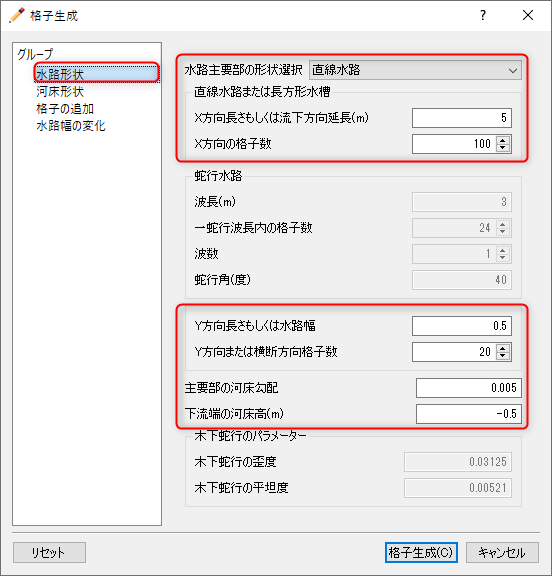
Figure 33 :水路形状
すると、Figure 34 確認ウィンドウが現れるので,[はい(Y)]を押すと格子が生成され、 Figure 35 が表示される。
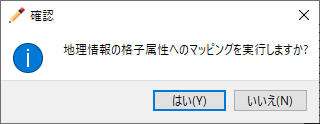
Figure 34 :確認(マッピング)
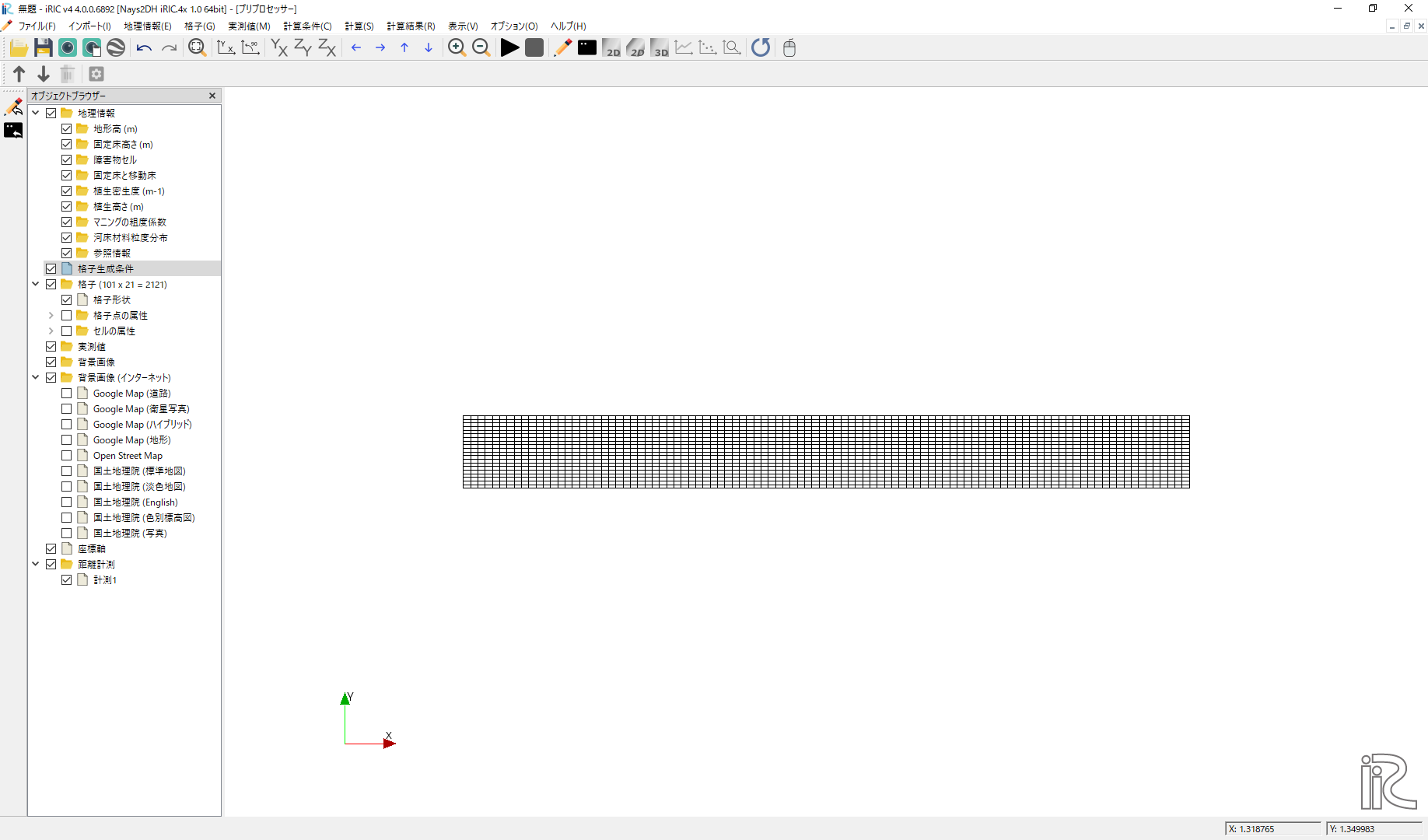
Figure 35 :格子生成完了
Nays2DHによる流れの計算条件の設定
次に計算条件の設定を行う。メニューバーから[計算条件]→[設定]を選ぶと、 計算条件設定ウィンドウ Figure 36 が表示される。
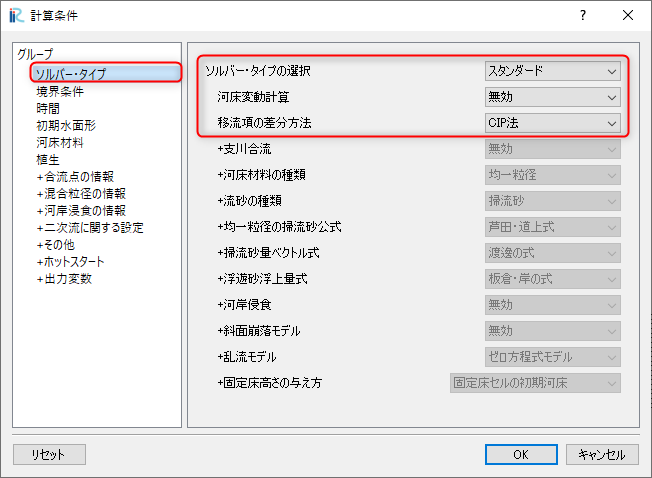
Figure 36 :計算条件
Figure 37 の[境界条件]の[上流端流量と下流端水位の時間変化]で[Edit]をクリックして、流量ハイドログラフ入力ウィンドウ Figure 38 に移る。
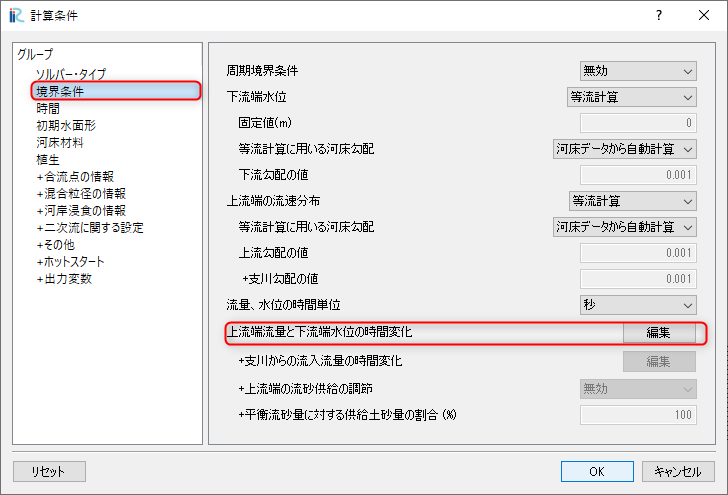
Figure 37 :流量設定
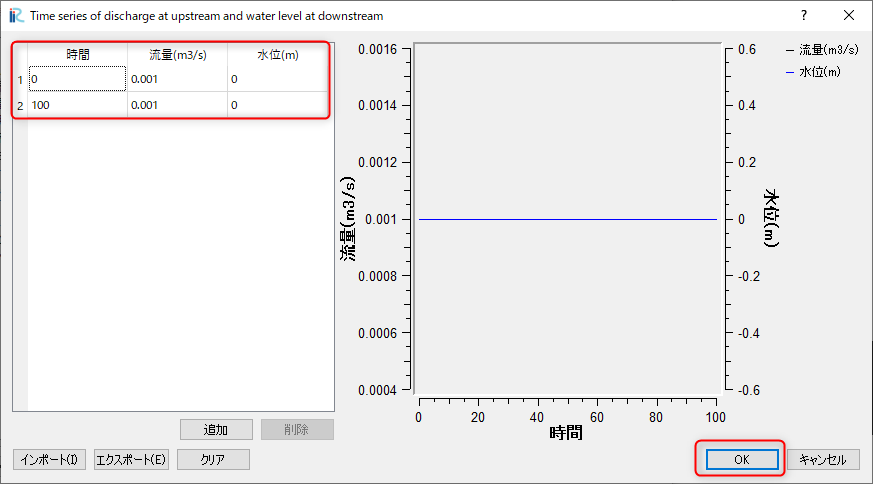
Figure 38 :流量下流端水位設定ウィンドウ
Figure 38 において、[時間]、[流量]のハイドログラフを入力する。 ここでは、0~100秒まで、0.001㎥/sの一定流量を与える。設定が終わったら[OK]を押して ウィンドウを閉じる。
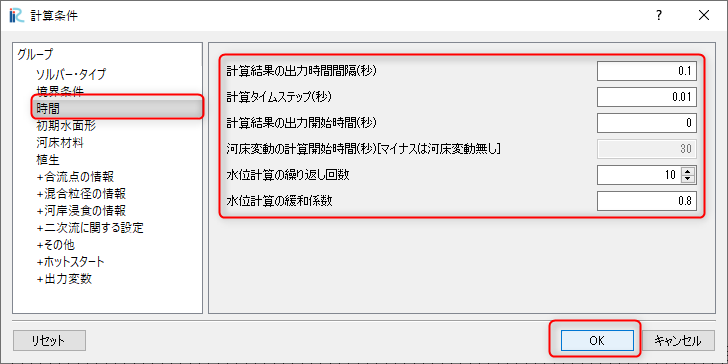
Figure 39 :時間に関するパラメータ
[時間]を選択し、パラメーターは Figure 39 のように設定し、 [OK]をクリックする。
Nays2DHによる流れの計算実行
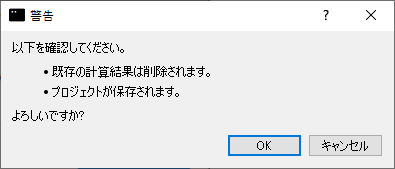
Figure 40 : 警告
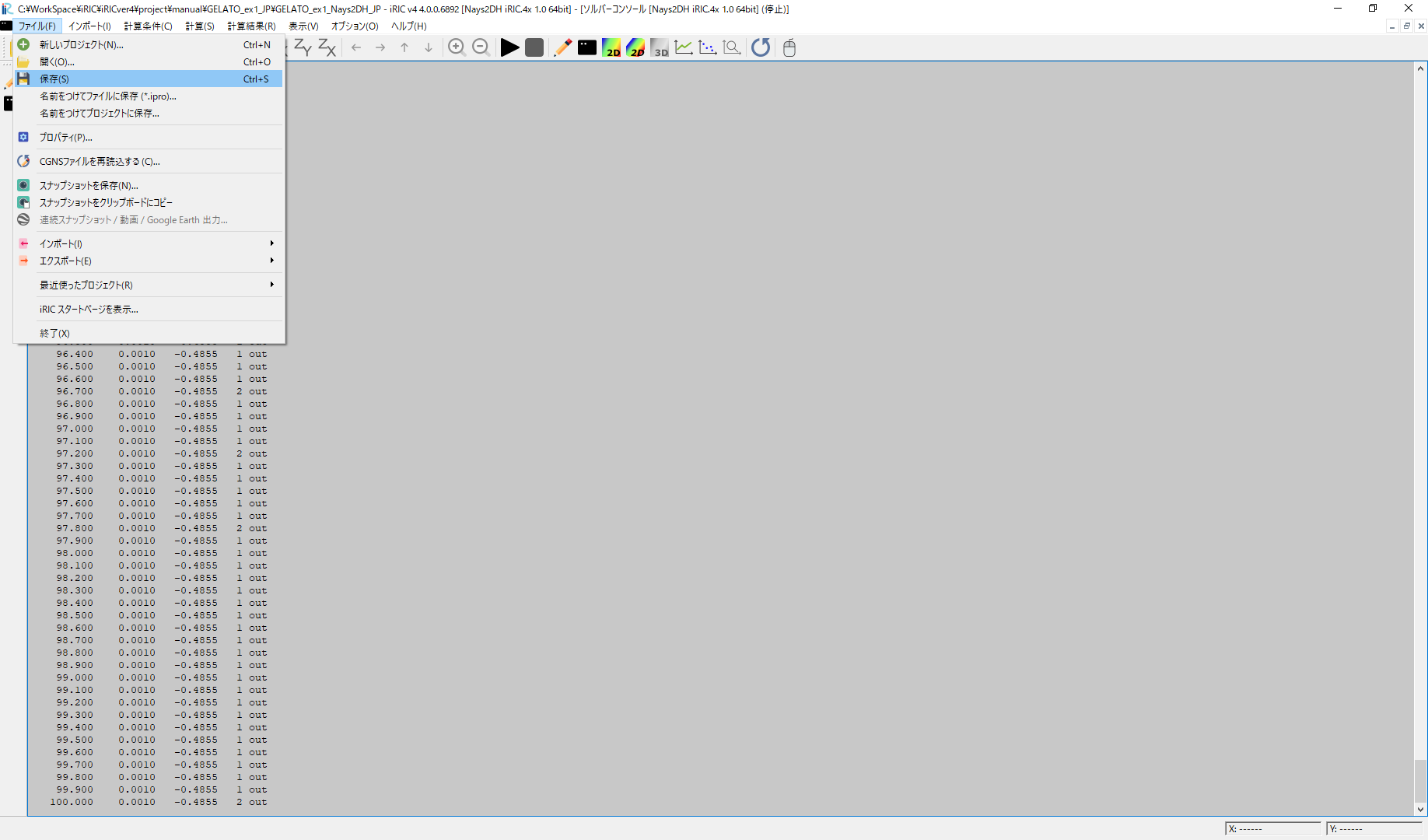
計算中は Figure 41 のような画面が表示され、計算が終了すると、 Figure 42 のような画面が現れるので、[OK]を押して、計算は終了となる。
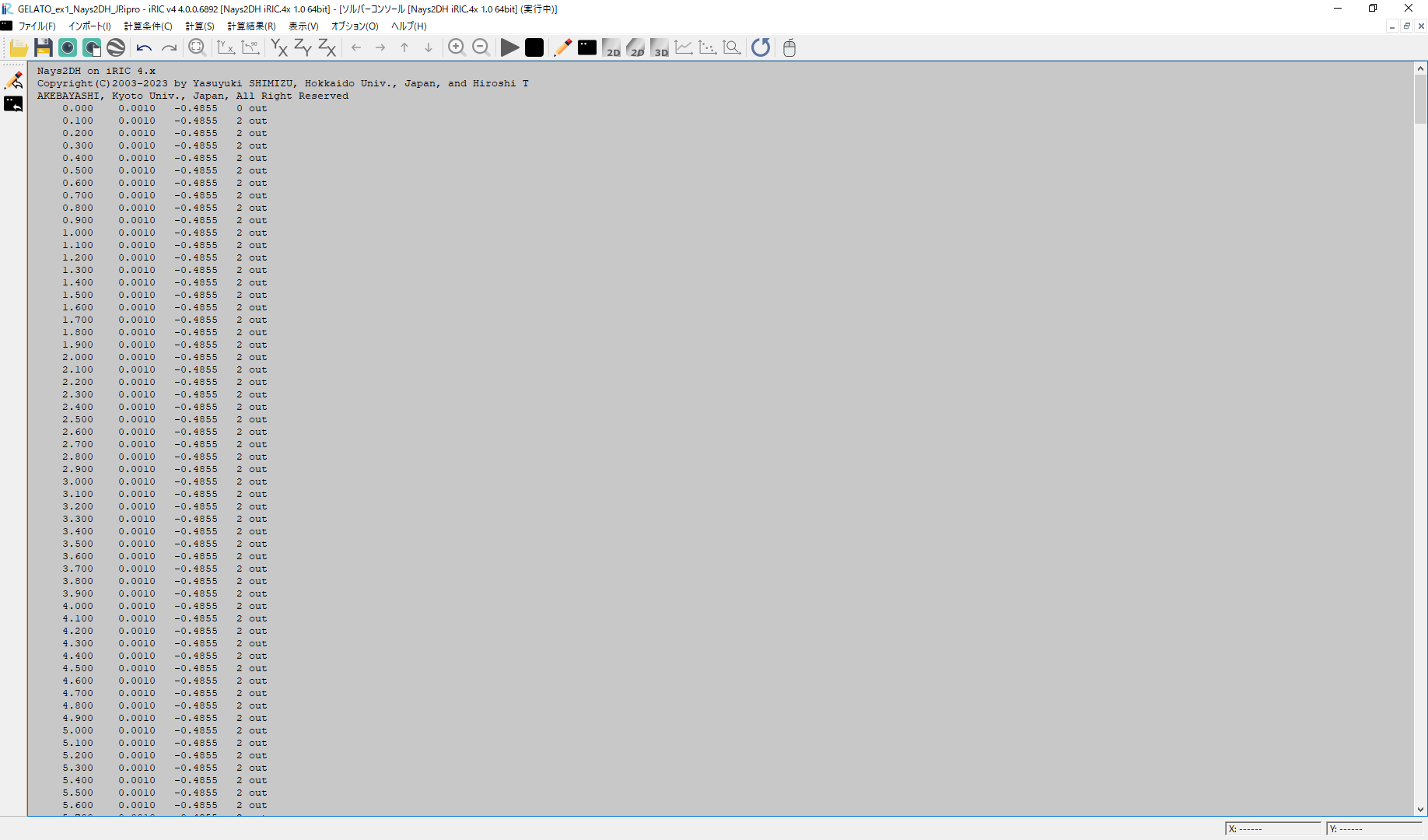
Figure 41 :計算実行中の画面
Figure 42 :計算の終了
計算結果の表示
計算の終了後、[計算結果]→[新しい可視化ウィンドウ(2D)を開く]を選ぶことによって、可視化ウィンドウが現れる。
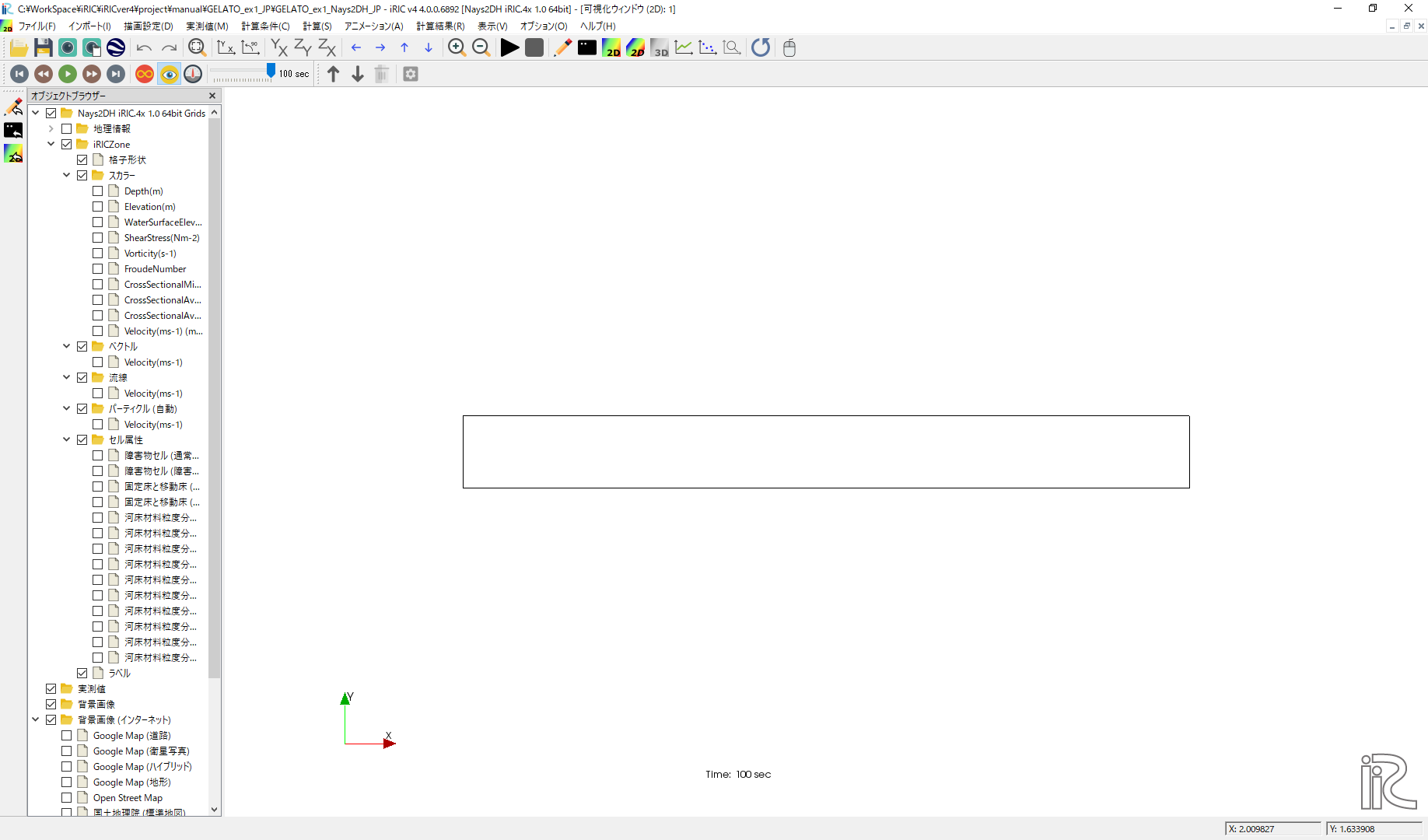
Figure 44 : 計算結果の表示
流速ベクトルの表示
オブジェクトブラウザーで、[ベクトル][Velocity]にチェックマーク入れて、 [ベクトル]をフォーカスさせてマウス右ボタン[プロパティ]をクリックすると、 「ベクトル設定」ウィンドウ Figure 45 が現れる。ここで、赤線で 囲った部分の設定をして[OK]を 押すと Figure 46 が表示される。Figure 46 は水深平均流速ベクトル である。等流状態で一様の流速分布となっている。
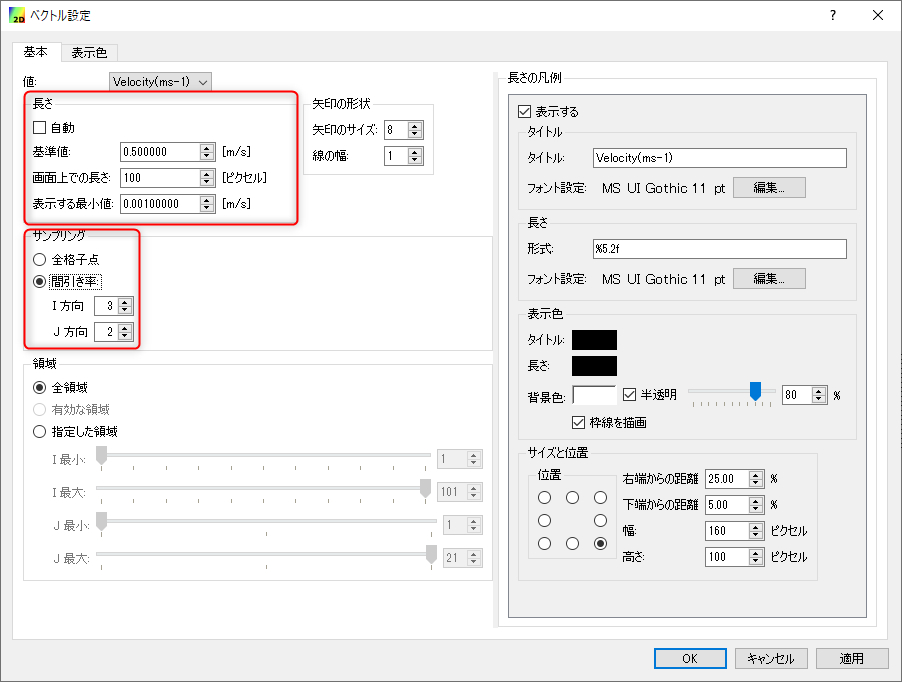
Figure 45 : ベクトル設定
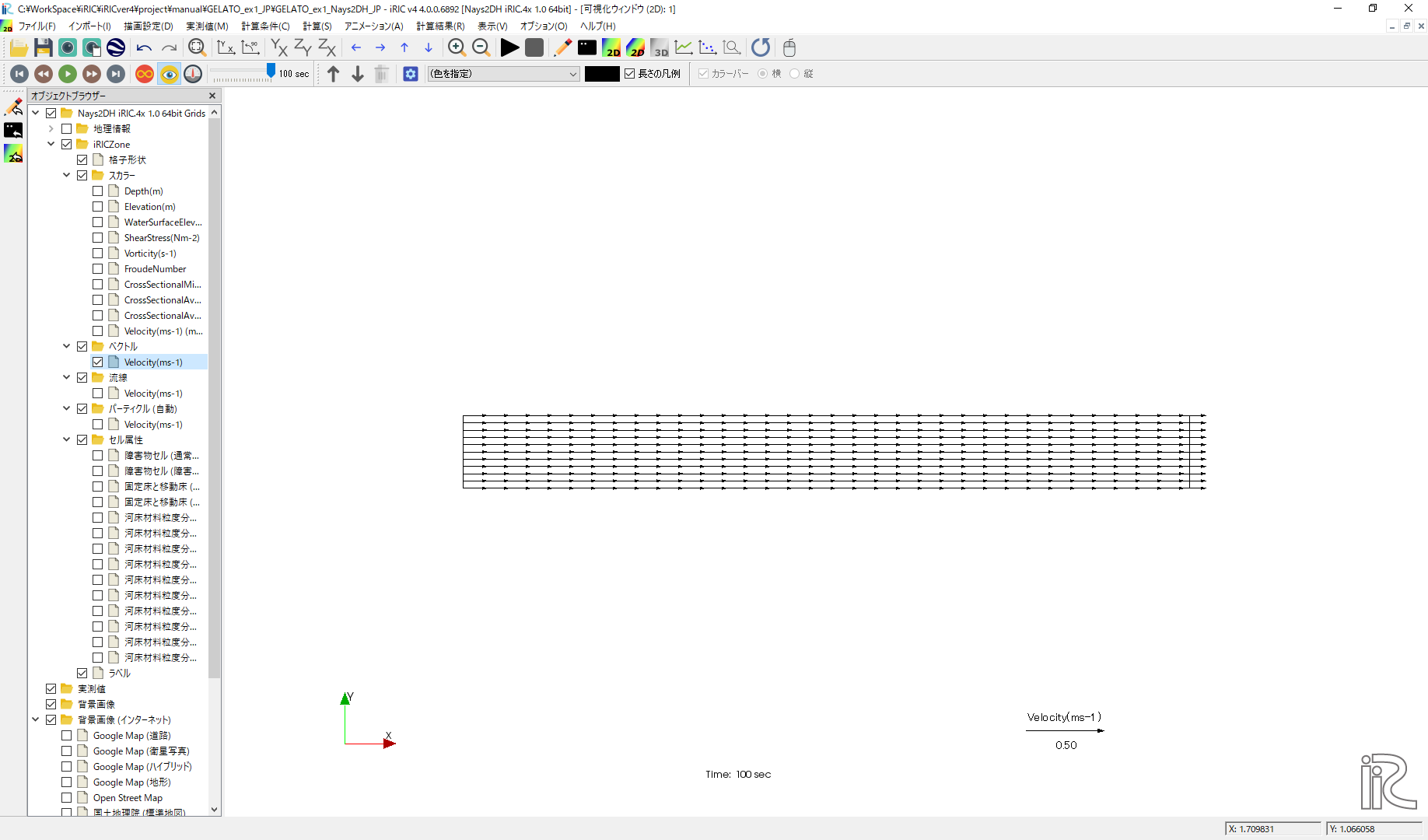
Figure 46 : 水深平均流速ベクトル表示
パーティクルの表示
オブジェクトブラウザーの「ベクトル」を一旦アンチェックし、「パーティクル」と「Velocity」 にチェックマークを入れる。( Figure 47 )
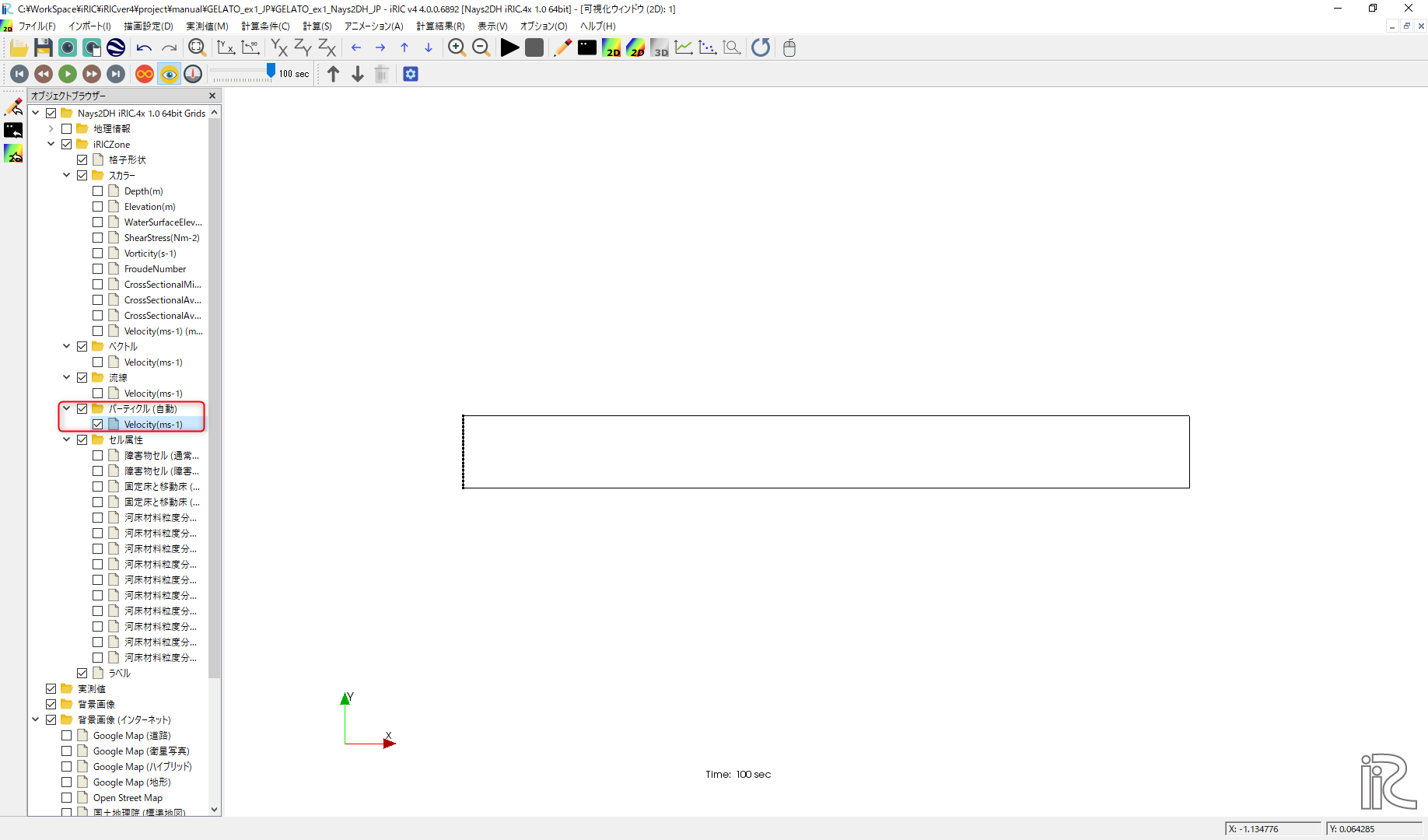
Figure 47 : パーティクル(1)
Figure 48 のように「パーティクル」右クリックして「プロパティ」を選ぶと、
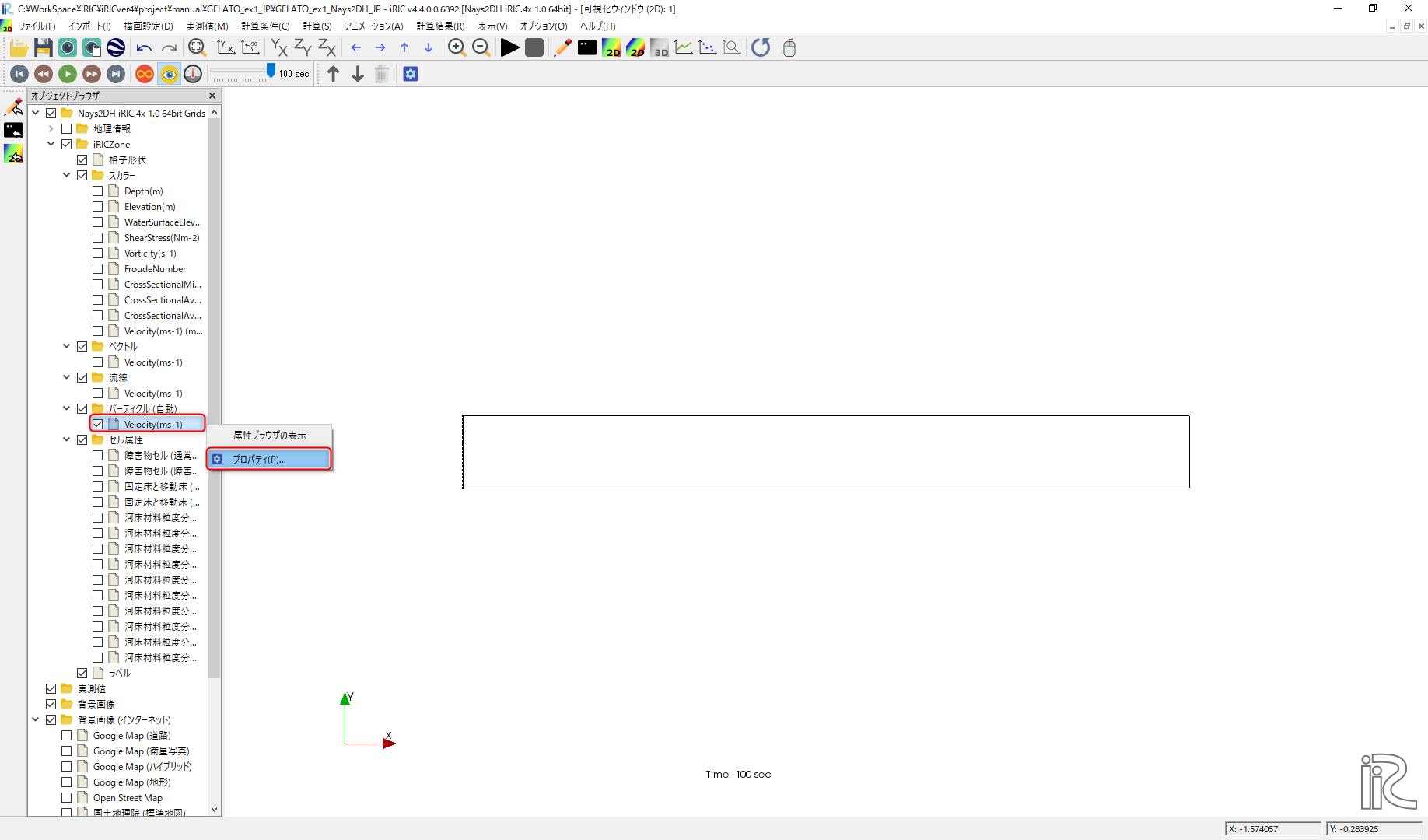
Figure 48 : パーティクル(2)
Figure 49 のような「パーティクルの設定」画面が現れるので、図の赤囲いのように パーティクスの発生位置を指定する。
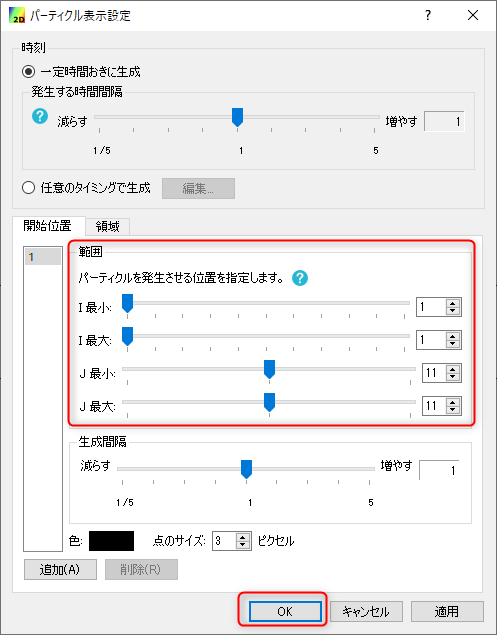
Figure 49 : パーティクルの設定
Figure 49 に示すように、タームバーをゼロに戻し、メインメニューから、 「アニメーション」「開始/停止」を選ぶことにより、 Figure 51 のようなパーティクルの動きが表示される。
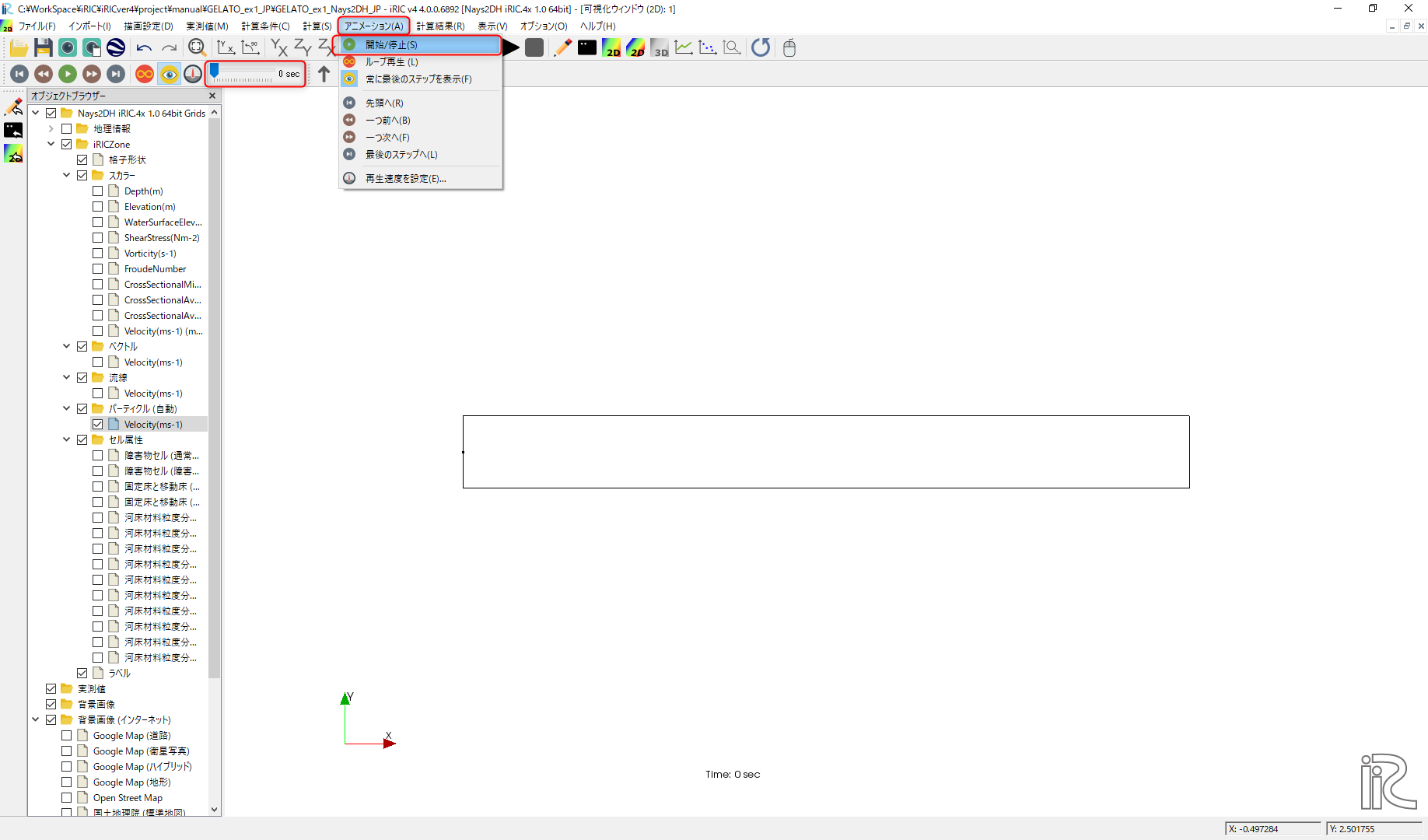
Figure 50 : アニメーションの再生
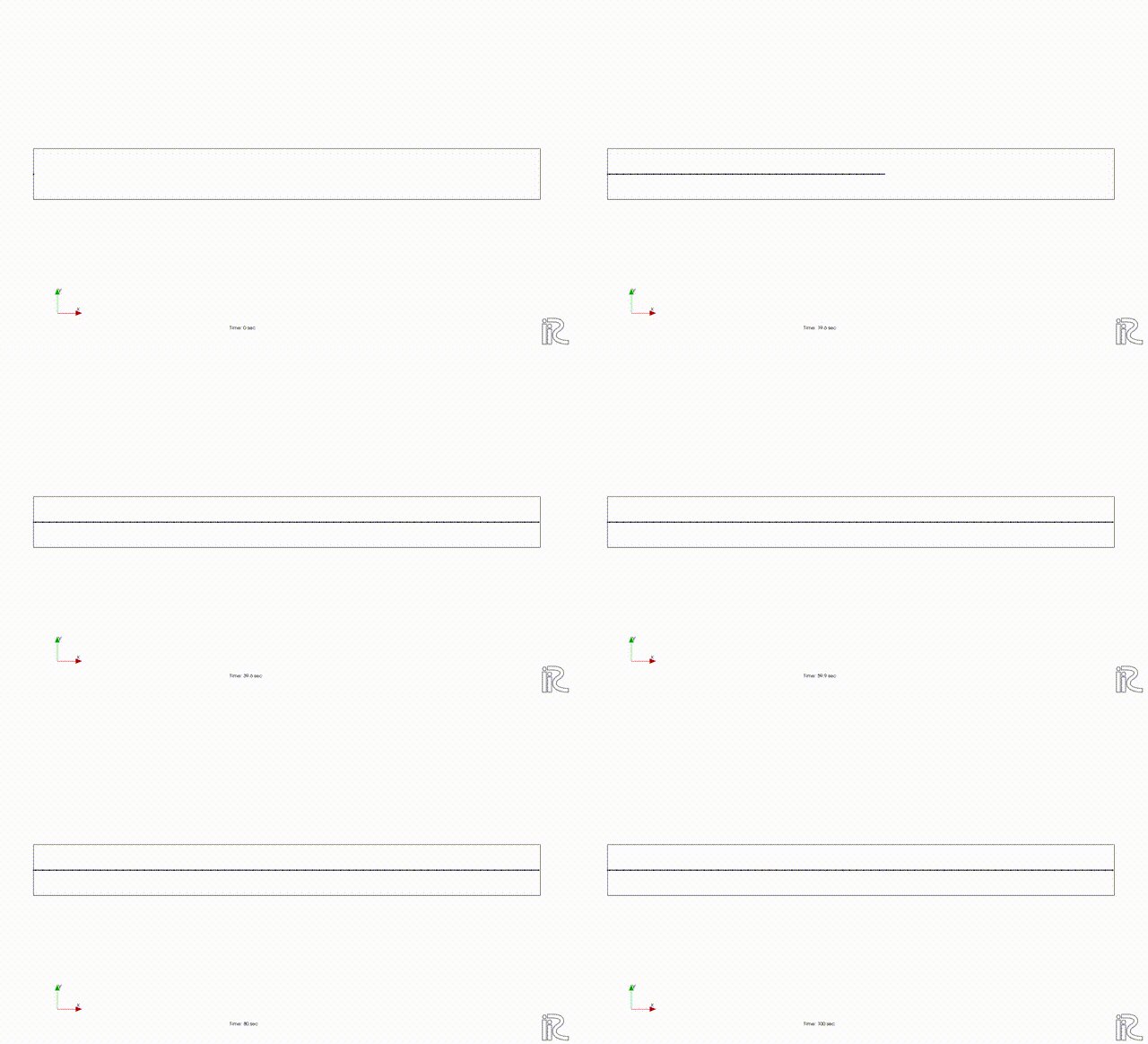
Figure 51 : Nays2DHによるパーティクルアニメーション
Figure 51 からわかるように、流れの計算結果をそのままパーティクル表示すると、乱流による乱れ成分が含まれていないので、何の変哲も無い 単純で退屈な 表示しかされない( ^^) _U~~
GELATOよるトレーサーの追跡
GELATOの起動、格子のインポート
iRICの起動画面から、[新しいプロジェクト]を選ぶと表示されるソルバの選択画面で、「GELATO ver2.x」を選んで、「OK」をクリックする。
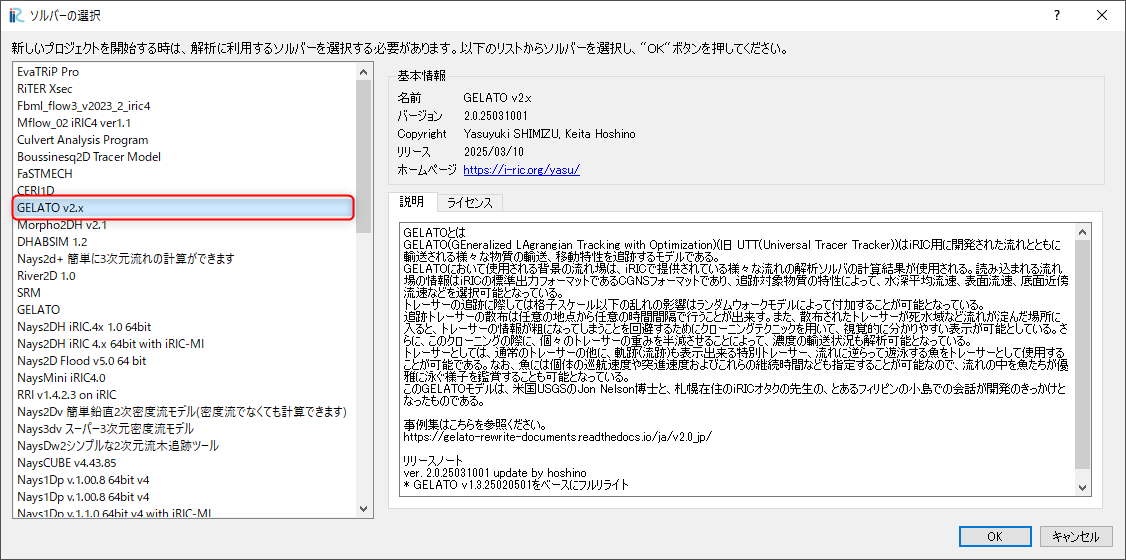
Figure 52 : GELATOの選択と起動
GELATOセッションが開始され、「入力用CGNSファイルの選択」というダイアログが現れる。
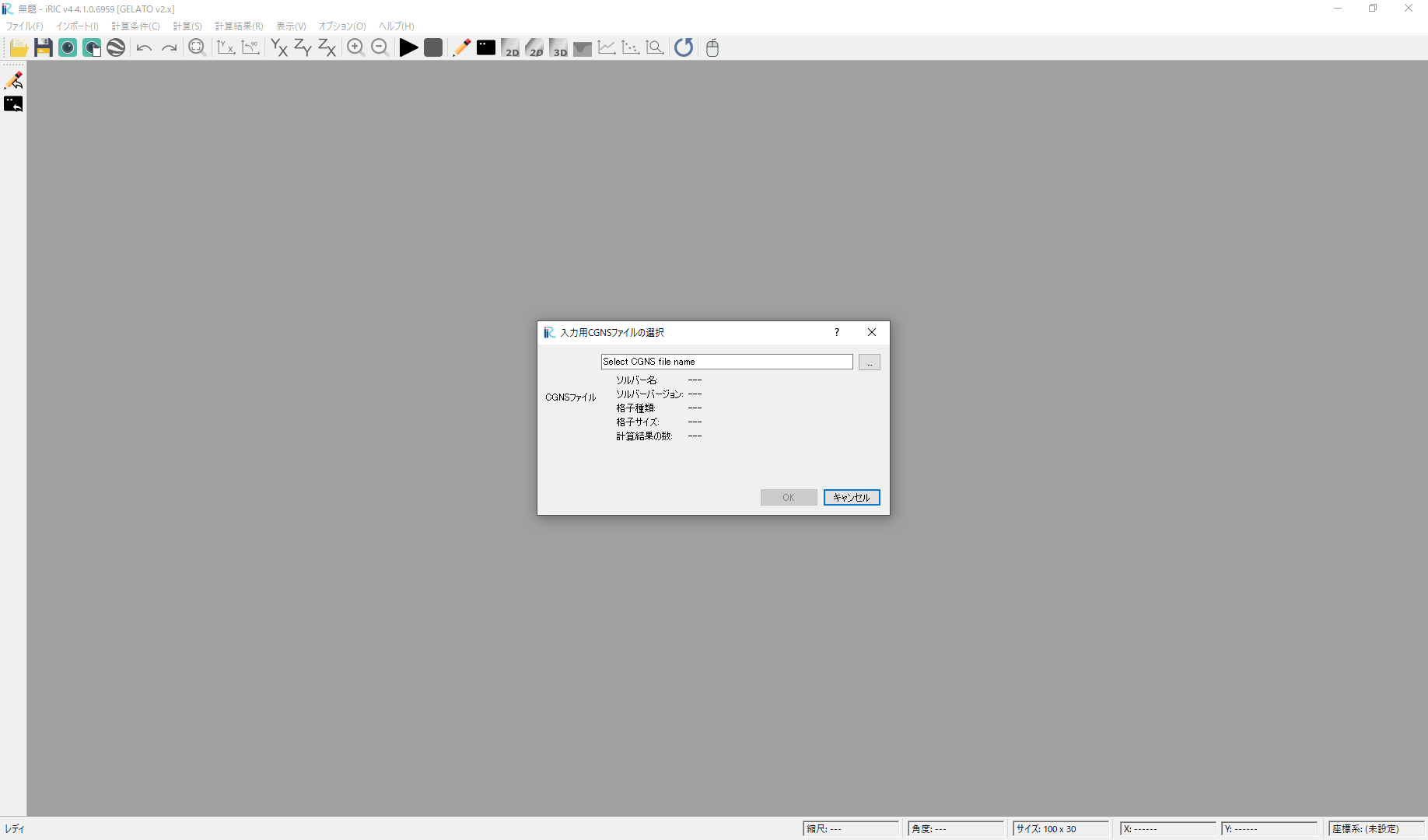
Figure 53 : GELATOの起動
... ボタンをクリックするとファイル選択ダイアログが表示されるので、先ほど計算したNays2DHの計算結果のCGNSファイルをボタンを押して選択する。
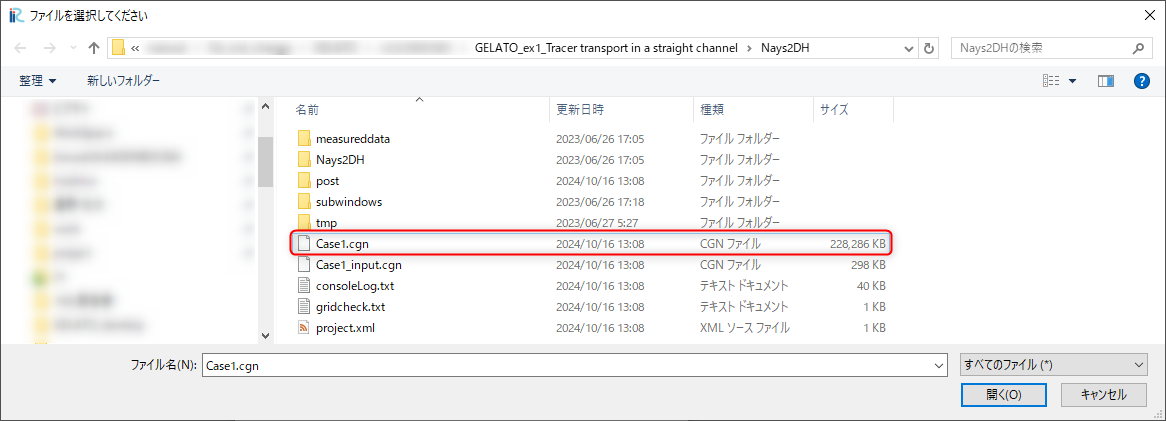
Figure 54 : 計算結果CGNSの選択_1
するとダイアログに選択したCGNSファイルの情報が表示されるので、OK をクリックする。
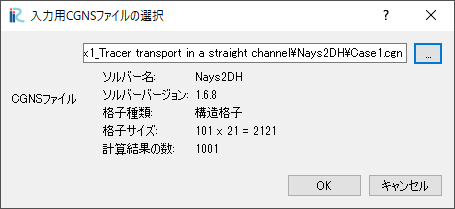
Figure 55 : 計算結果CGNSの選択_2
格子をインポートするかどうかを尋ねるダイアログが表示されるので、はい をクリックする。
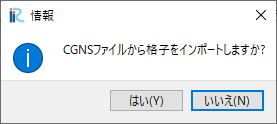
Figure 56 : 格子のインポート_1
以下のようなエラーが表示されるが、これは異なるソルバーの格子を読み込もうとすると必ず表示されるのものなので、気にせず はい をクリックする。
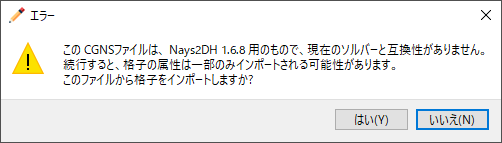
Figure 57 : 格子のインポート_2
インポートが完了すると以下のようにインポートされた格子が表示される。
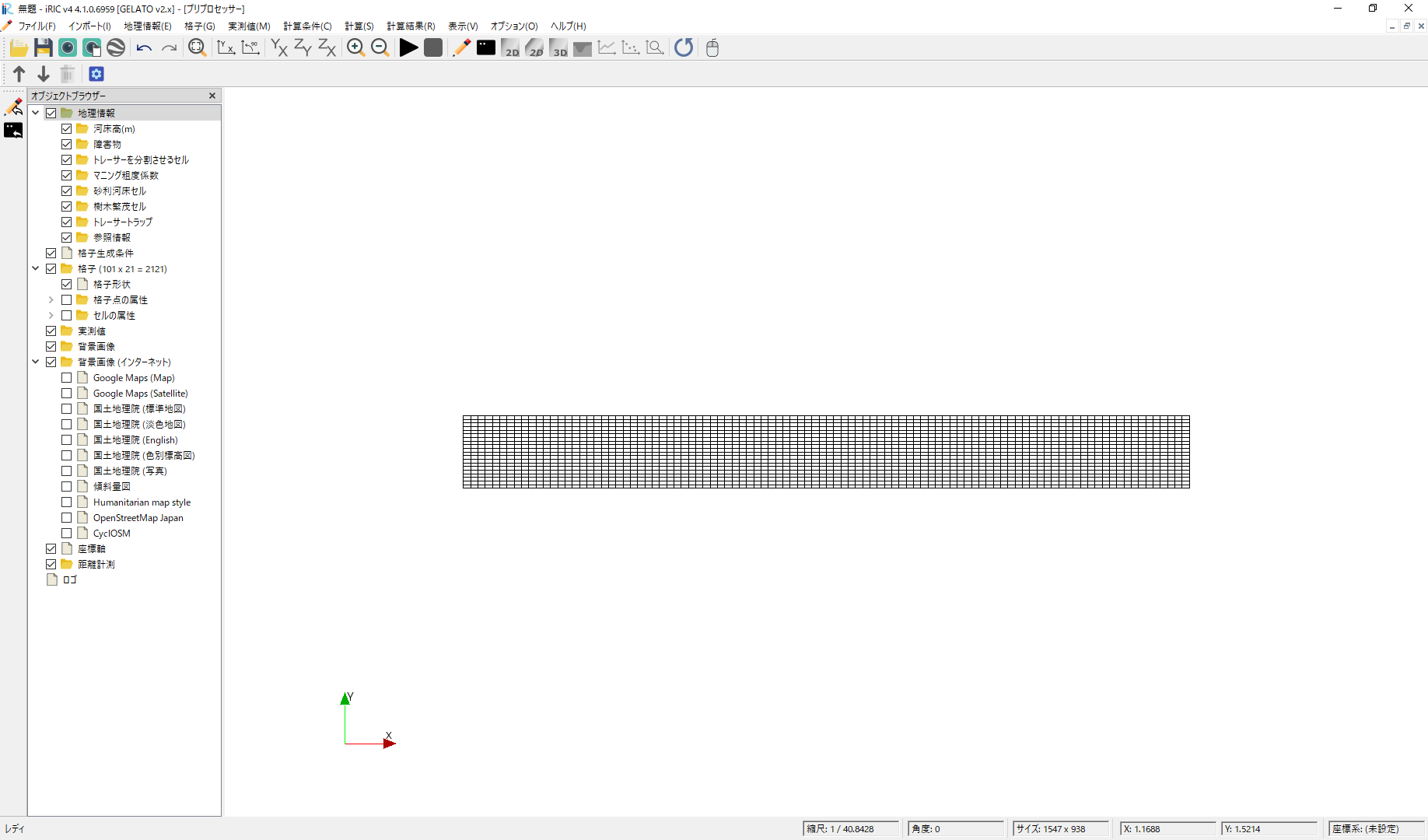
Figure 58 : 格子インポート完了
2種のトレーサーの追跡(乱流拡散無し)
計算条件の設定
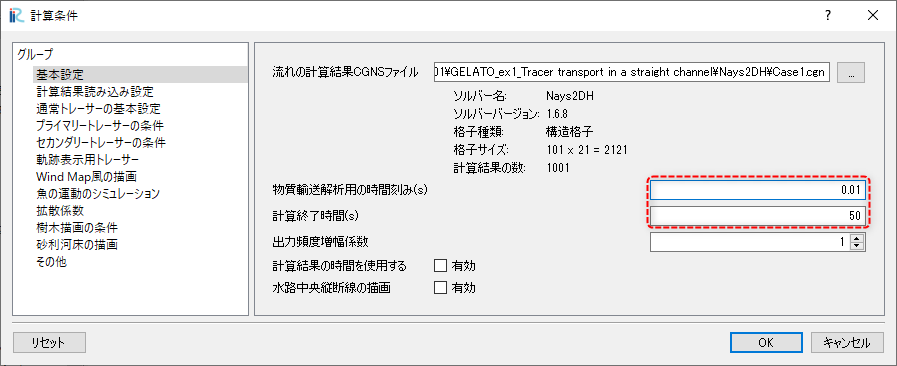
Figure 59 : 計算条件設定_1
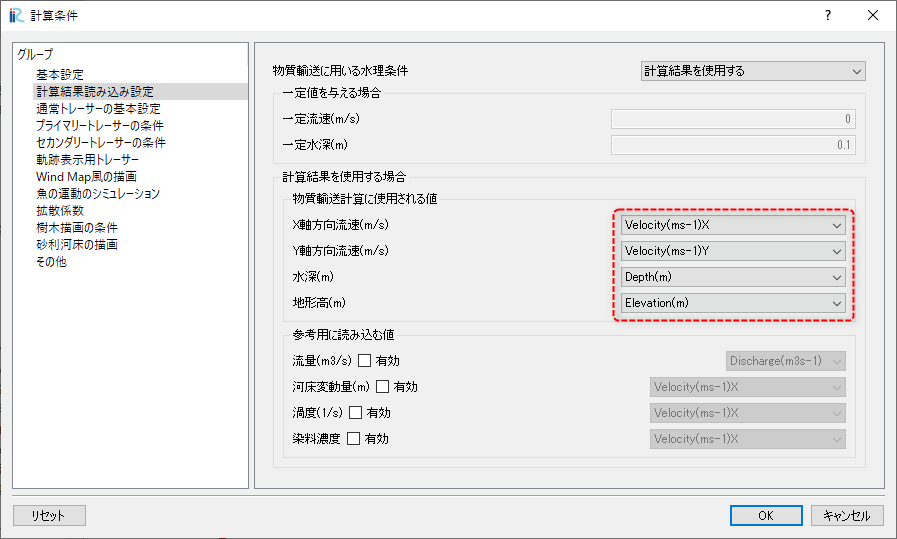
Figure 60 : 計算条件設定_2
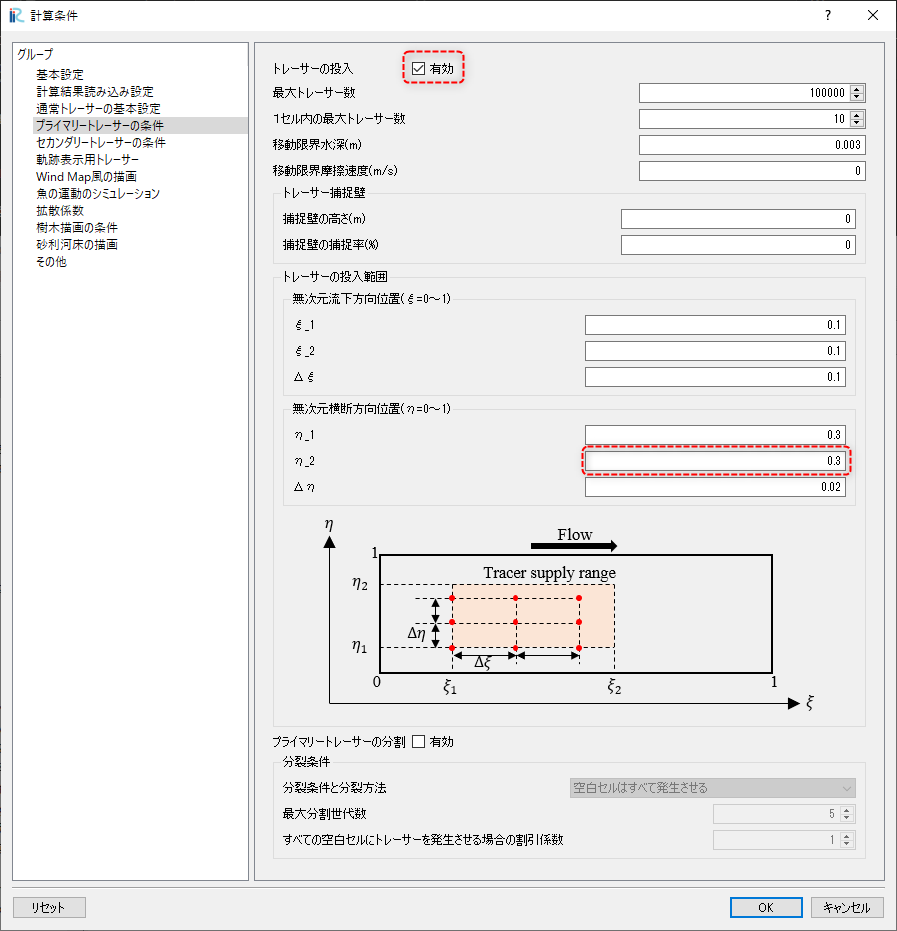
Figure 61 : 計算条件設定_3
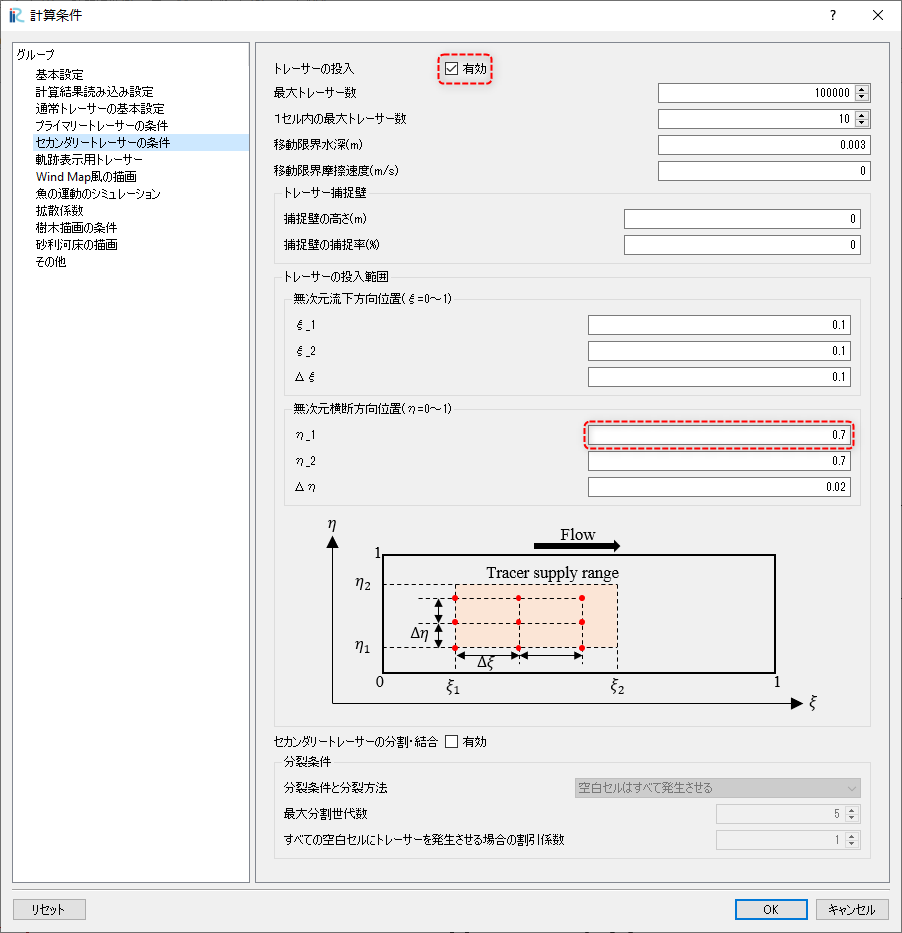
Figure 62 : 計算条件設定_4
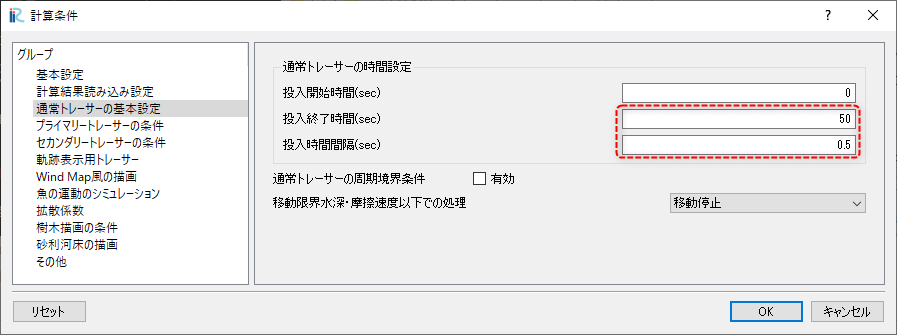
Figure 63 : 計算条件設定_5
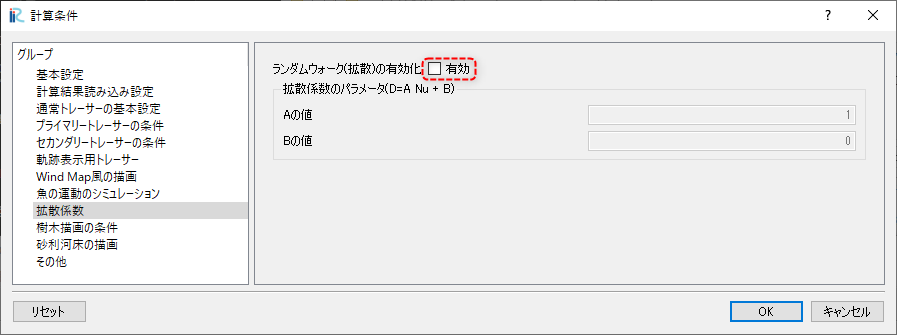
Figure 64 : 計算条件設定_6
計算の実行
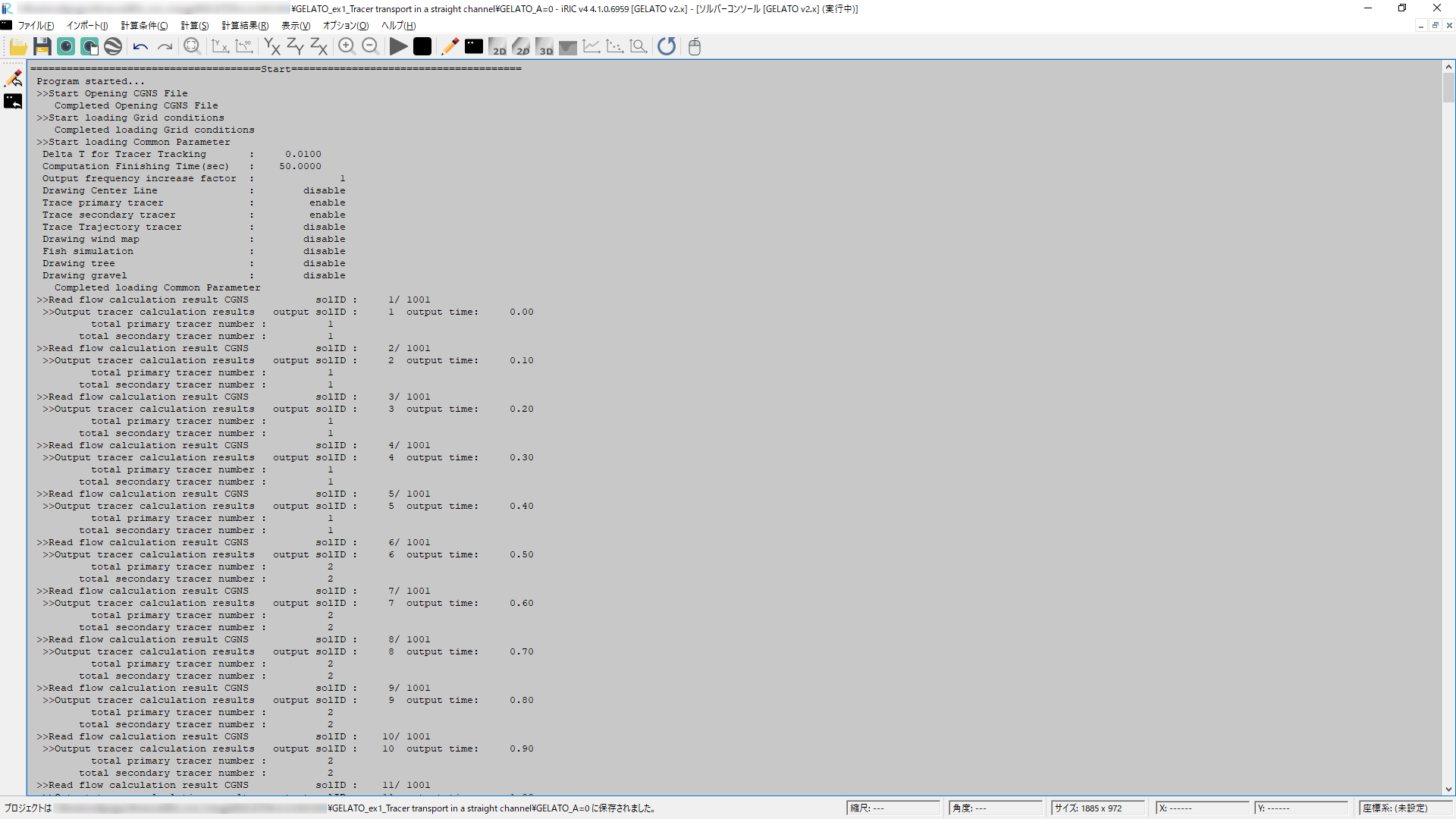
Figure 65 : 計算実行中画面
計算結果の表示
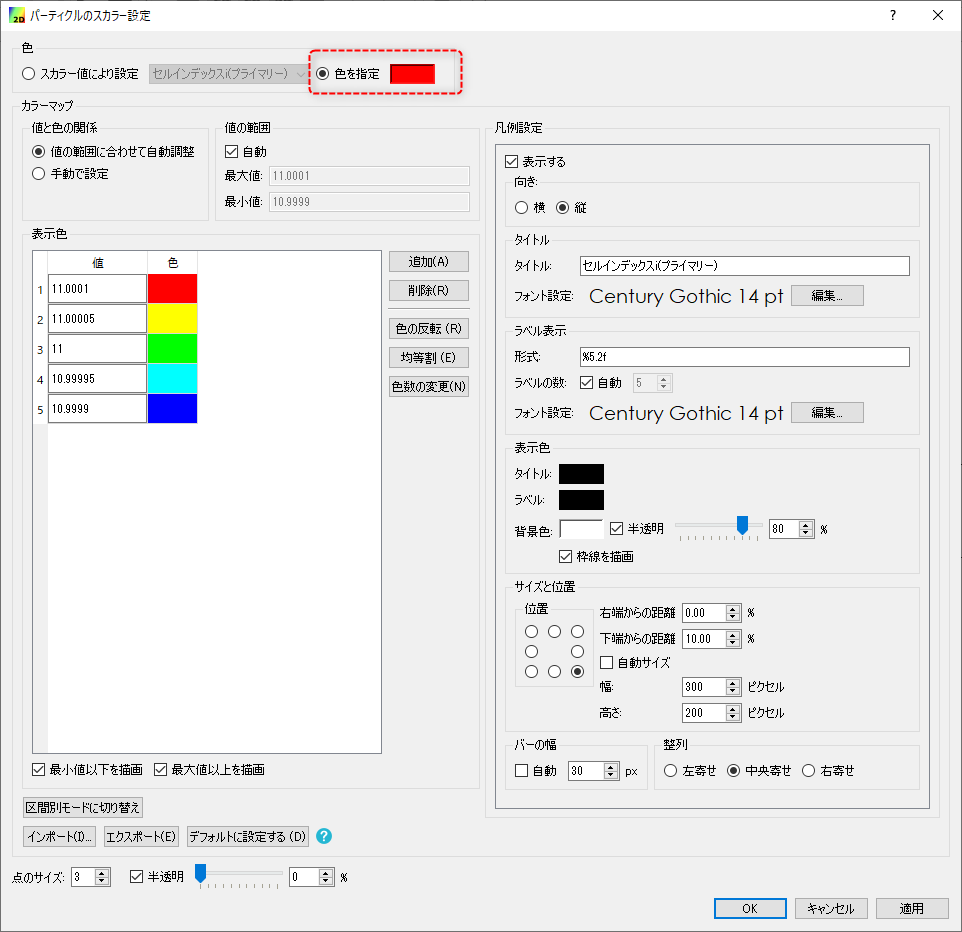
Figure 66 : パーティクルのプロパティ
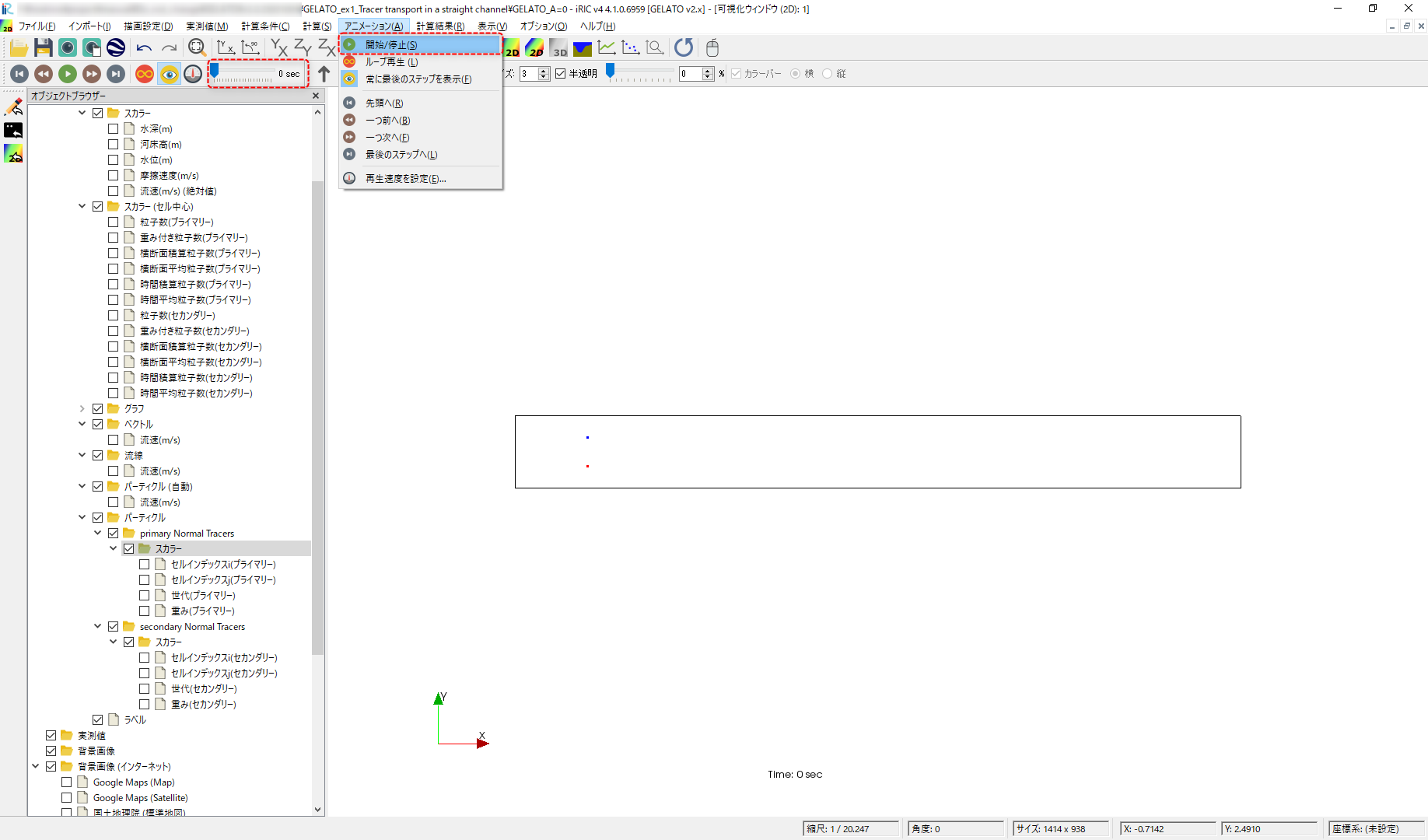
Figure 67 : アニメーションの再生
当然乱流拡散なしの計算なので、結果は以下のような単純なものとなる。
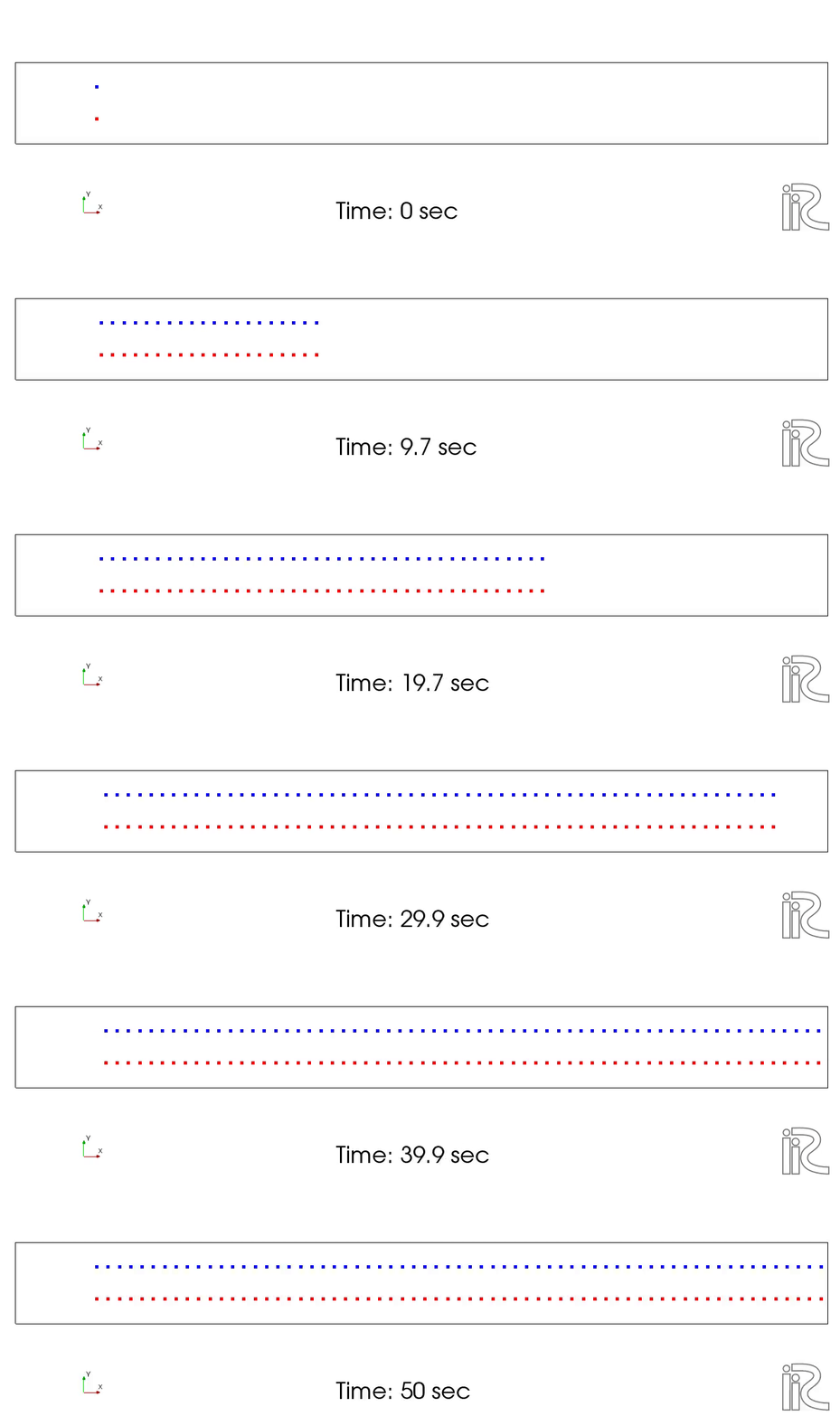
Figure 68 : GELATOによるパーティクルアニメーション(拡散なし)
2種のトレーサーの追跡(乱流拡散あり)
計算条件の設定
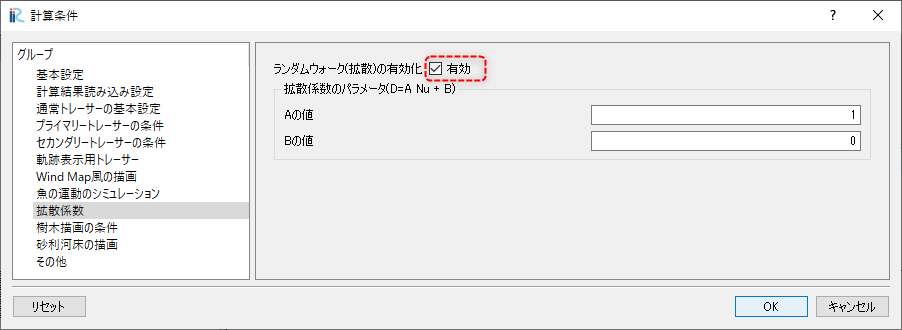
Figure 69 : 拡散に関する条件設定
計算の実行と結果の表示
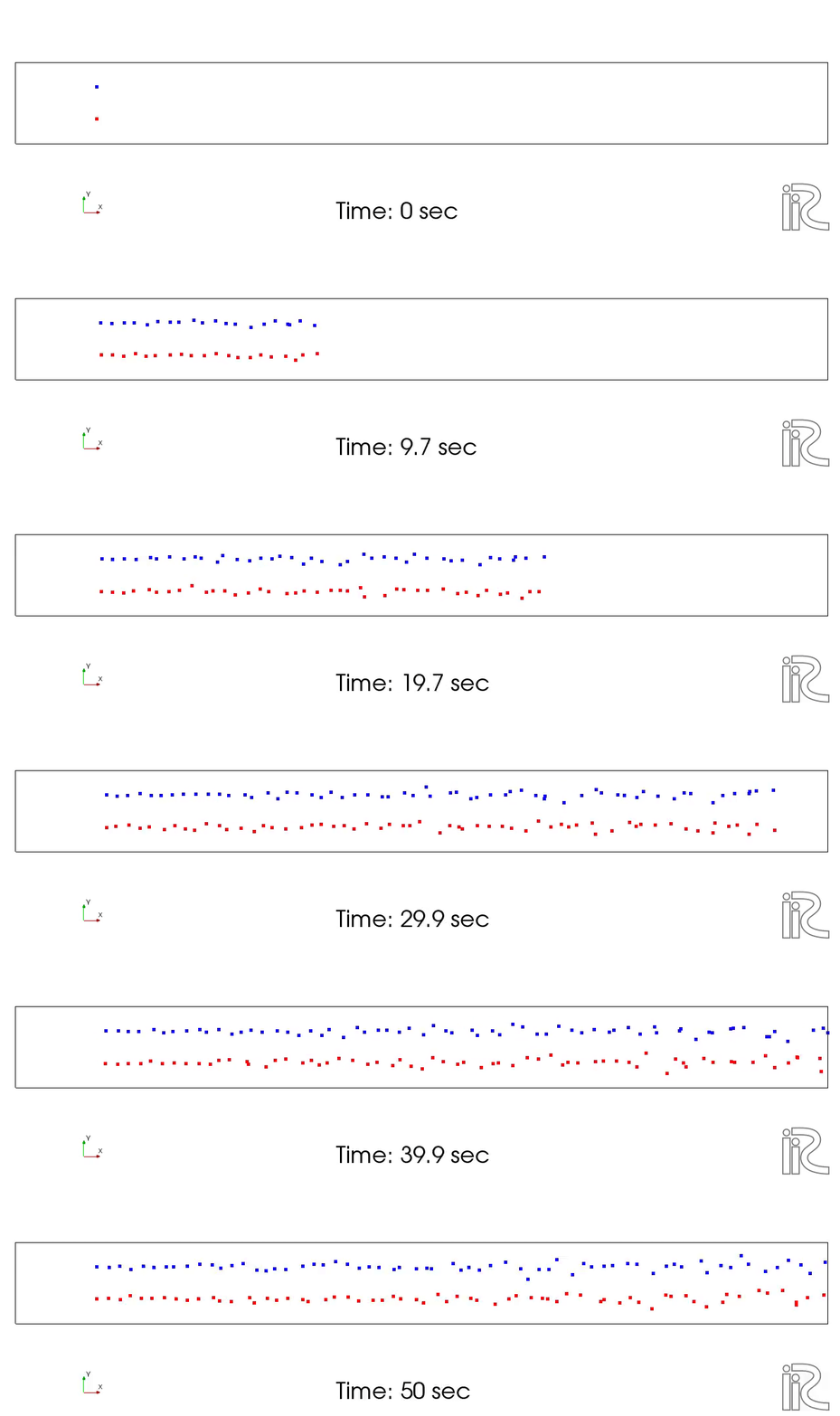
Figure 70 : GELATOによるパーティクルアニメーション(拡散あり A=1)
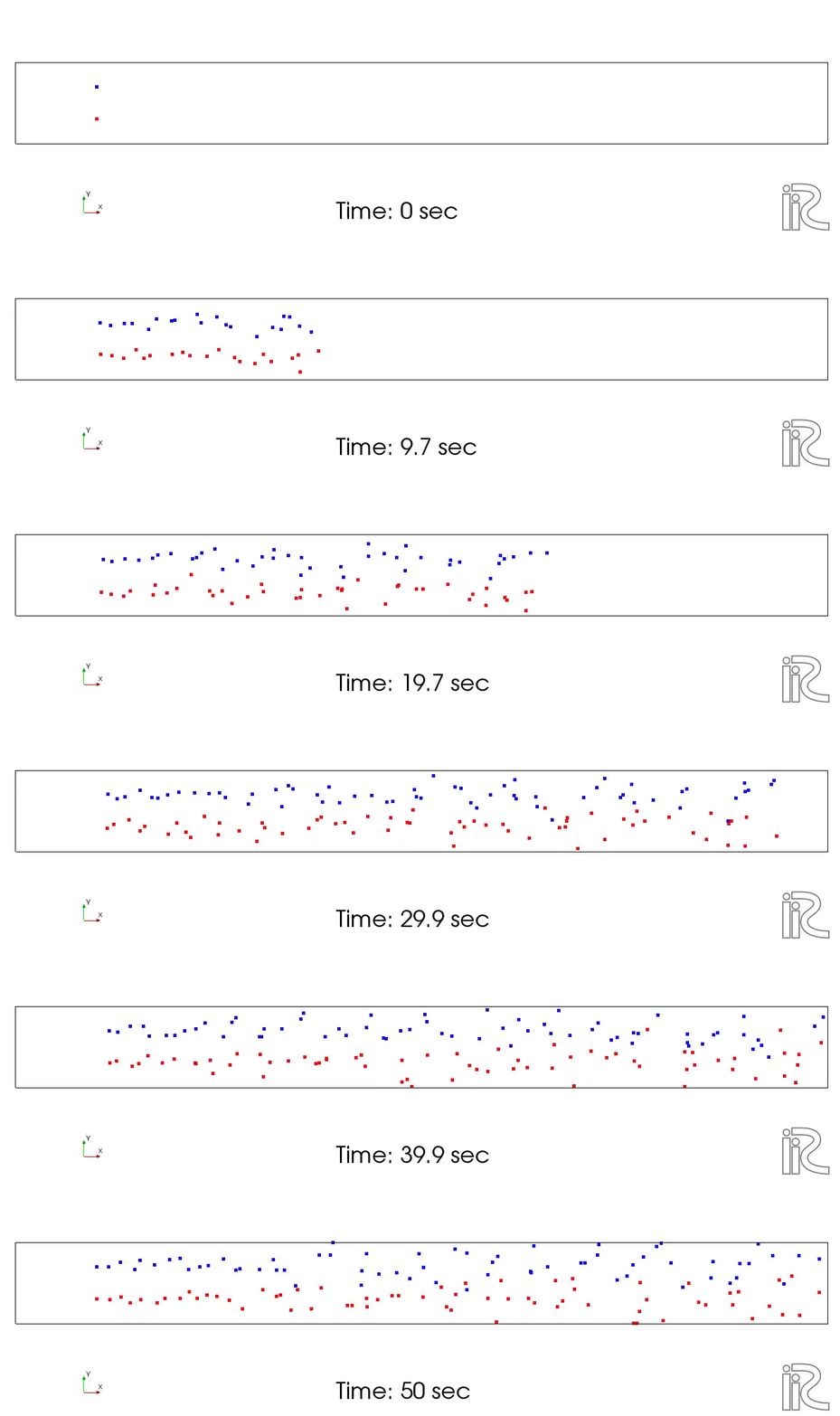
Figure 71 : GELATOによるパーティクルアニメーション(拡散あり A=10)