[計算例 2] 単純な湾曲水路の浮遊物追跡
Figure 72 に示すような直線+湾曲+直線水路実験の流量解析およびトレーサーの追跡計算を行う。 この実験は水路全幅約1.8mで、左岸側半分が高水敷、右岸側半分が低水路の複断面水路で、右岸側のみが 移動床となっている。平面形状および断面形状の概略を Figure 73 に示す。 この実験は 寒地土木研究所 の委託により。 (株)建設技術研究所 によって行われたものである。
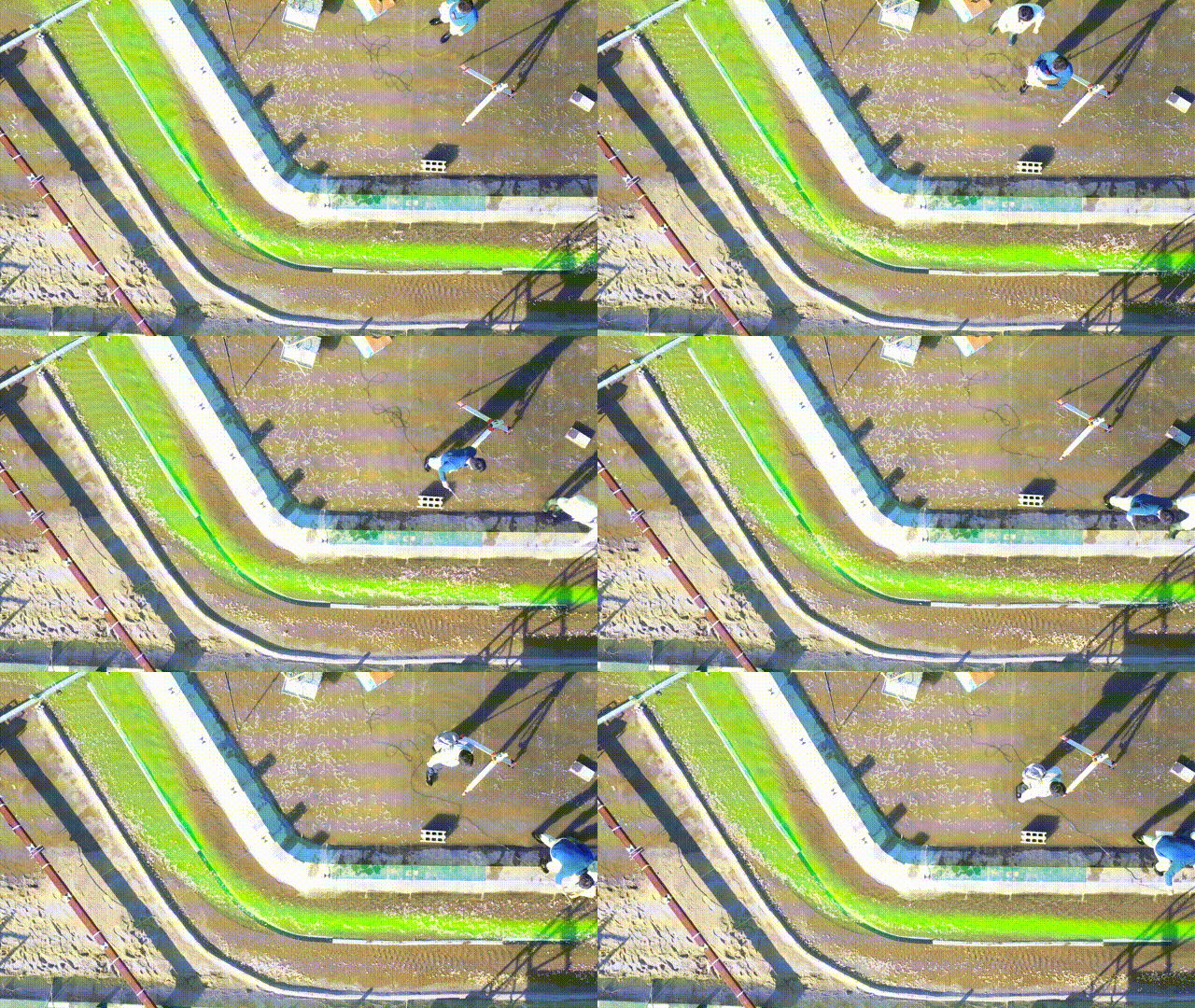
Figure 72 : 実験状況の動画
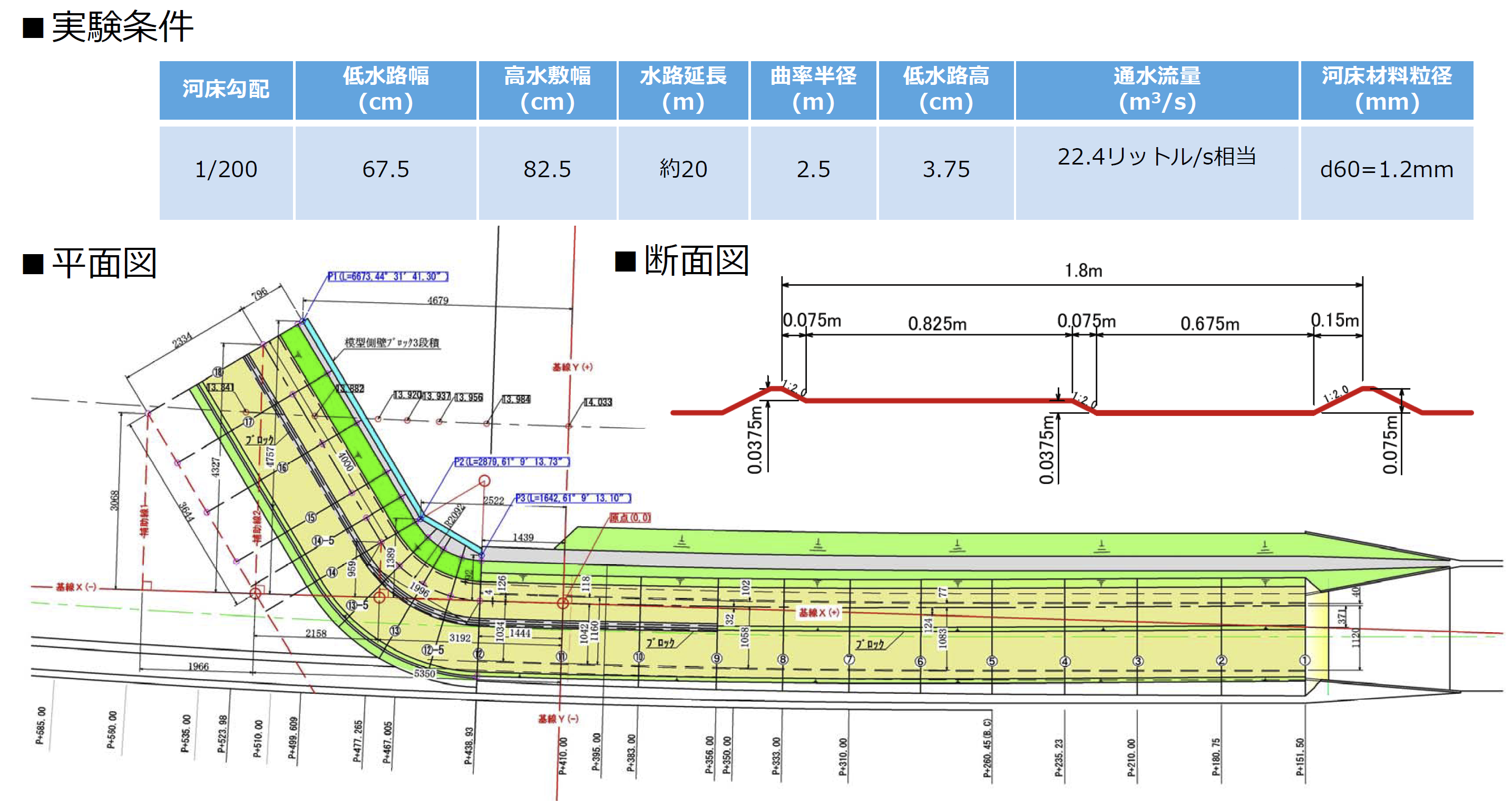
Figure 73 : 実験水路の形状
以下の計算事例では以下の手順で計算を実施する。
Nays2DHにより河床変動計算を実施し、河床変動がほぼ定常に達すた状態の河床形状を得る。
Nays2d+により準3次元流れ場の計算をする。
GELATOによりトレーサーの追跡を行う。乱流拡散強度パラーメーターを変更してその影響を比較する。
Nays2DHによる流れと河床変動の計算
ソルバの選択
iRICの起動画面から、[新しいプロジェクト]を選ぶと表示されるソルバの選択画面で、 [Nays2DH]を選んで[OK]ボタン押すと、
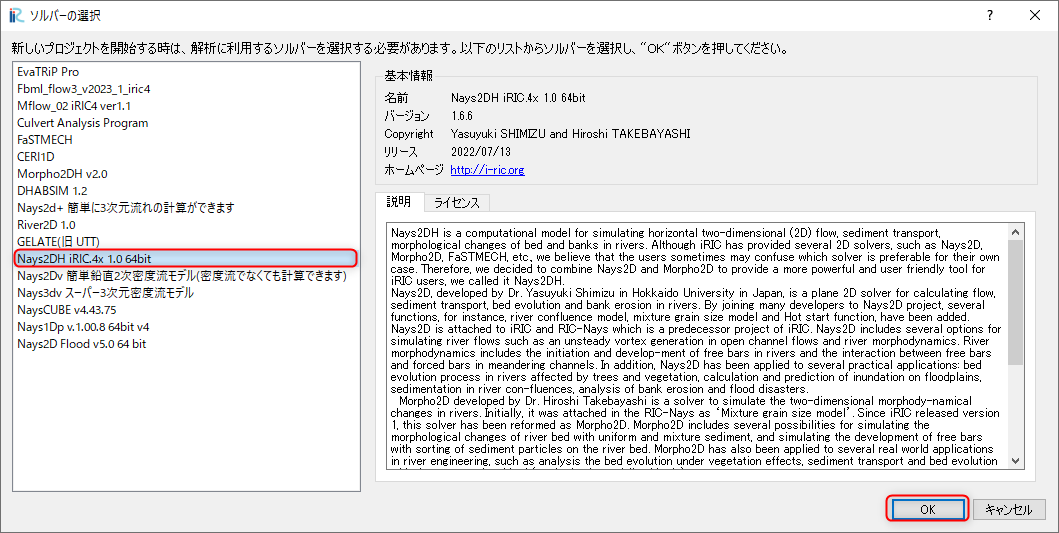
Figure 74 : ソルバーの選択
「無題- iRIC 4.x.x.xxxx [Nays2DH iRIC3X 1.0 64bit]」と書かれた Windowが現れる。
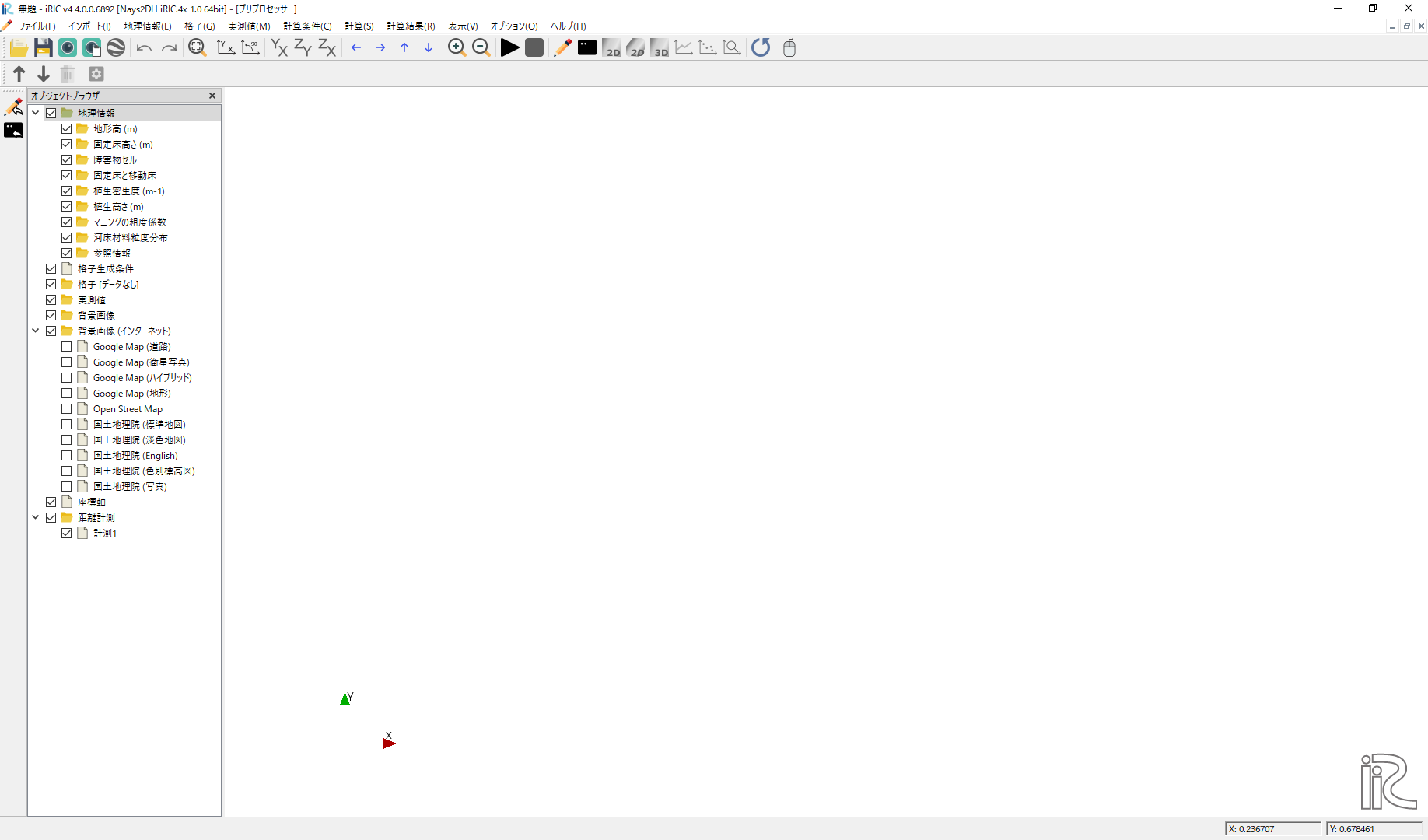
Figure 75 : 無題
計算格子の作成
[格子]->[格子生成アルゴリズムの選択]で現れるウィンドウで、 [2次元単純円弧格子作成ツール(複断面対応版)]を選んで[OK]を押す。 (Figure 76 )
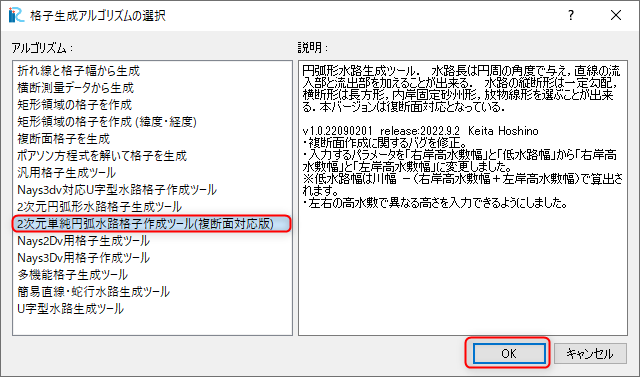
Figure 76 : 格子生成アルゴリズムの選択
[格子生成]のグループ[水路形状]、[断面形状]、[追加水路]、[粗度と河床状態]を それぞれ、 Figure 77 、 Figure 78 , Figure 79 , Figure 80 のようにパラメータを設定して、最後に[格子生成]を押す。
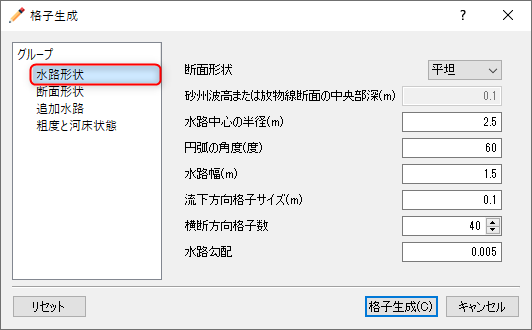
Figure 77 : 格子生成(1)
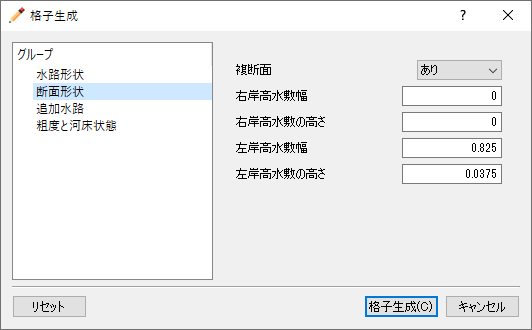
Figure 78 : 格子生成(2)
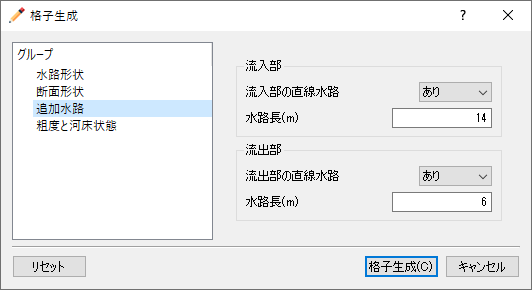
Figure 79 : 格子生成(3)
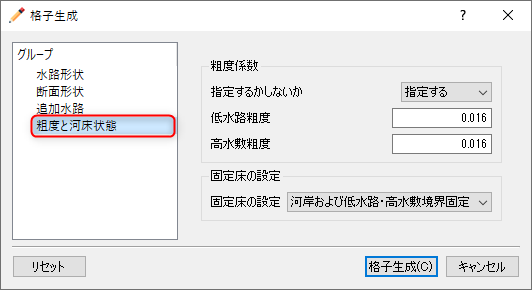
Figure 80 : 格子生成(4)
「マッピングを実行しますか?」と聞かれるので[はい(Y)]を押す。 ( Figure 81 )
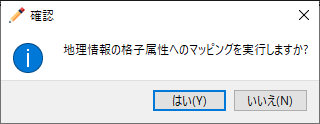
Figure 81 : 確認
オブジェクトブラウザーの[格子][セルの属性][固定床と移動床]にチェックマークを入れると、 Figure 82 のように固定床部分が赤、移動床部分が青で示された 格子の図が示される。
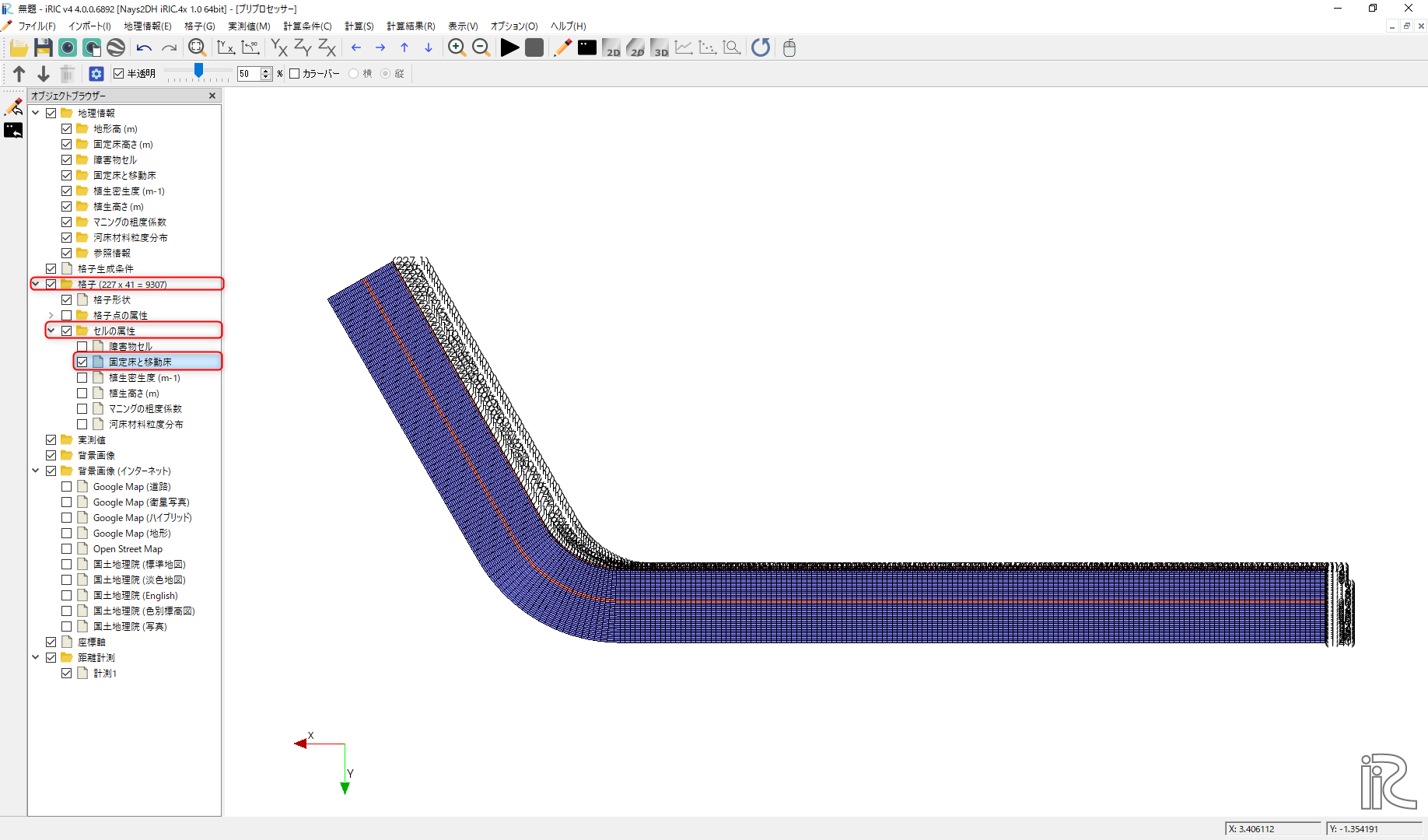
Figure 82 : 固定床と移動床
低水路と高水敷の境界の固定床は護岸を想定しているが、本実験での護岸は湾曲部を含むその上下流のみ なので、Figure 83 に示すように[固定床と移動床]をフォーカスして、 直線部の護岸部分(この例では格子番号101より上流の赤色の格子部分)を選んで右クリックして、 属性を[移動床]に変更すし、[OK]を押す。
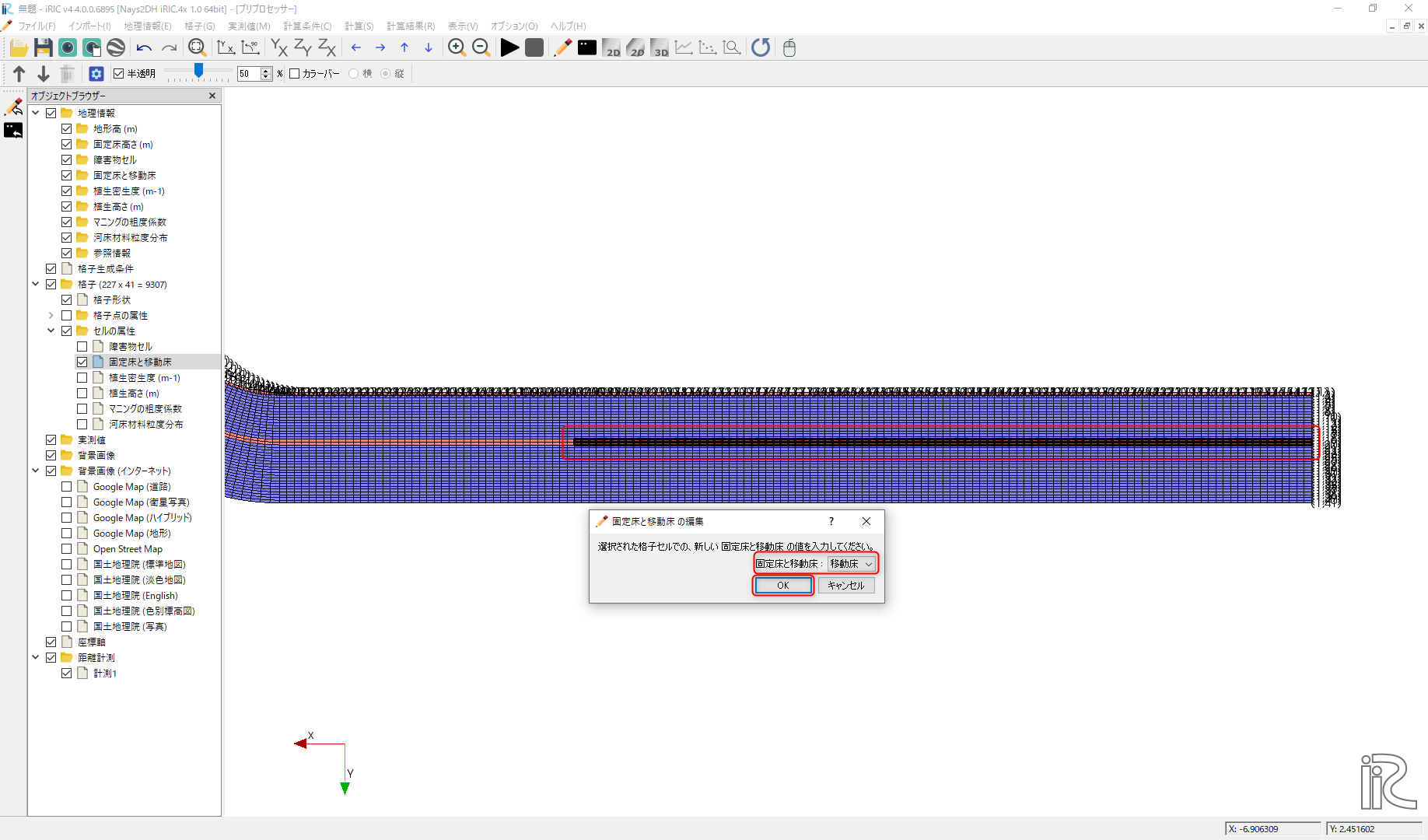
Figure 83 : 固定床と移動床の属性変更
また下流端は固定床なので、Figure 84 に示すように拡大、回転して 最下流の格子属性を[固定床]に変更する。
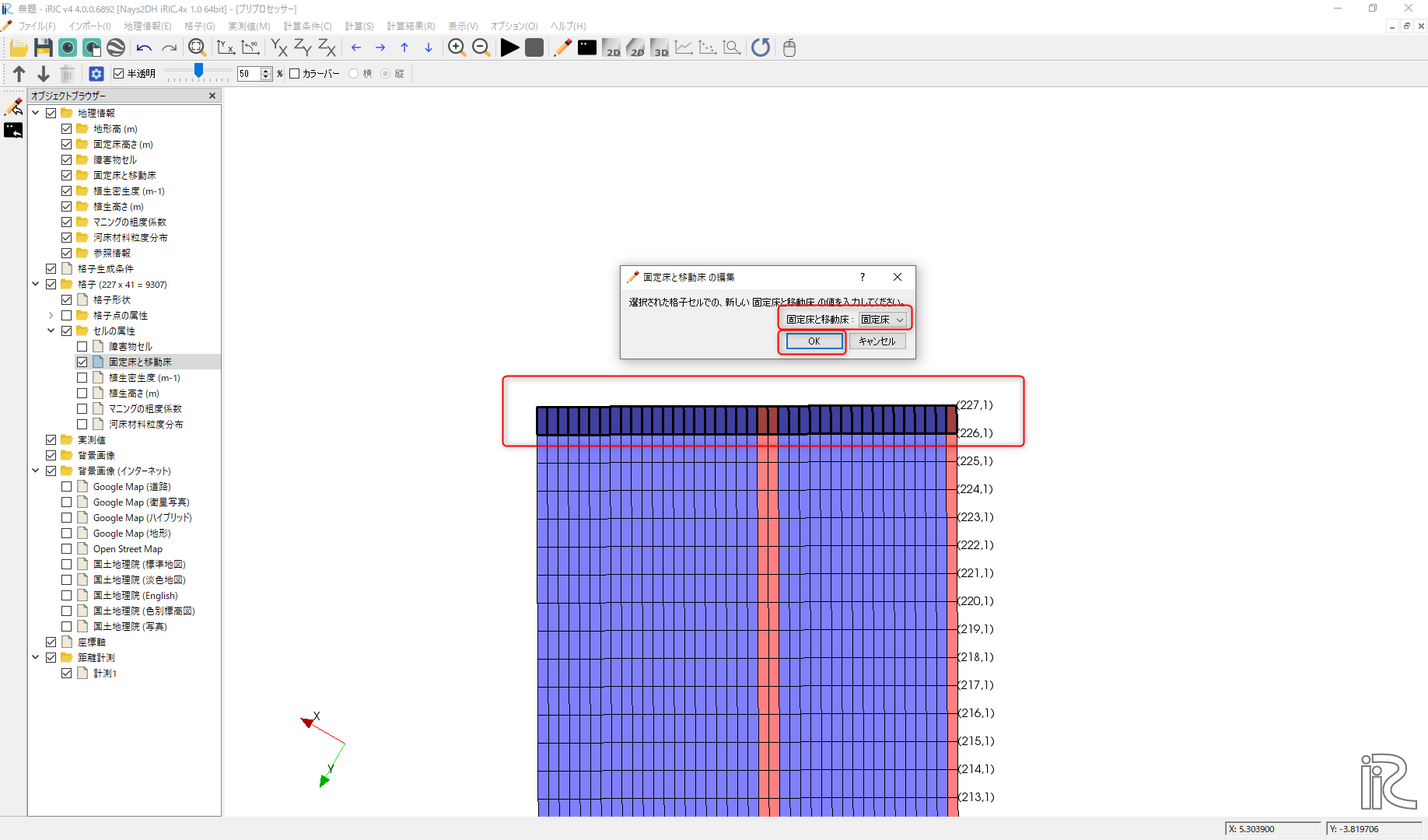
Figure 84 : 最下流端の格子を固定床に変更
計算条件の設定
メインメニューから[計算条件]->[設定]で現れる[計算条件]ウィンドウの、 [グループ]において、 [ソルバー・タイプ]、[境界条件]、[時間]、[河床材料]を それぞれ、 Figure 85 、 Figure 86 , Figure 87 , Figure 88 のようにパラメータを設定する。
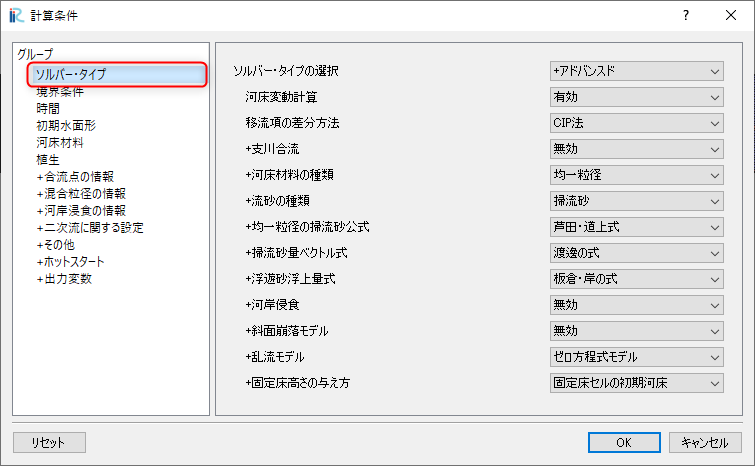
Figure 85 : 計算条件(ソルバー・タイプ)
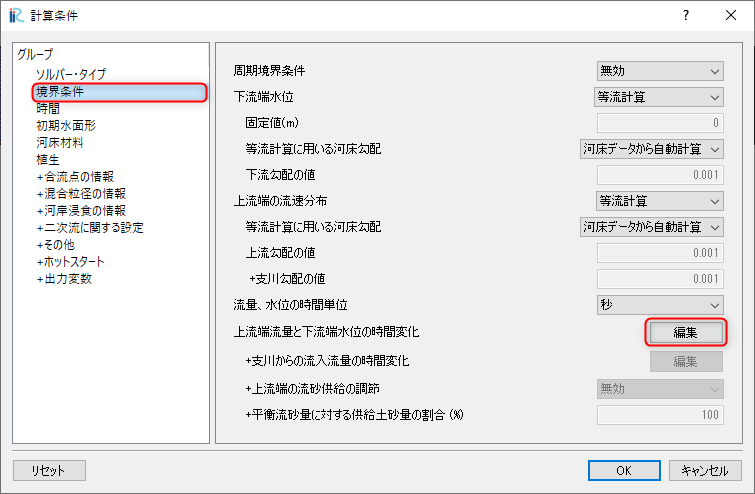
Figure 86 : 計算条件(境界条件)
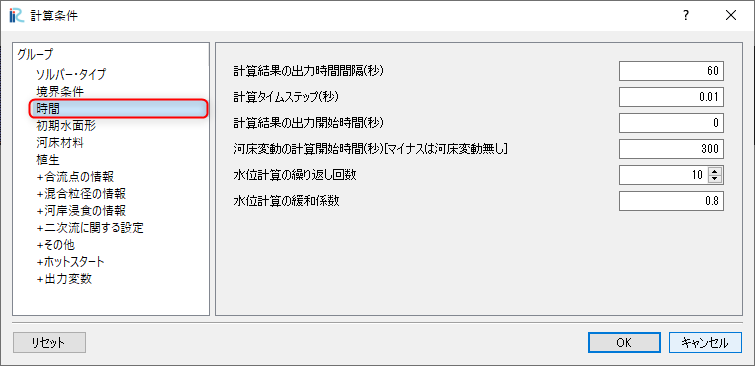
Figure 87 : 計算条件(時間)
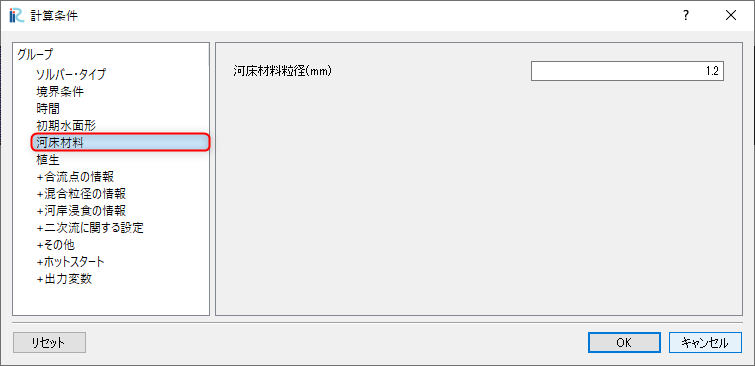
Figure 88 : 計算条件(河床材料)
なお。Figure 86 の[境界条件]においては、 [上流端流量と下流端水位の時間変化]で[Edit]を押して現れる、 Figure 89 の[流量時間変化設定ウィンドウ]で時間と流量の関係を与える。
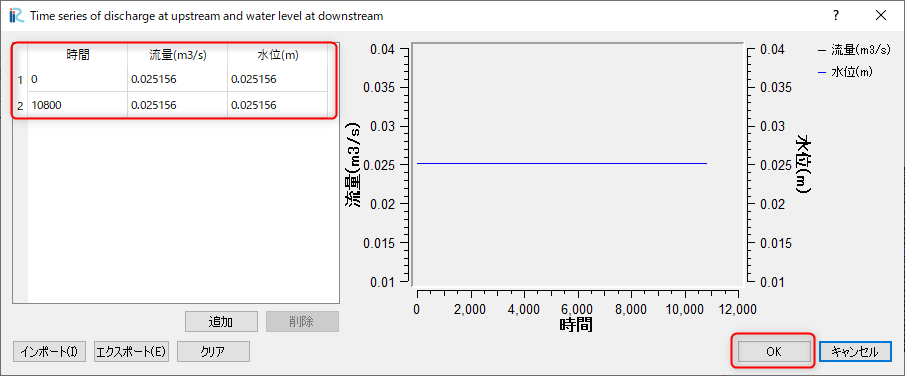
Figure 89 : 計算条件(流量の時間配分の設定)
計算条件の設定が終了したら、[計算条件]ウィンドウで[OK]を押す。
計算の実行
計算を実行する前に、メインメニューから[ファイル]->[名前を付けてポロジェクトに保存]を選択して、 新しいフォルダを作成し、そのフォルダを選択することによりプロジェクトを保存しておく。 ここでは、[Nays2DH_flow_bed]という名前で保存する。( Figure 90 )
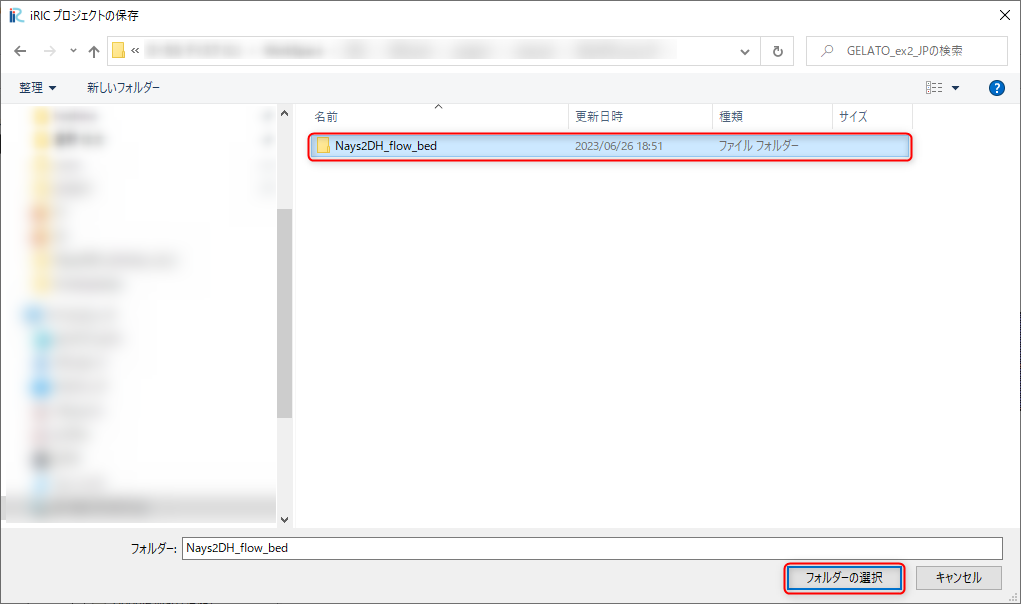
Figure 90 : 計算プロジェクトの保存
メインメニューから[計算]->[実行]を選択すると、 Figure 91 のようなダイアログが表示されるので、[OK]を選択すると計算が開始される。(Figure 92 )
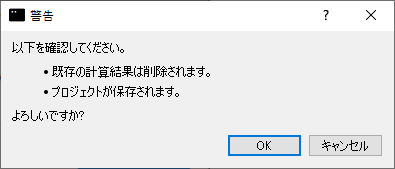
Figure 91 : 警告
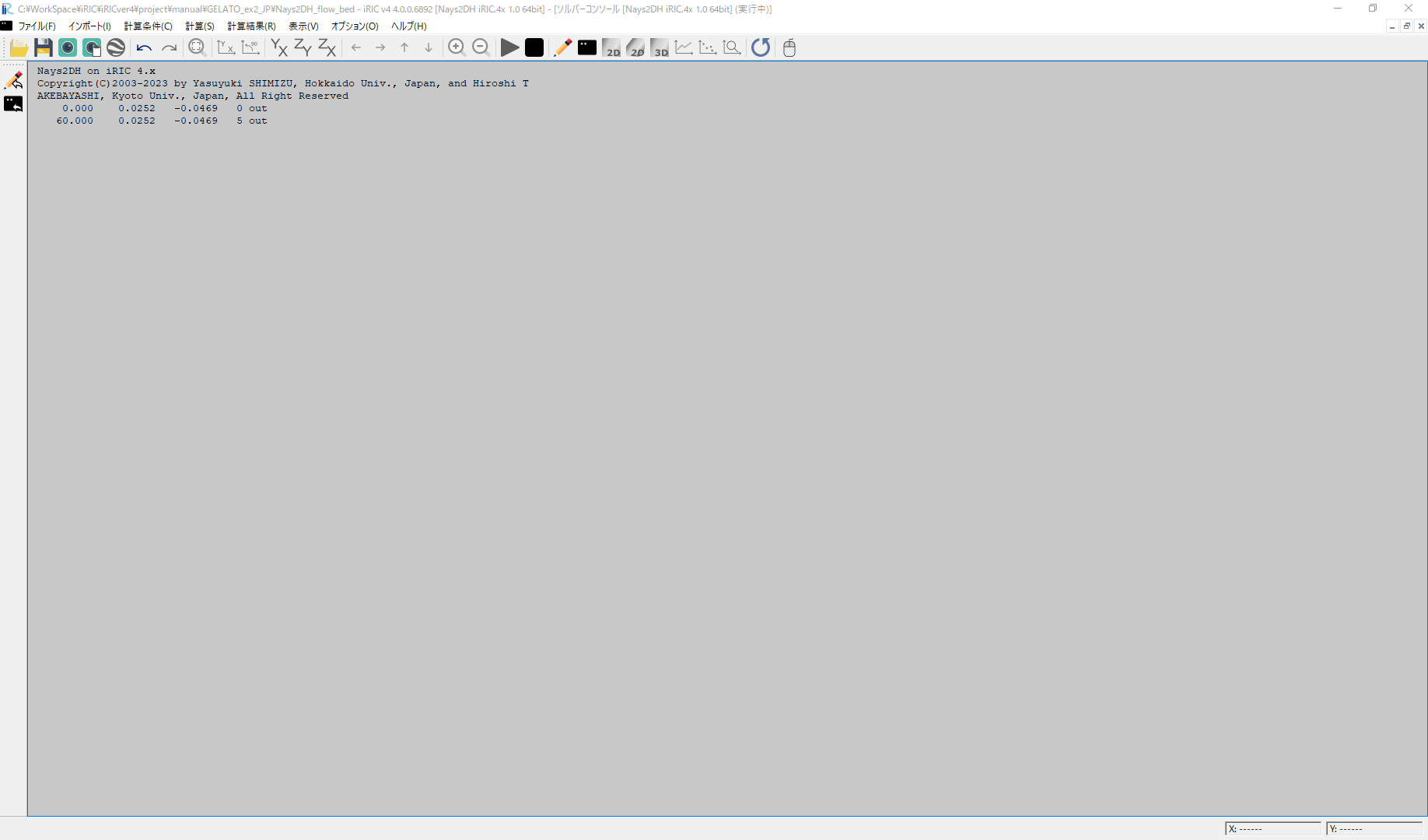
Figure 92 : 「計算実行中」
計算が終了したら、メインメニューから[計算結果]->[保存]を選択して計算結果を保存しておく。
計算結果の表示
オブジェクトブラウザーから[iRICZone]->[スカラー]->[ElevationChange(m)]にチェックマークを付け、 [ElevationChange(m)]を右クリックして[プロパティ]を選択して、[スカラー設定]を Figure 93 のように設定する。
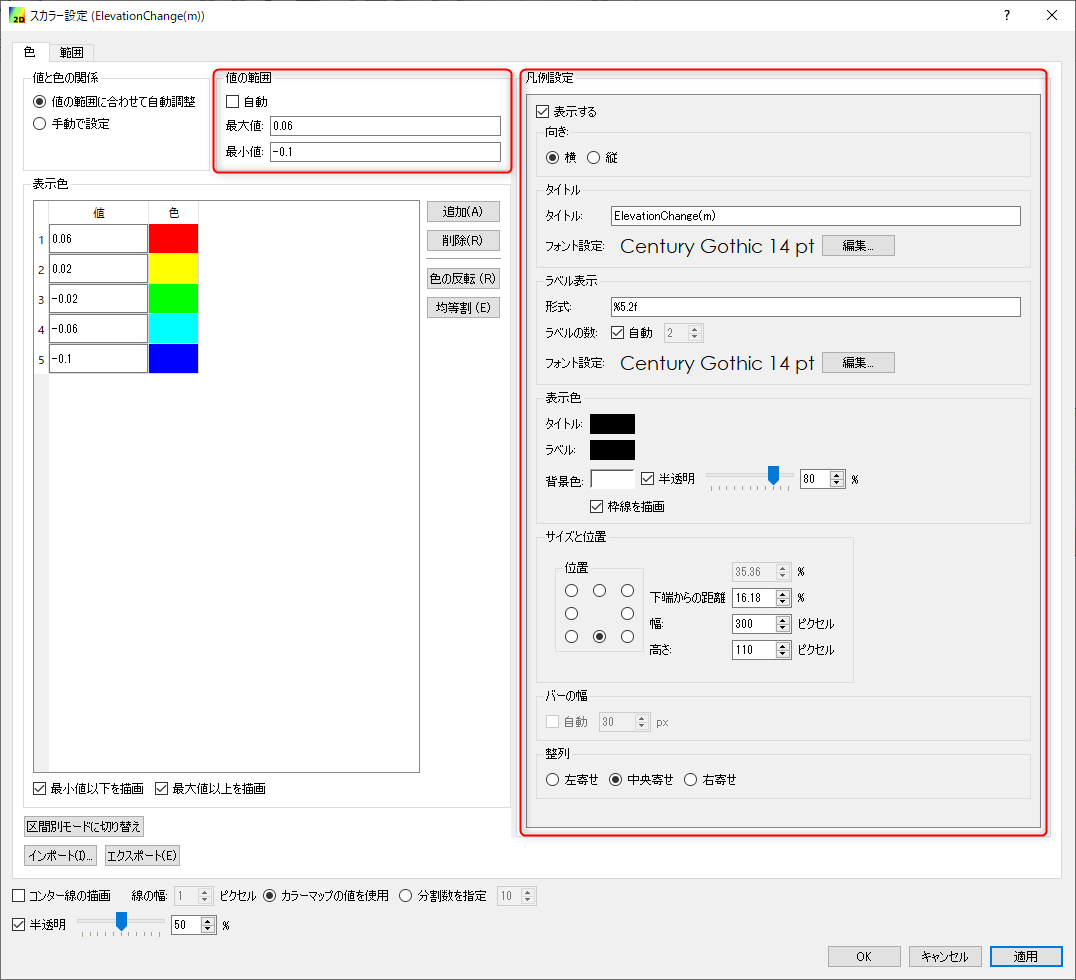
Figure 93 : 「スカラー設定」
オブジェクトブラウザーから[ベクトル]->[Velocity(ms-1)]にチェックマークを付け、 [ベクトル]を右クリックして[プロパティ]を選択して、[ベクトル設定]を Figure 94 のように設定する。
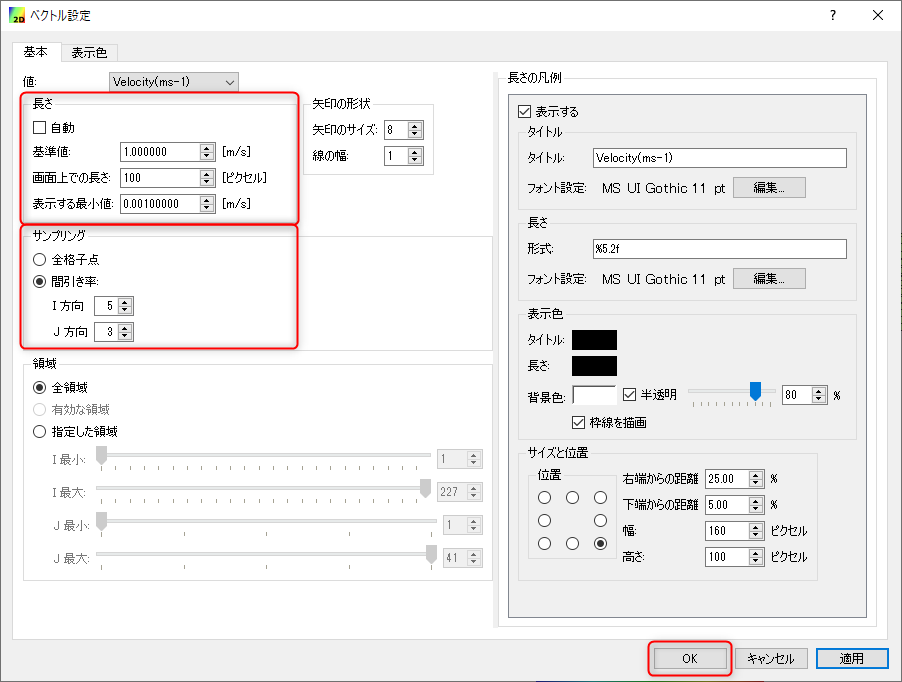
Figure 94 : 「ベクトル設定」
メインメニューに[タイムスケールバー]をゼロに戻し、[アニメーション]->[開始/停止]を選択する ( Figure 95 )
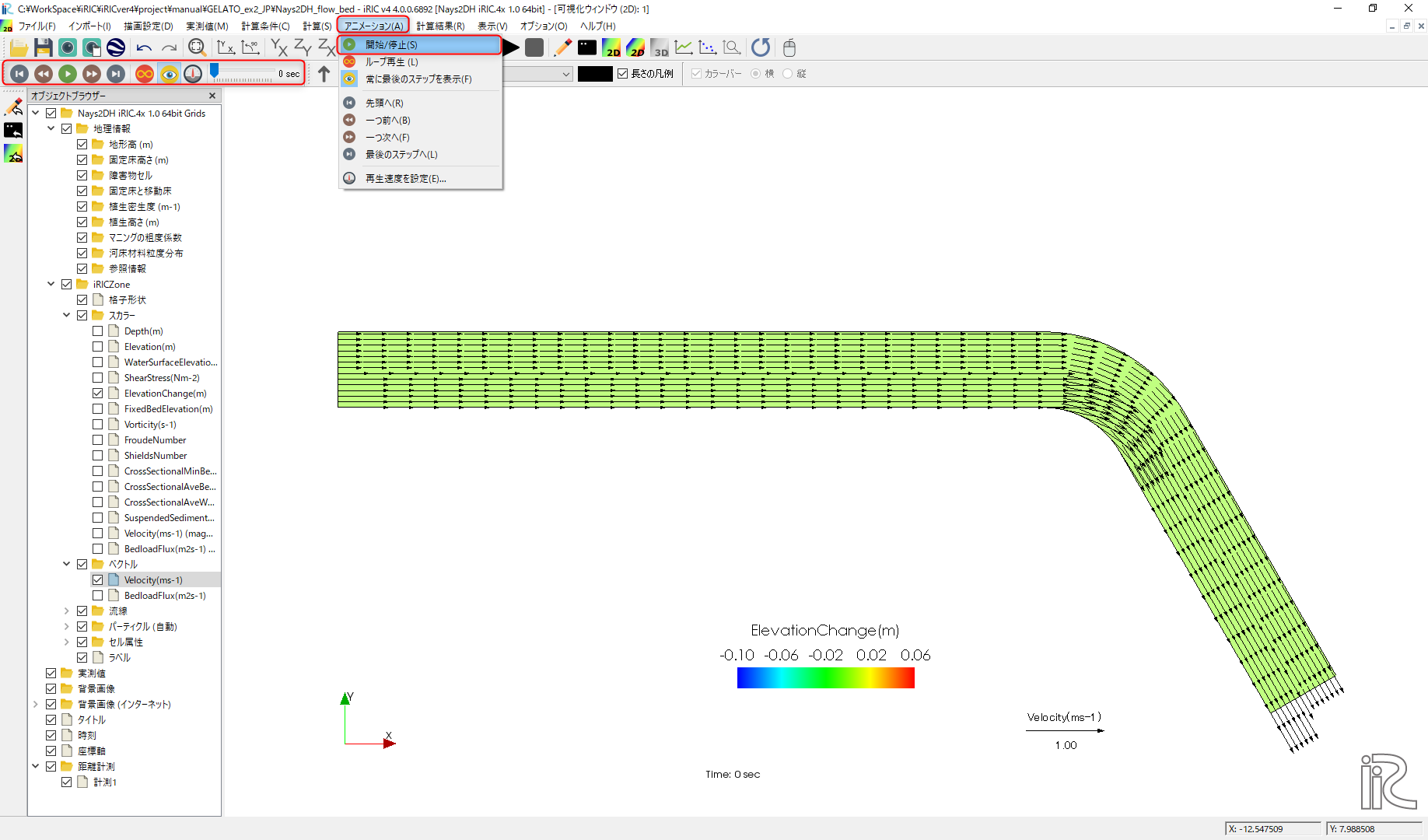
Figure 95 : 「アニメーションの実行」
Figure 96 のようにアニメーションが表示され、河床変動がほぼ定常に達していることが分かる。
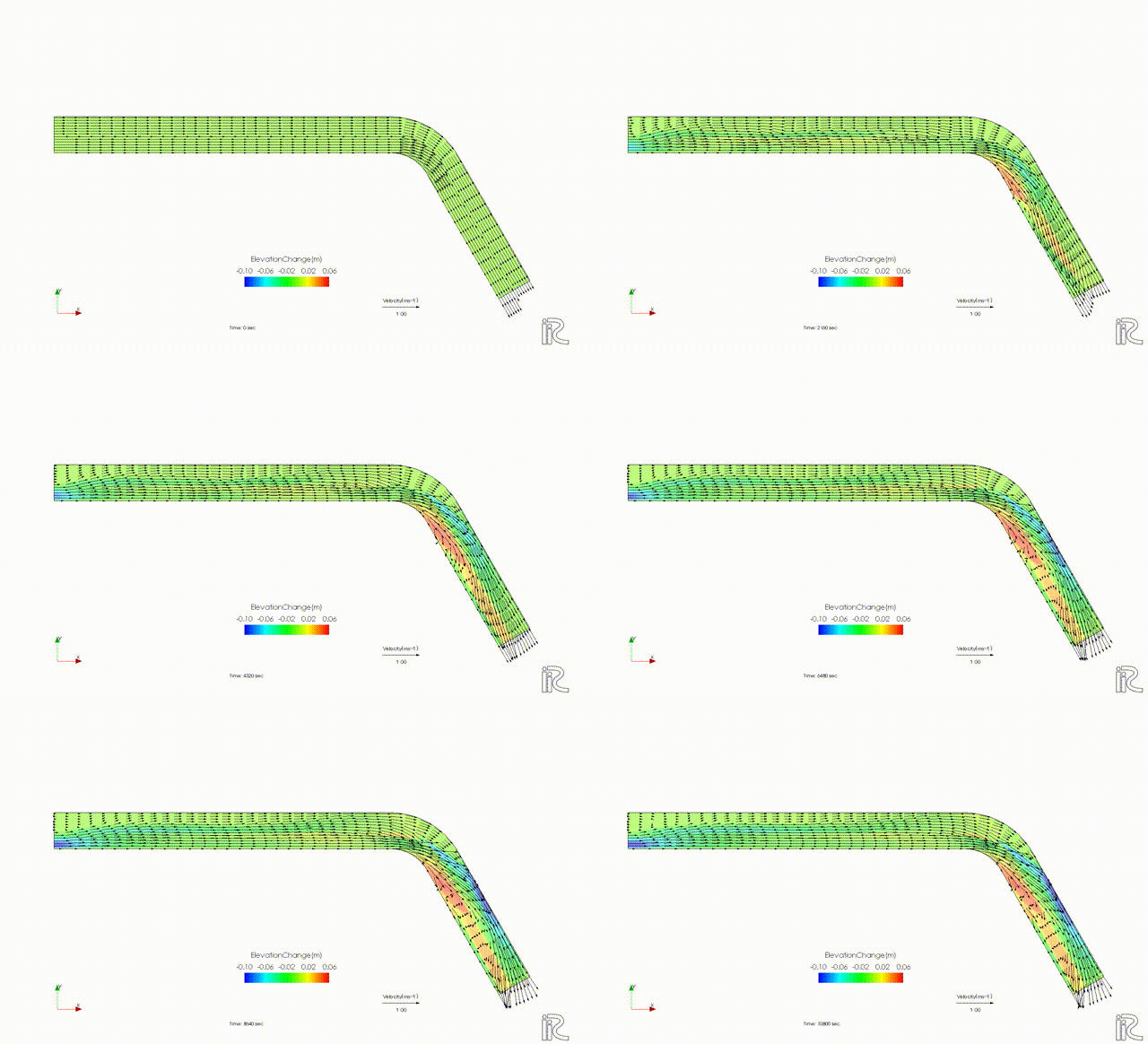
Figure 96 : 「河床変動と流速ベクトルのアニメーション」
計算結果のエクスポート
計算で得られた河床形状を次節で行うNays2d+による準3次元流れの計算の境界条件に使用するために 計算結果をテキストファイルにエクスポートする。Figure 97 に示すように、メインメニューから、 [ファイル]->[エクスポート]->[計算結果]を選ぶ.
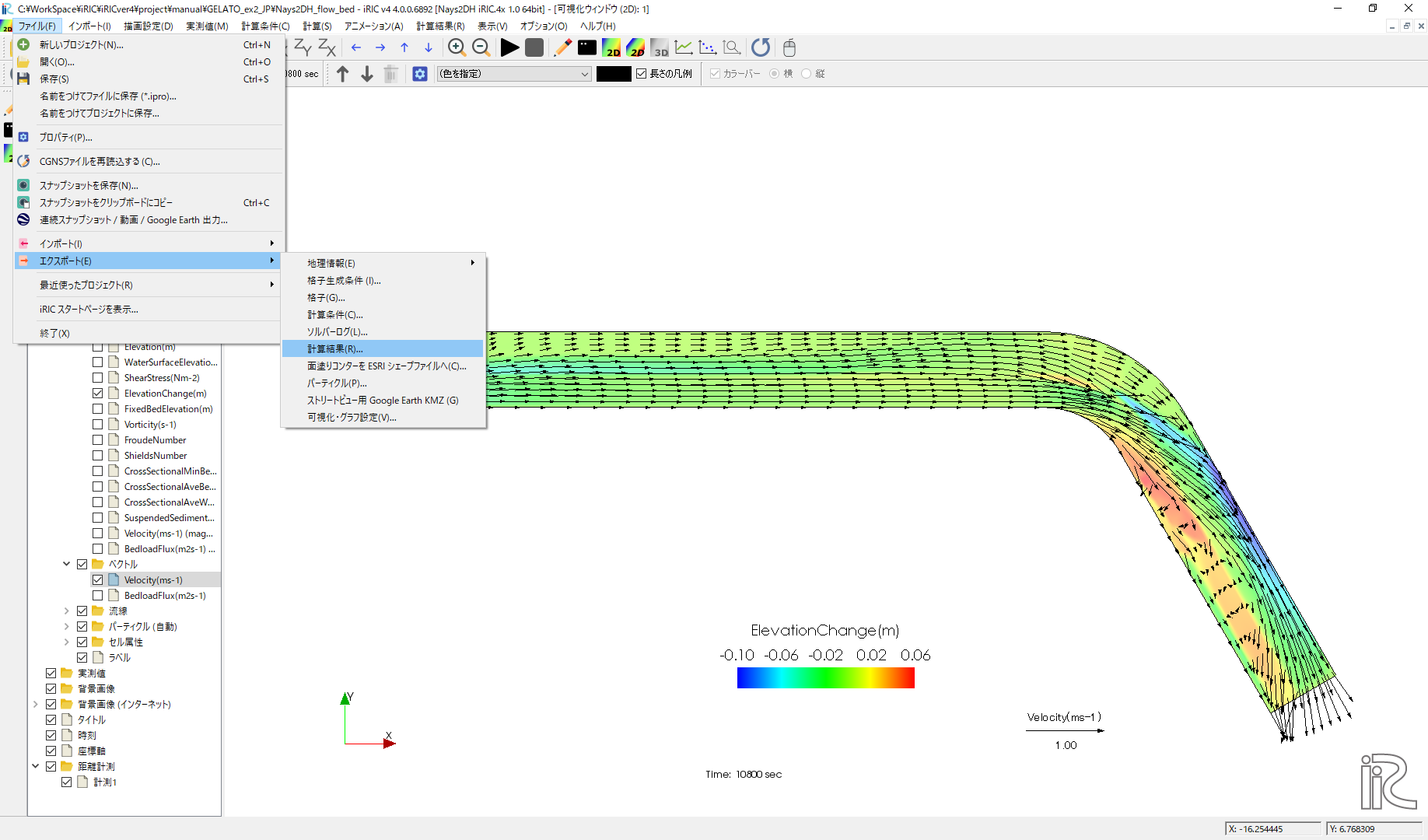
Figure 97 : 「計算結果のエクスポート(1)」
[計算結果のエクスポート]ウィンドウ( Figure 97 )が表示されるので、 [形式]を[地勢データファイル形式(tpo)]に設定する( Figure 98 )。
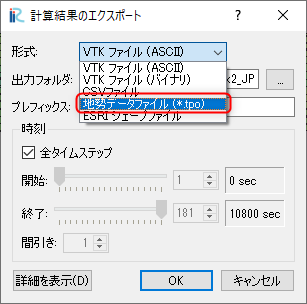
Figure 98 : 「計算結果のエクスポート(2)」
出力フォルダは任意の名前で、 [全タイムステップ]の前にあるチェックボックスのチェックを外し、[開始][終了]を10,800に設定して、[OK]をクリックすると、計算結果のエクスポートが完了する( Figure 99 )。
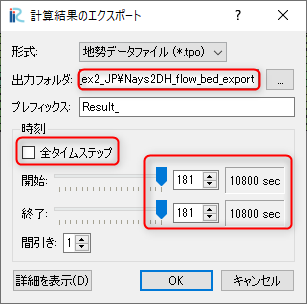
Figure 99 : 「計算結果のエクスポート(3)」
エクスポートされた計算結果は、( Figure 100 )に示すように、水深、流速、流砂量、河床高。。。。 など種類別に様々なファイルに保存されているが、このうち次節の計算に使用するのは河床高のみであるので、 [Results_1_Elevation(m).tpo]という名前のファイル以外は不要なので消しても構わない。
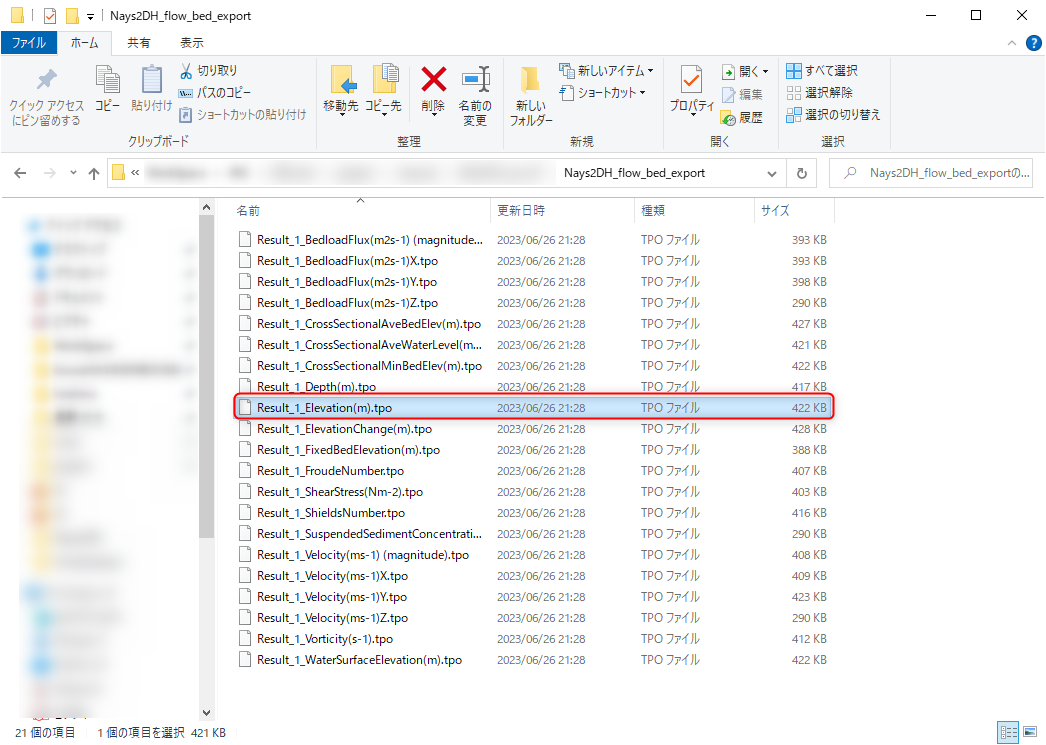
Figure 100 : 「計算結果のエクスポート(3)」
Nays2d+による準3次元流れの計算
ソルバの選択
iRICの起動画面から、[新しいプロジェクト]を選ぶと表示されるソルバの選択画面 ( Figure 101 )で[Nays2d+簡単に3次元の流れの計算が出来ます] を選択して[OK]を押す。
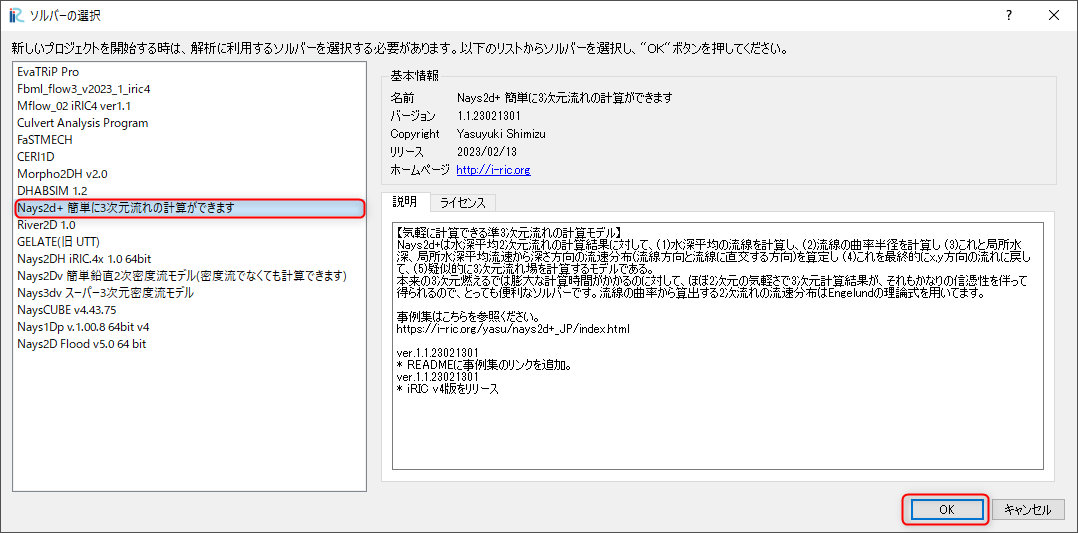
Figure 101 : 「ソルバーNays2d+の選択」
計算格子と河床形状のインポートとマッピング
格子のインポート
メインメニューから[インポート]->[格子]を選択し、前記のNays2DHのプロジェクトフォルダー [Nays2DH_flow_bed]の中の[Case1.cgn]を選ぶ。 Figure 102 のような警告が出るが、「余計なお世話です」と心の中で思いながら、 構わず[はい]をクリックすると、格子のインポートが完了する。 ( Figure 103 )
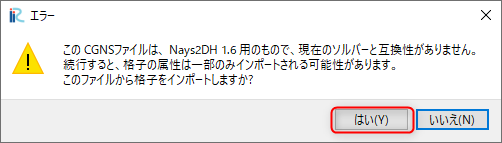
Figure 102 : 「警告」
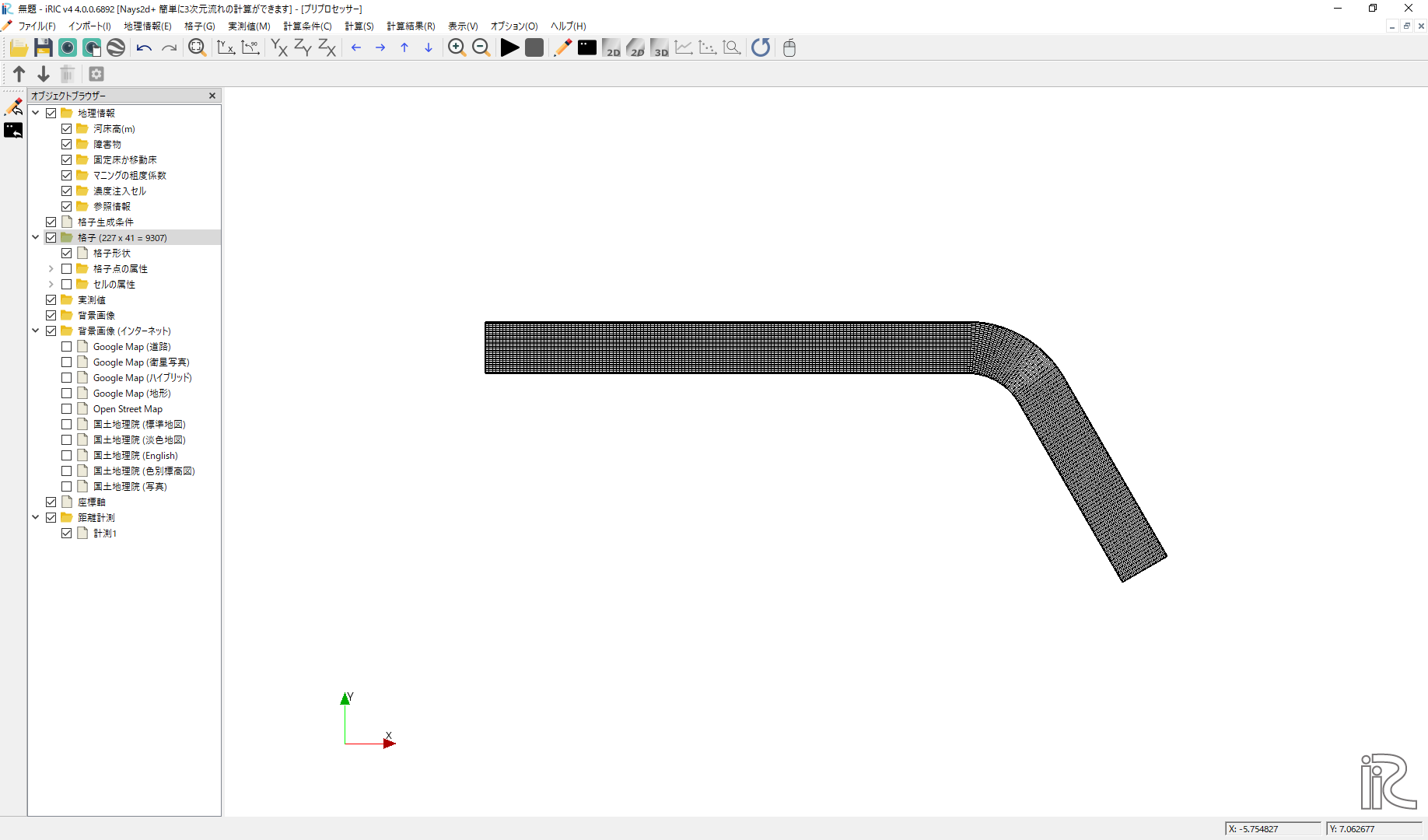
Figure 103 : 「格子のインポート完了」
河床高のインポート
メインメニューから[インポート]->[地理情報]->[河床高]を選択する( Figure 104 ).
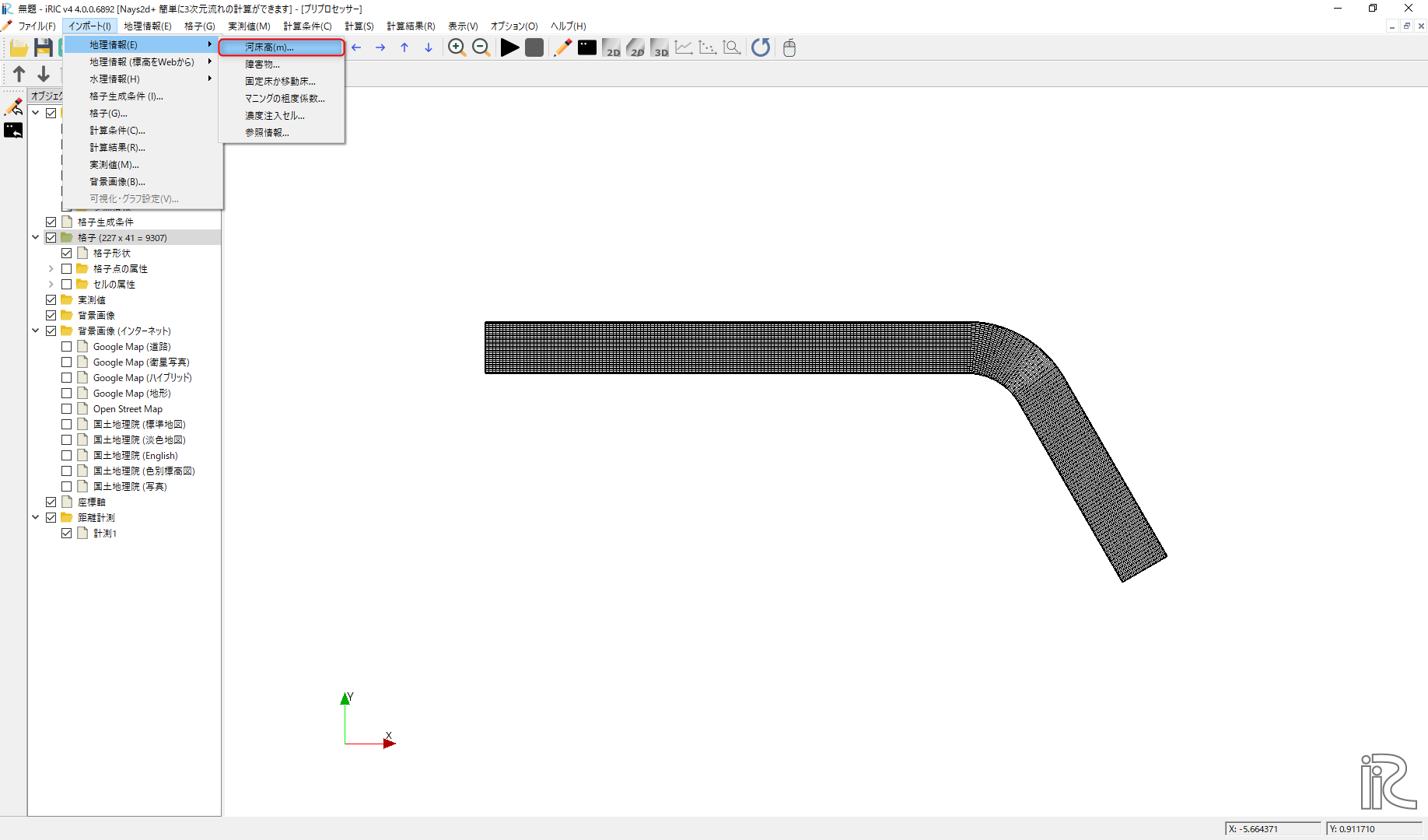
Figure 104 : 「河床高のインポート」
インポートファイルの選択画面が現れる(Figure 105 )ので、前節のNays2DHの計算結果として エクスポートした [Results_1_Elevation(m).tpo]を選択して[開く]。
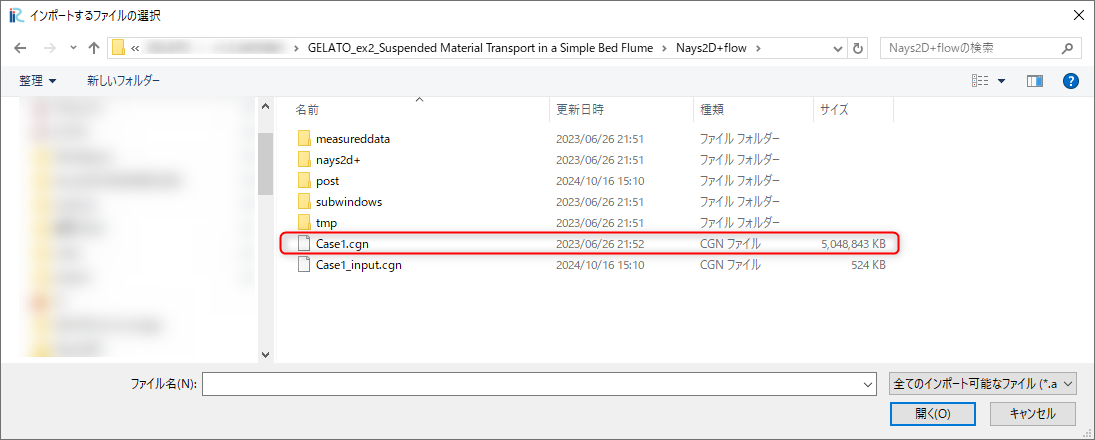
Figure 105 : 「河床高のインポート(ファイルの選択)」
Figure 106 のようにデータを間引くかどうか来かれるが、特に間引く必要がなければ、そのまま [OK]を押すと[河床高]のインポートが完了する( Figure 107 )
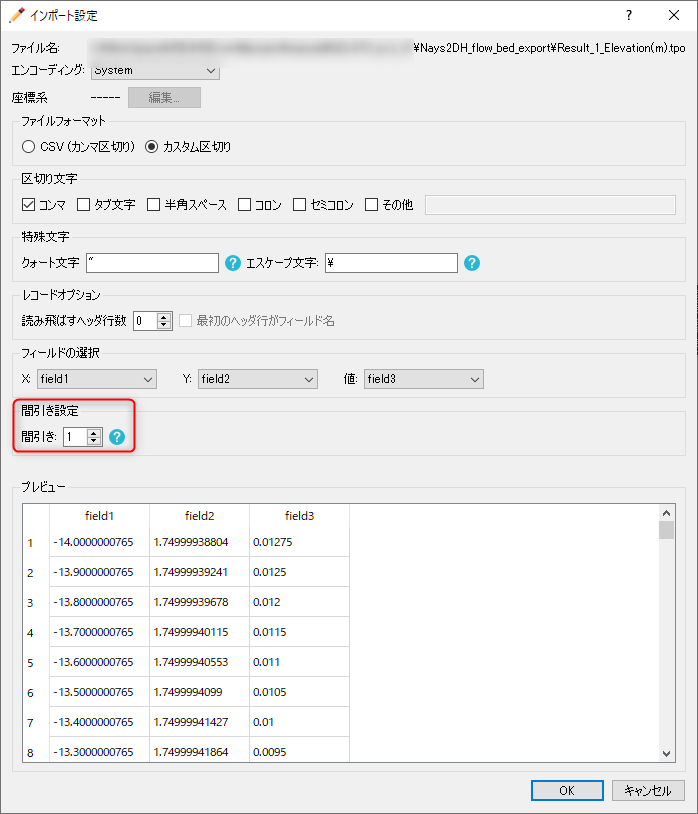
Figure 106 : 「河床高のインポート(間引き設定)」
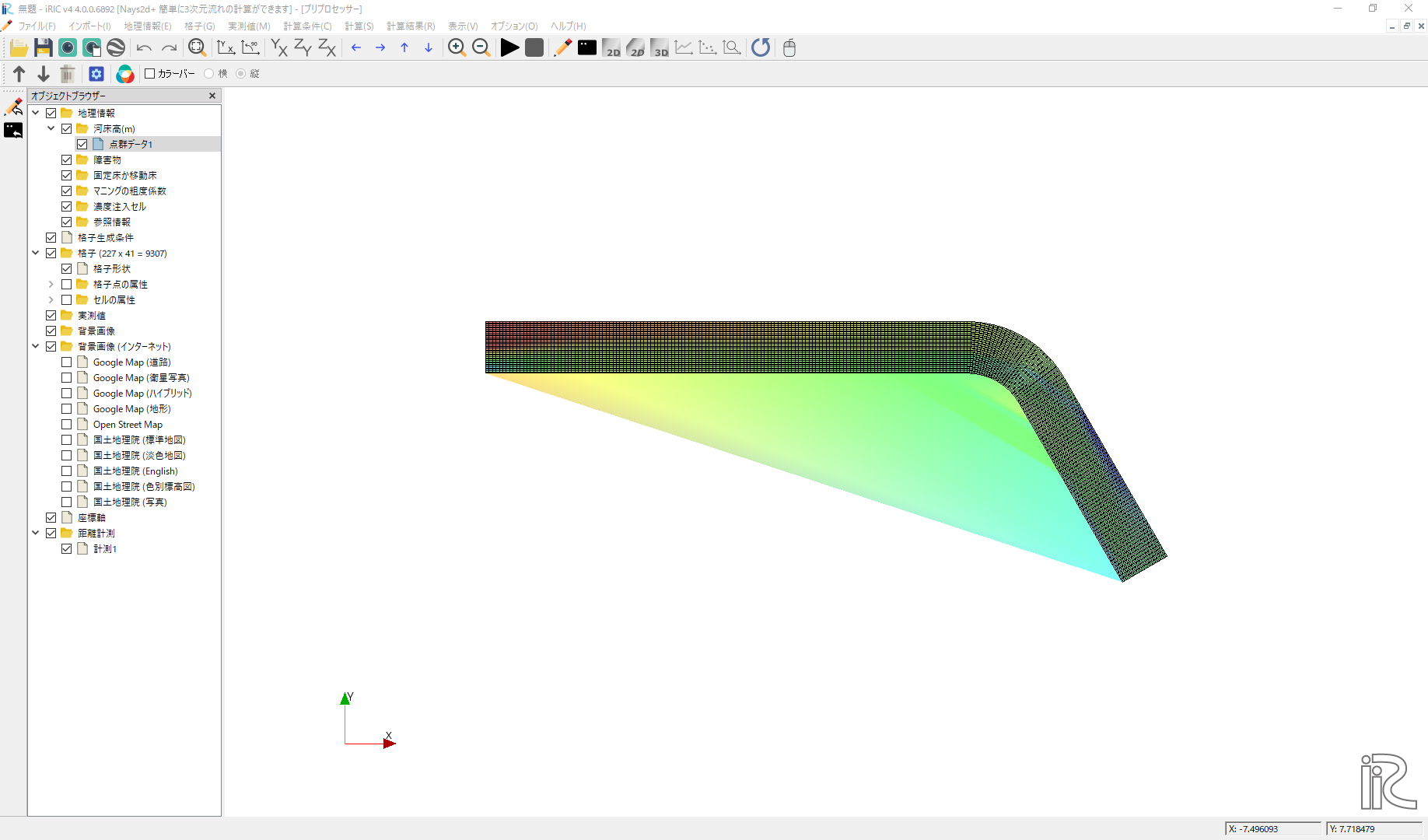
Figure 107 : 「河床高のインポート完了」
マッピング
インポートした河床高データをインポートした格子上にマッピングを行う。
Figure 108 のように[格子]->[属性のマッピング]->[実行]を選ぶ。
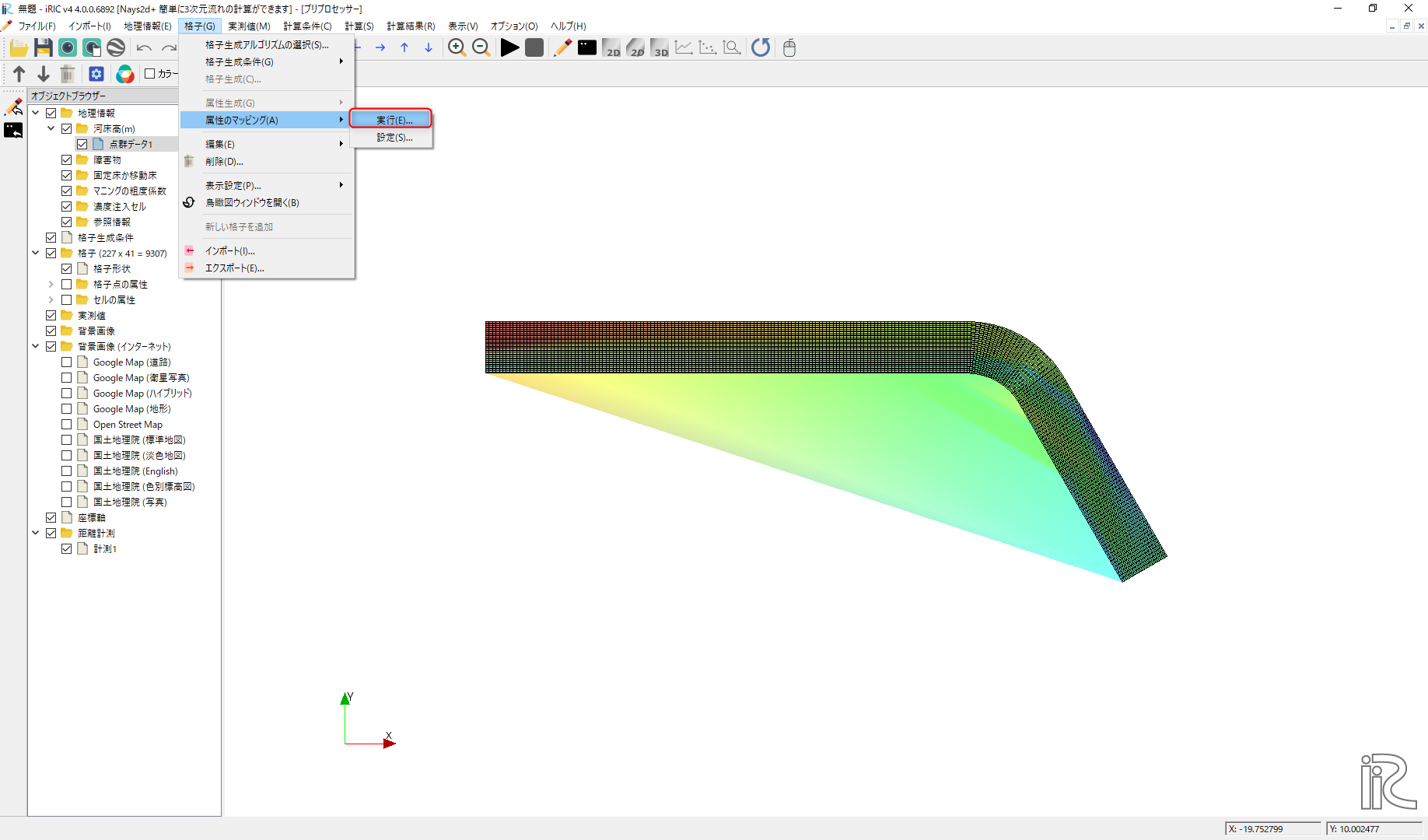
Figure 108 : 「マッピング」
Figure 109 マッピングする[地理情報]を聞かれるので、 [河床高(m)]にチェックを入れて[OK]をクリックすると
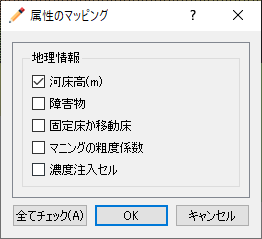
Figure 109 : 「マッピングする情報の選択」
マッピングが完了する( Figure 110 )ので、[OK]をクリックして 完了。
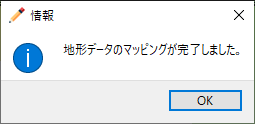
Figure 110 : 「マッピングの完了」
Nays2d+の計算条件の設定
メインメニューから[計算条件]->[設定]で現れる[計算条件]ウィンドウの、 [グループ]において、 [流量および下流端水位の設定]、[時間および浸食に関するパラメータパラメータ]、 [境界条件]、[他の計算条件]、[3次元流速分布]を それぞれ、 Figure 111 、 Figure 112 , Figure 113 , Figure 114 , Figure 115 のようにパラメータを設定する。
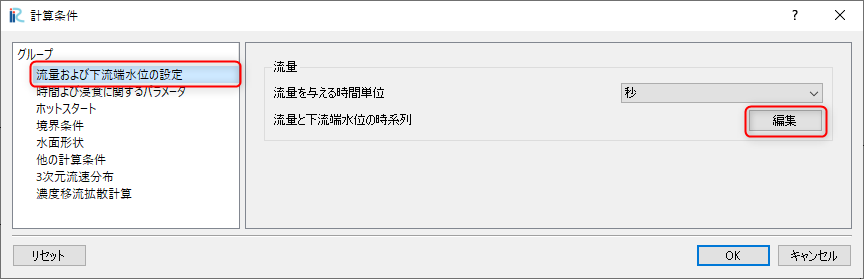
Figure 111 : 計算条件(流量および下流端水位の設定)
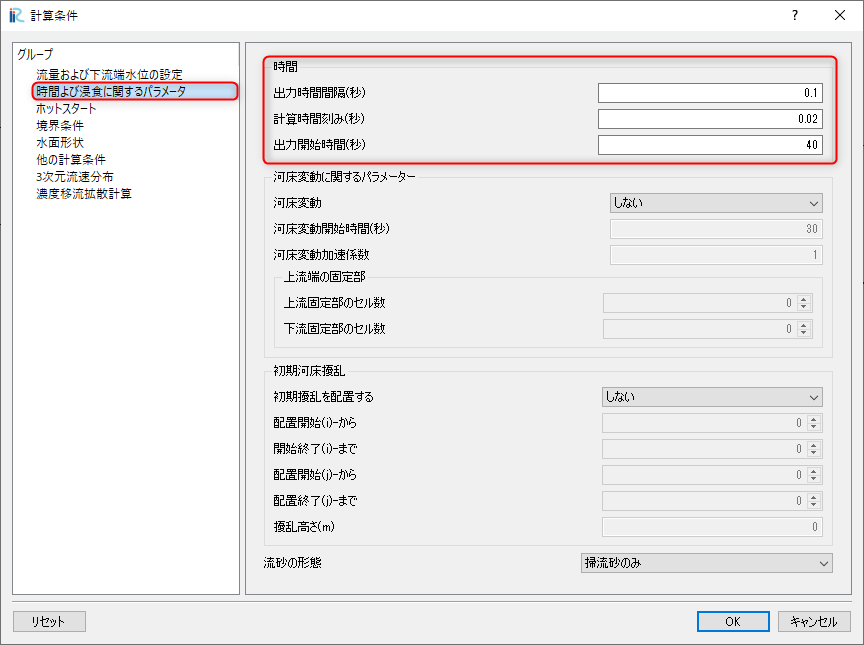
Figure 112 : 計算条件(時間および浸食に関するパラメーター)
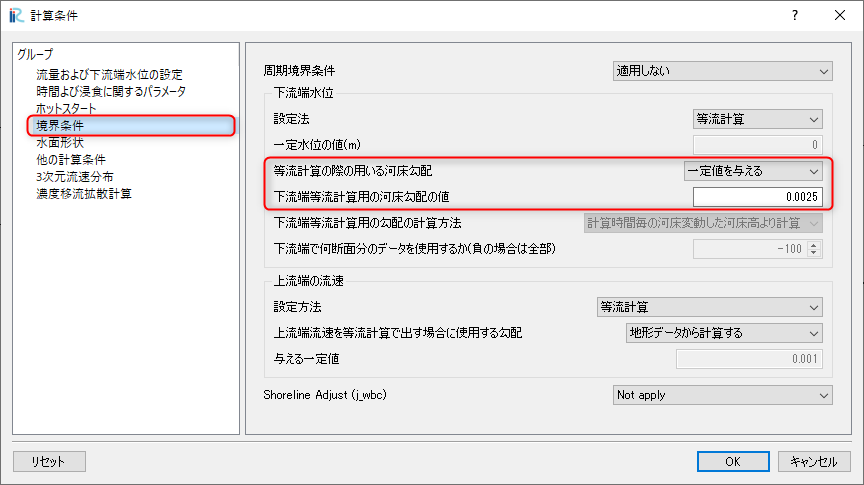
Figure 113 : 計算条件(境界条件)
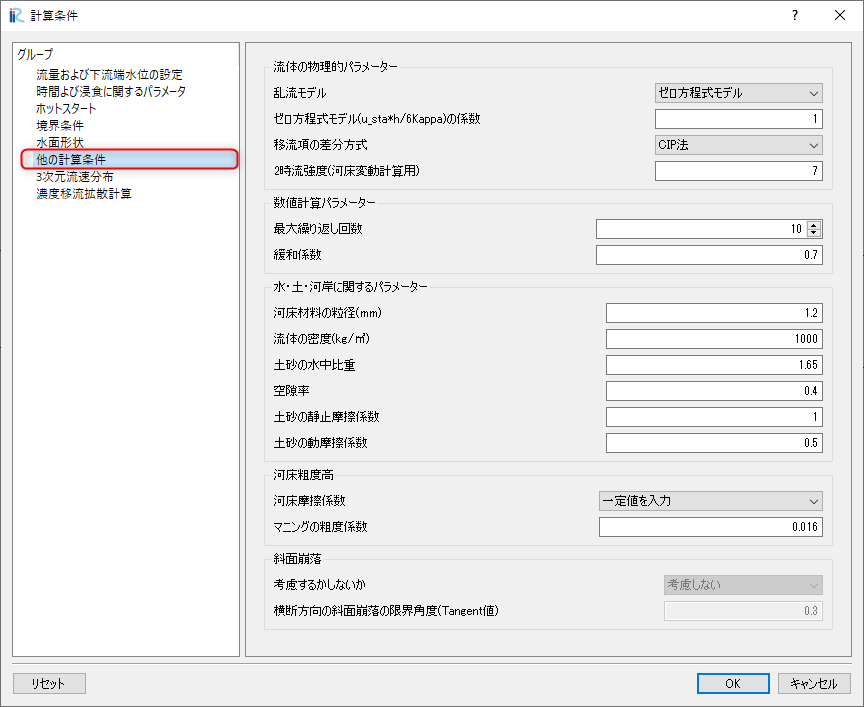
Figure 114 : 計算条件(他の計算条件)
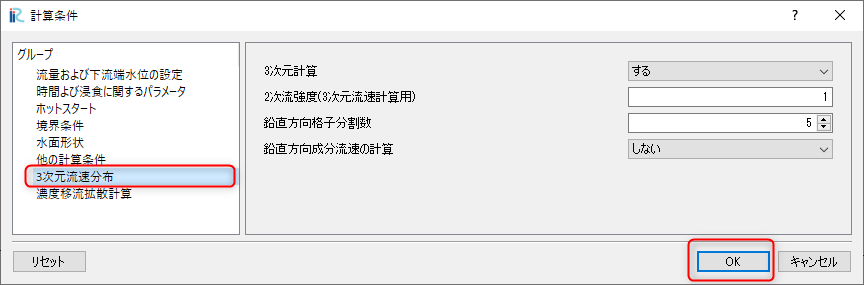
Figure 115 : 計算条件(3次元流速分布)
なお。Figure 111 の[流量および下流端水位の設定]においては、 [流量と下流端水位の時系列]の隣の[Edit]を押して現れる、 Figure 116 の[流量時間変化設定ウィンドウ]で時間と流量の関係を与える。
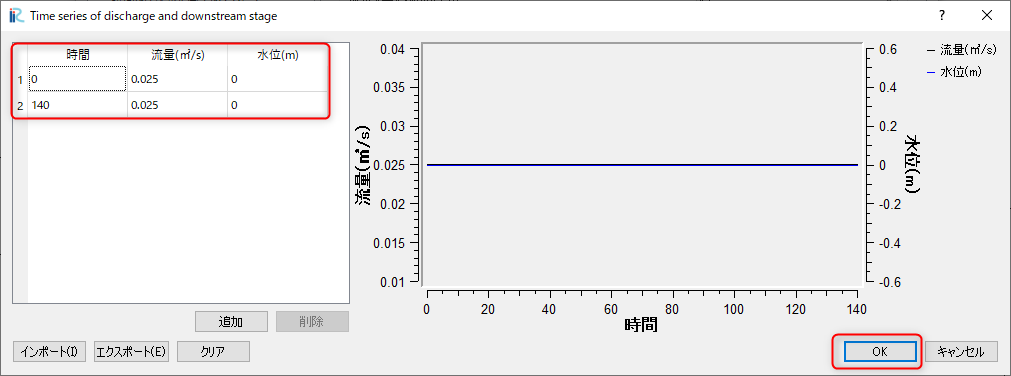
Figure 116 : 計算条件(流量の時間配分の設定)
計算条件の設定が終了したら、[計算条件]ウィンドウで[OK]を押す。
Nays2d+の計算の実行
計算の実行方法は前節[Nays2DHによる計算の実行]と全く同じで、タダでさえ長いのに これ以上同じことをクドクド書くと嫌われそうなので省略する。 ただ、計算の実行の前に、必ず、プロジェクトを保存しておくことを推奨する。 ここでは、[Nays2d+Flow]とう名前のプロジェクトに保存する。
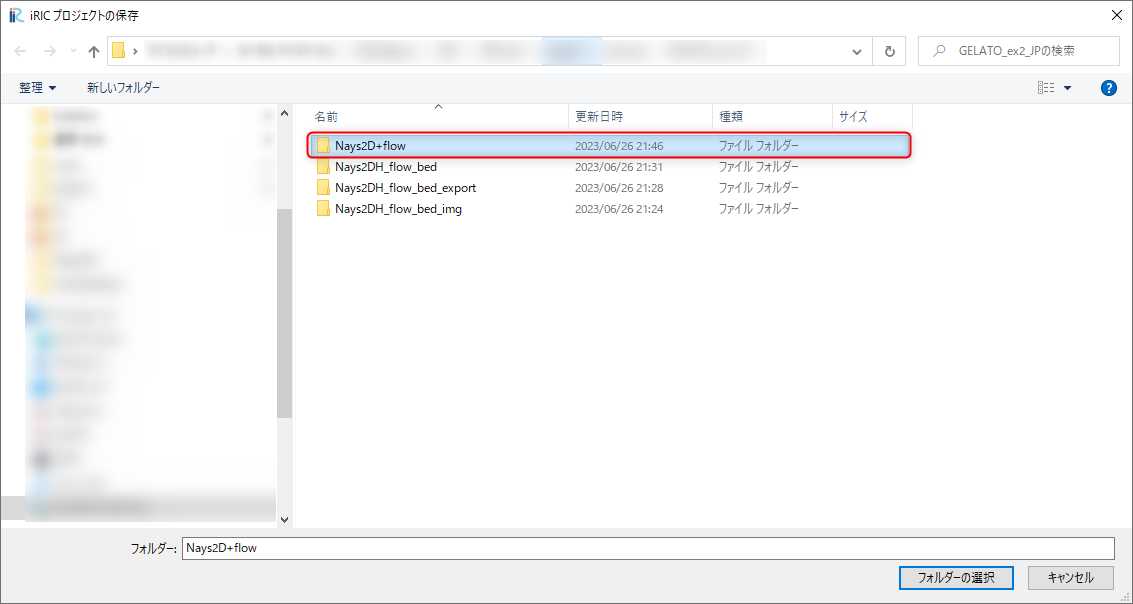
Figure 117 : プロジェクトの保存(Nays2d+Flow)
計算結果は[Case1.cgn]というCGNSファイルに保存されるが、次のGELATOで使用するのはこの フォルダに保存される[Case1.cgn]を使用する。 計算の実行が終わった時も必ず[計算結果]->[保存]で結果を保存すること。
GELATOによる仮想トレーサーの追跡計算
GELATOの起動、格子のインポート
iRICの起動画面から、[新しいプロジェクト]を選ぶと表示されるソルバの選択画面で、「GELATO ver2.x」を選んで、「OK」をクリックする。
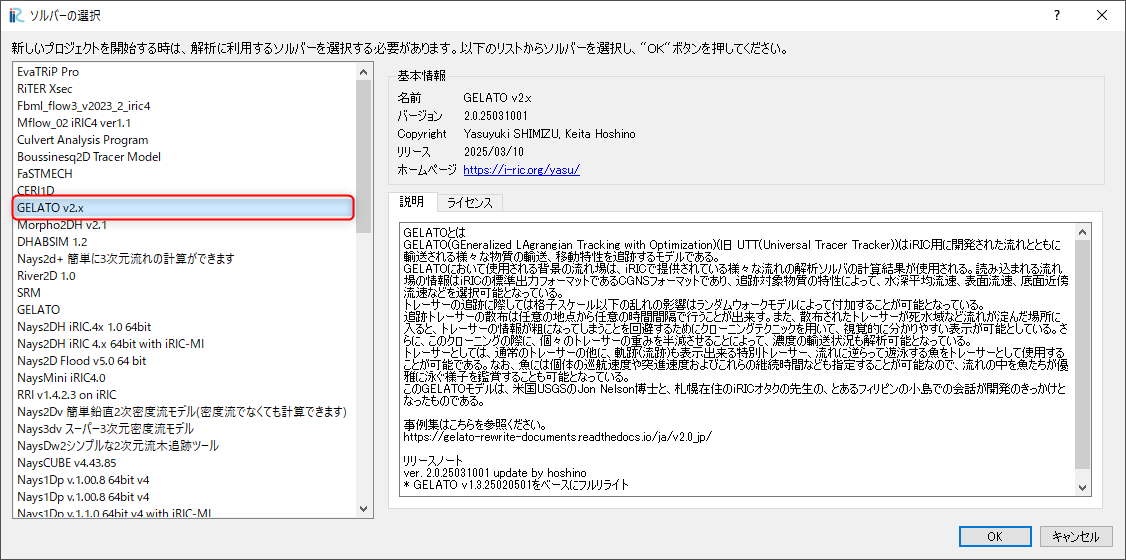
Figure 118 : GELATOの選択と起動
GELATOセッションが開始され、「入力用CGNSファイルの選択」というダイアログが現れる。
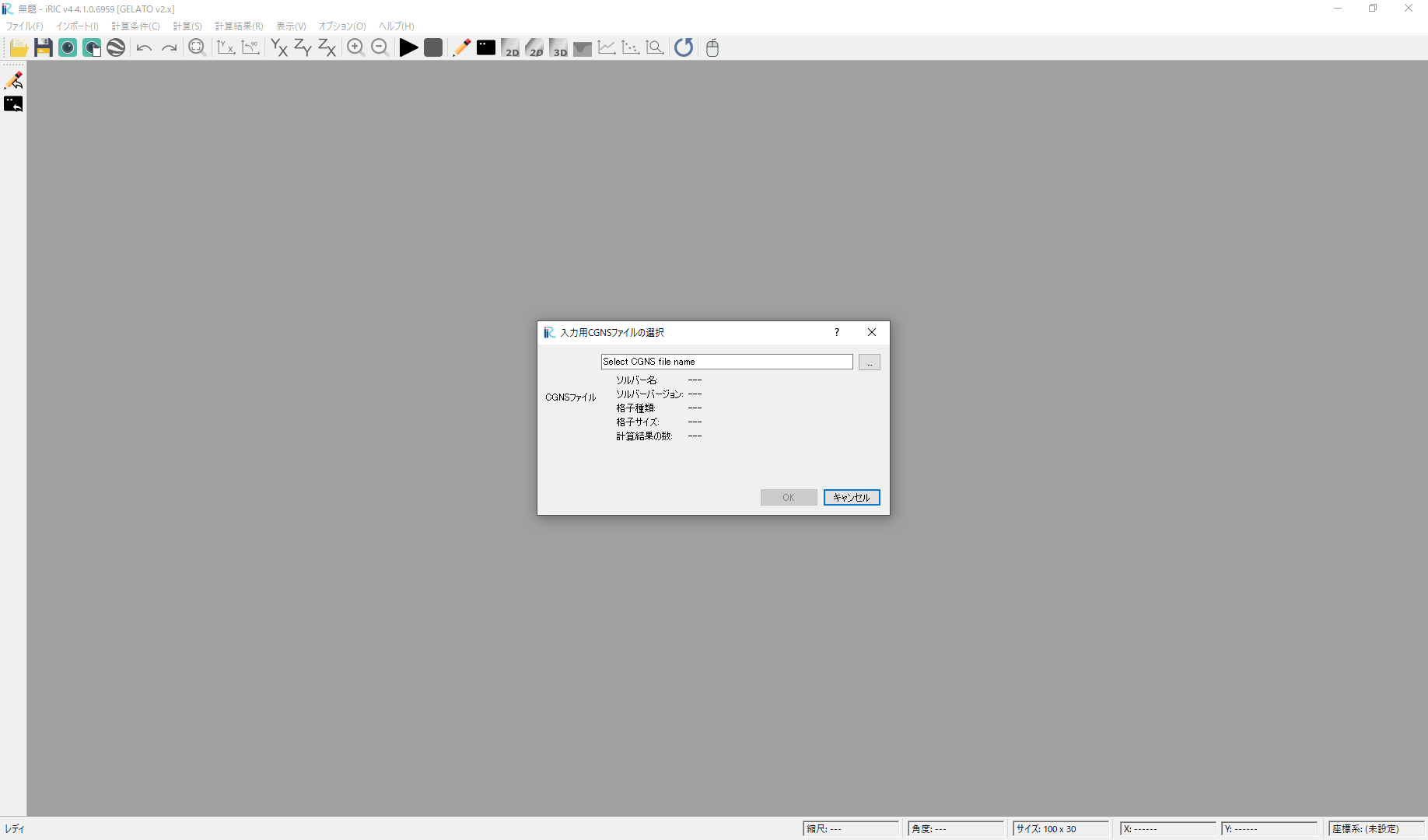
Figure 119 : GELATOの起動
... ボタンをクリックするとファイル選択ダイアログが表示されるので、先ほど計算した[Nays2d+Flow]の計算結果のCGNSファイルをボタンを押して選択する。
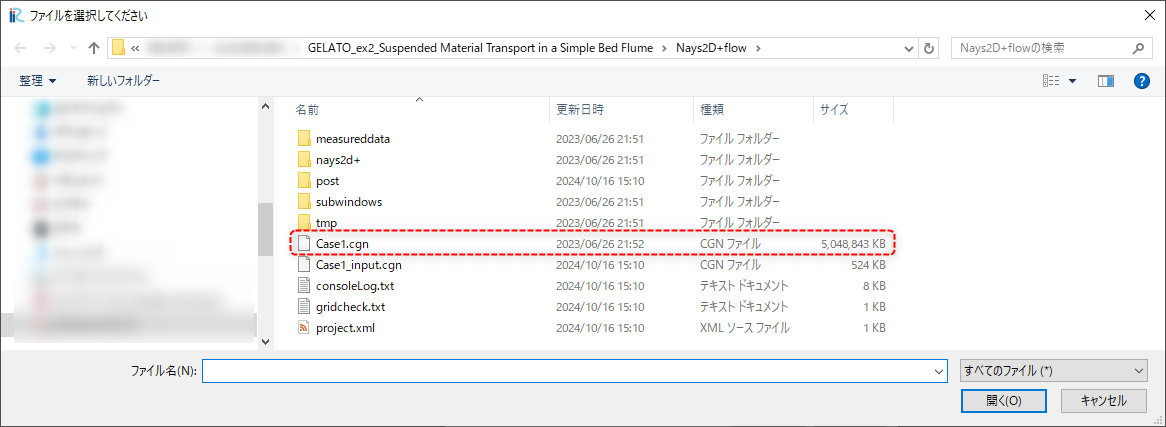
Figure 120 : 計算結果CGNSの選択_1
するとダイアログに選択したCGNSファイルの情報が表示されるので、OK をクリックする。
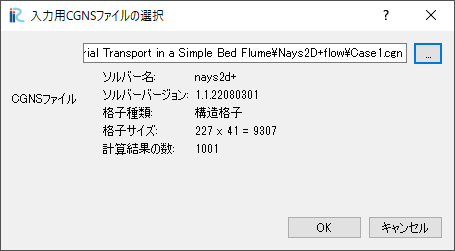
Figure 121 : 計算結果CGNSの選択_2
格子をインポートするかどうかを尋ねるダイアログが表示されるので、はい をクリックする。
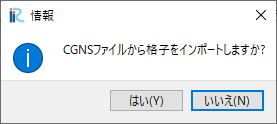
Figure 122 : 格子のインポート_1
以下のようなエラーが表示されるが、これは異なるソルバーの格子を読み込もうとすると必ず表示されるのものなので、気にせず はい をクリックする。
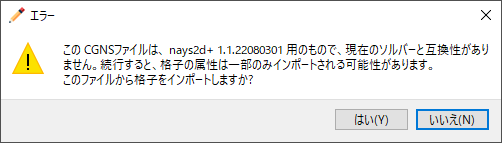
Figure 123 : 格子のインポート_2
インポートが完了すると以下のようにインポートされた格子が表示される。
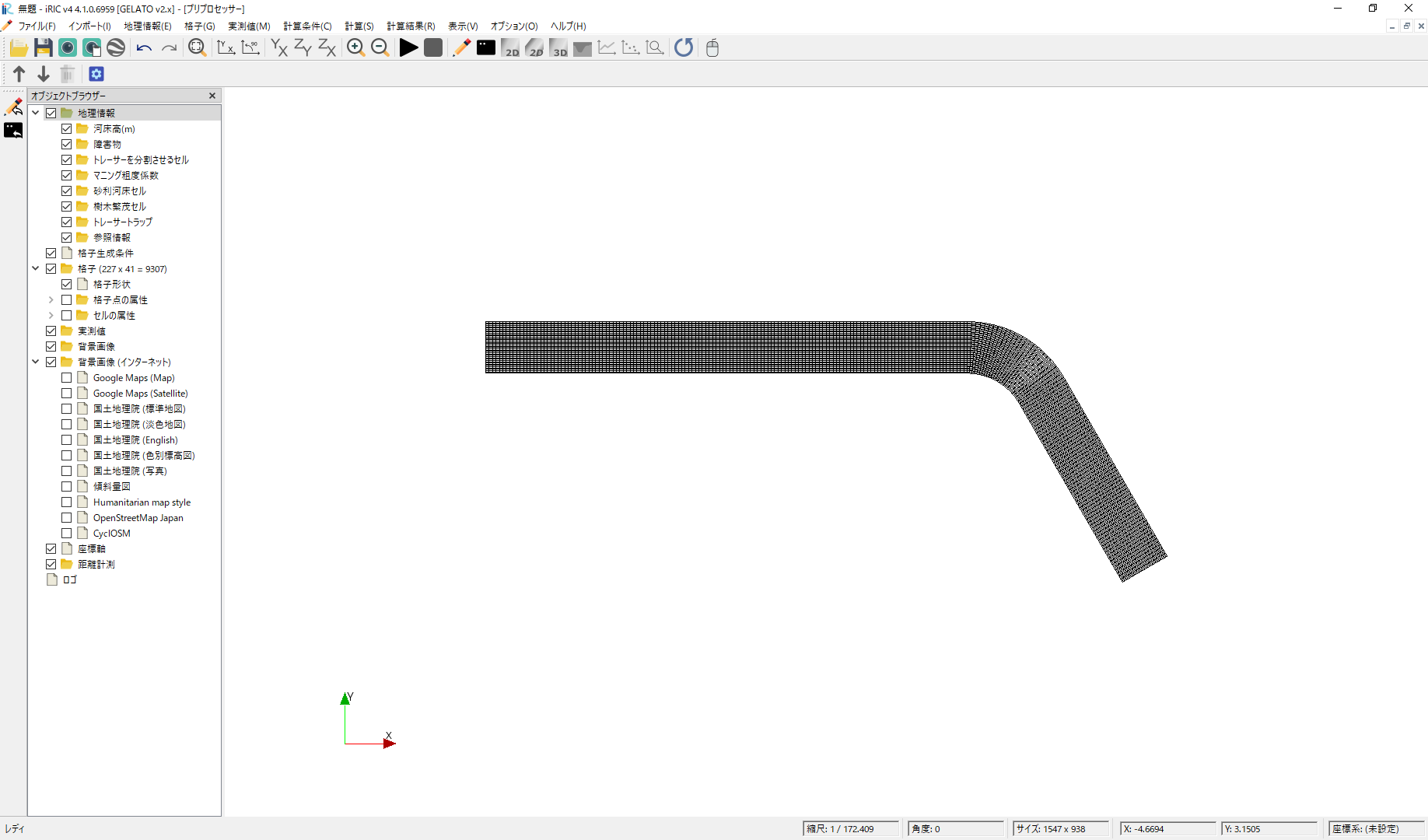
Figure 124 : 格子インポート完了
GELATOによるトレーサー追跡計算
計算条件の設定
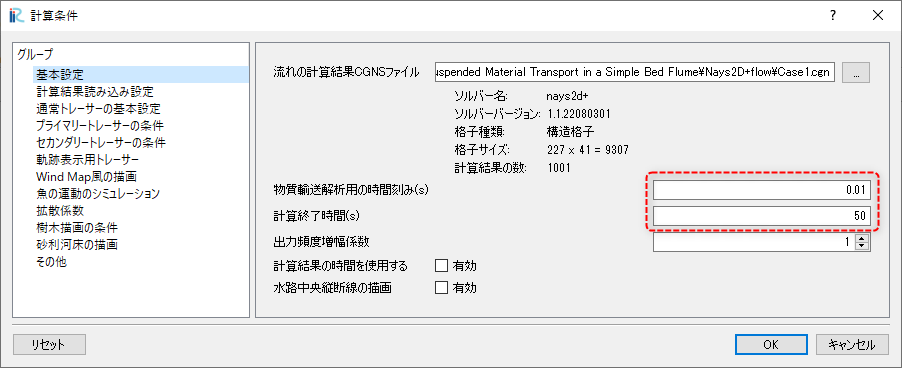
Figure 125 : 計算条件の設定_1
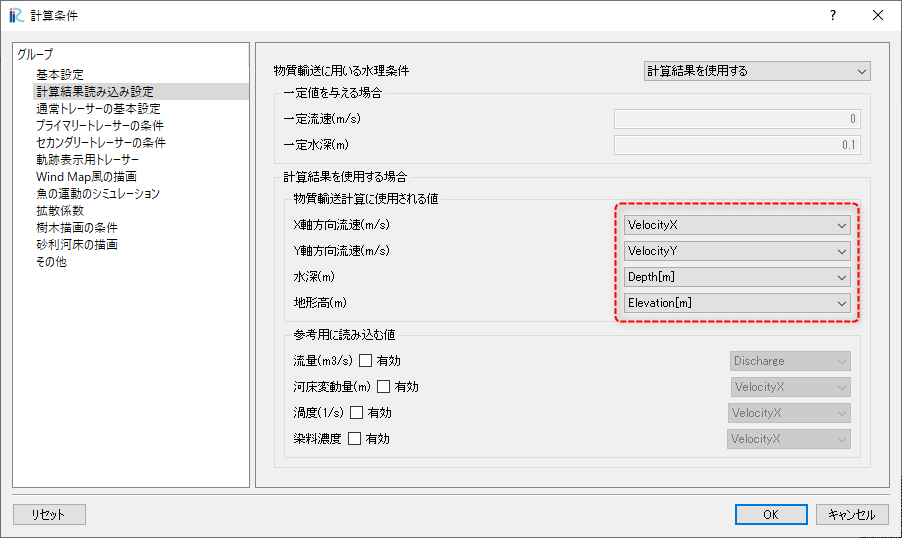
Figure 126 : 計算条件の設定_2
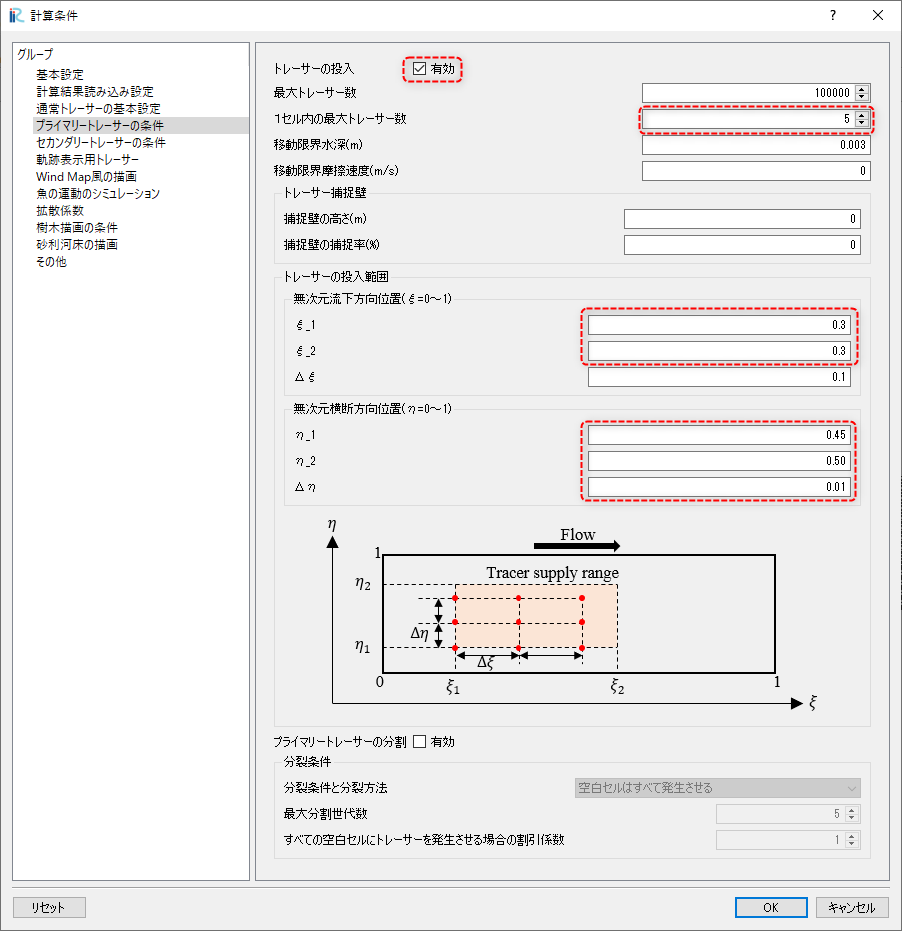
Figure 127 : 計算条件の設定_3
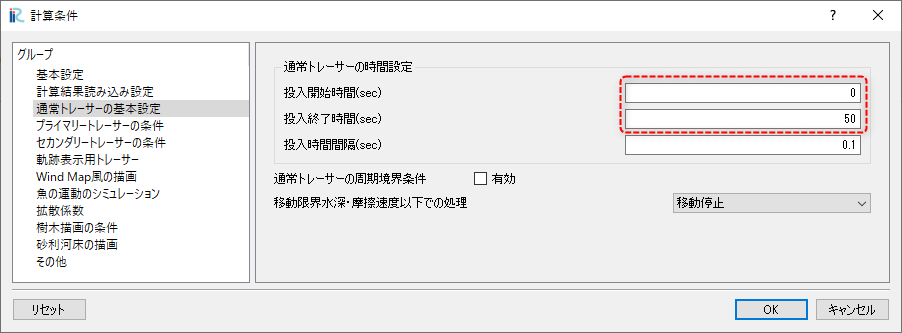
Figure 128 : 計算条件の設定_4
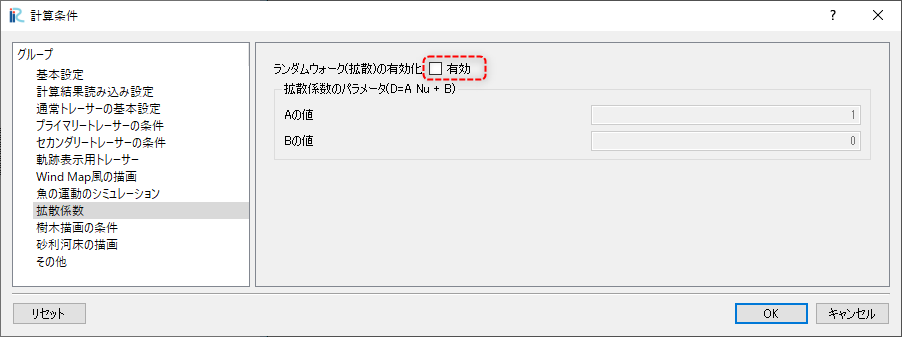
Figure 129 : 計算条件の設定_5
注釈
計算条件の設定2において、X軸方向流速(m/s) と Y軸方向流速(m/s) を SurfaceVelocityX , SurfaceVelocityY のように変更すると、表面流速や底面流速を用いたトレーサーの追跡が可能となる。
計算の実行
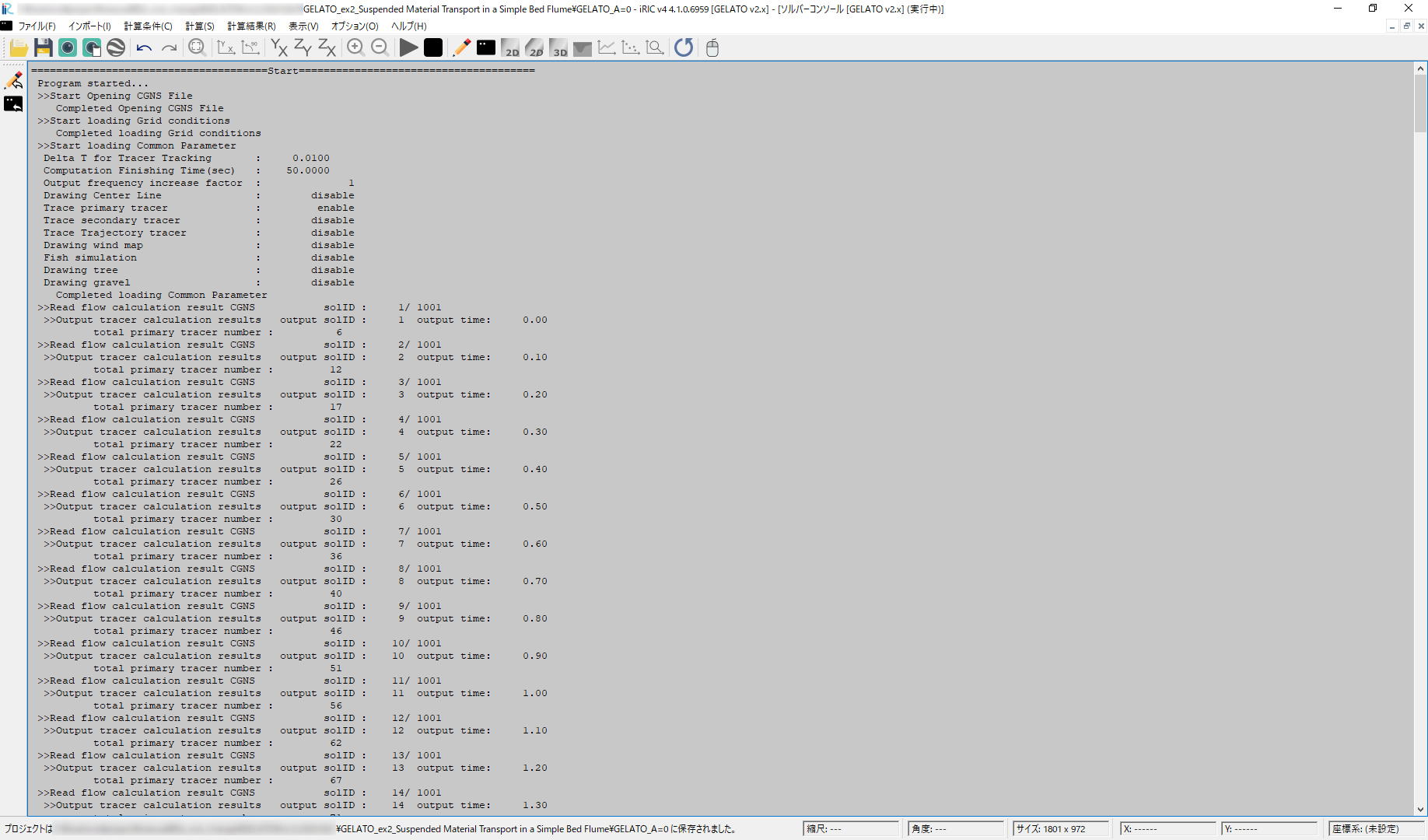
Figure 130 : 計算実行中画面
計算結果の表示
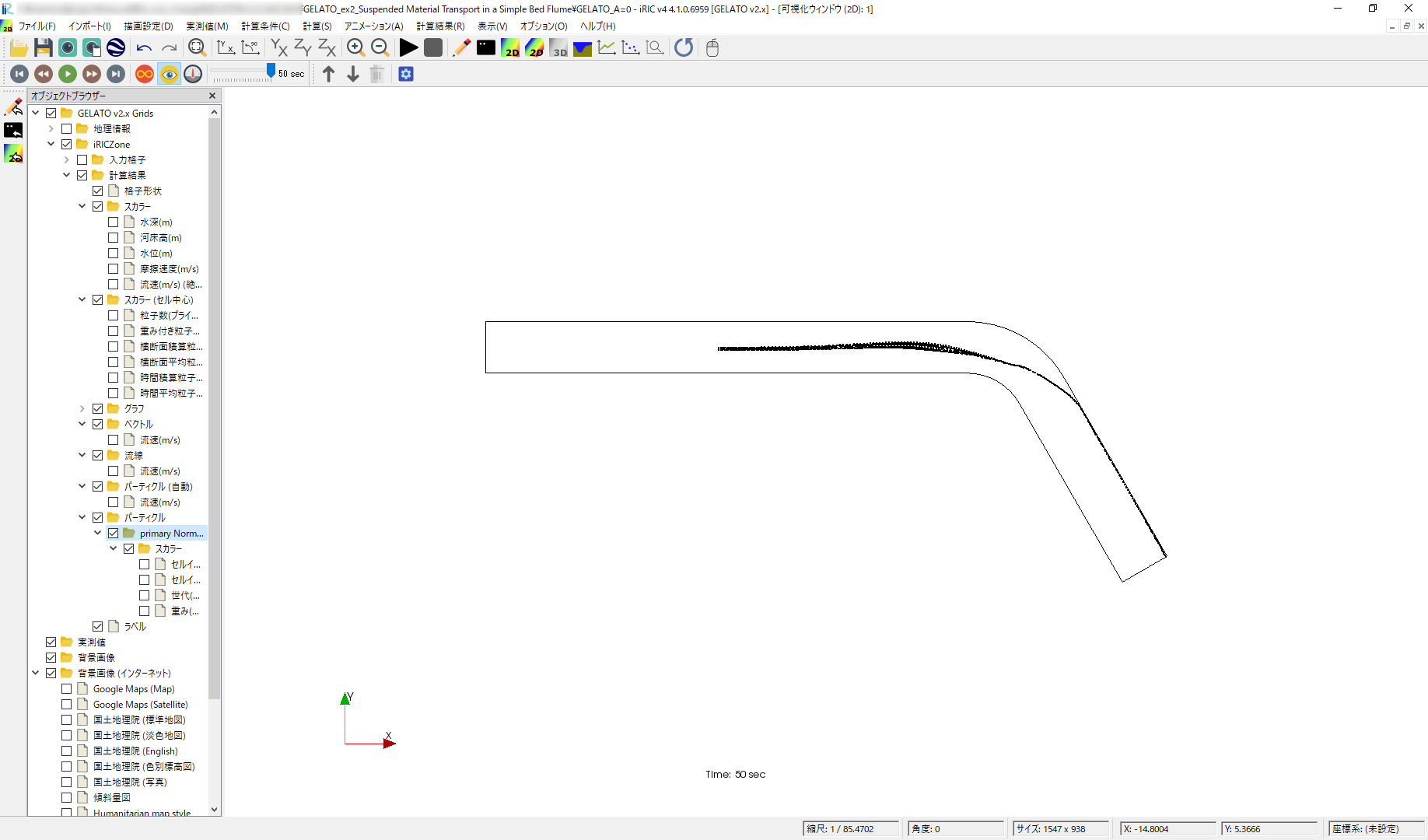
Figure 131 : 可視化ウィンドウ
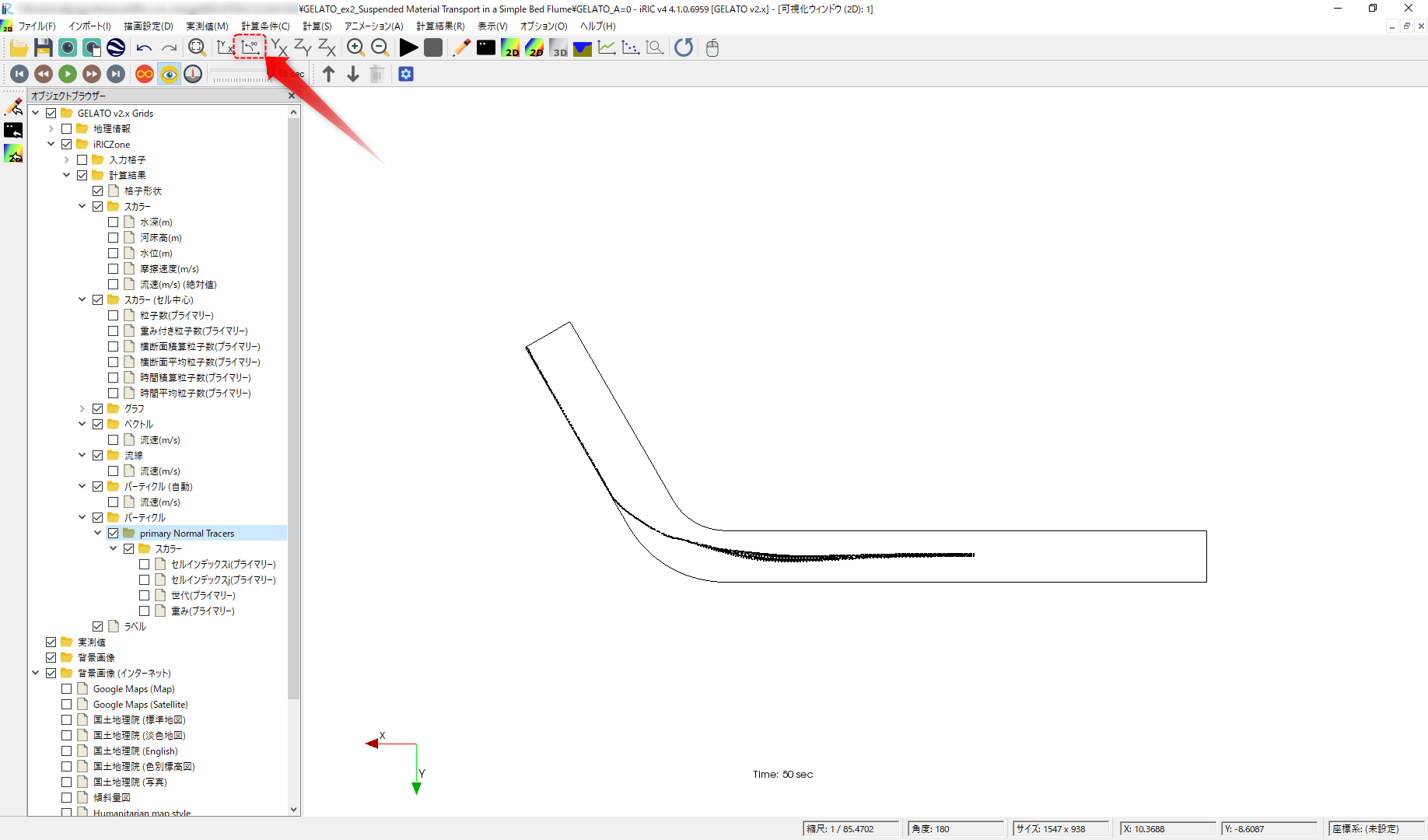
Figure 132 : 画像の回転
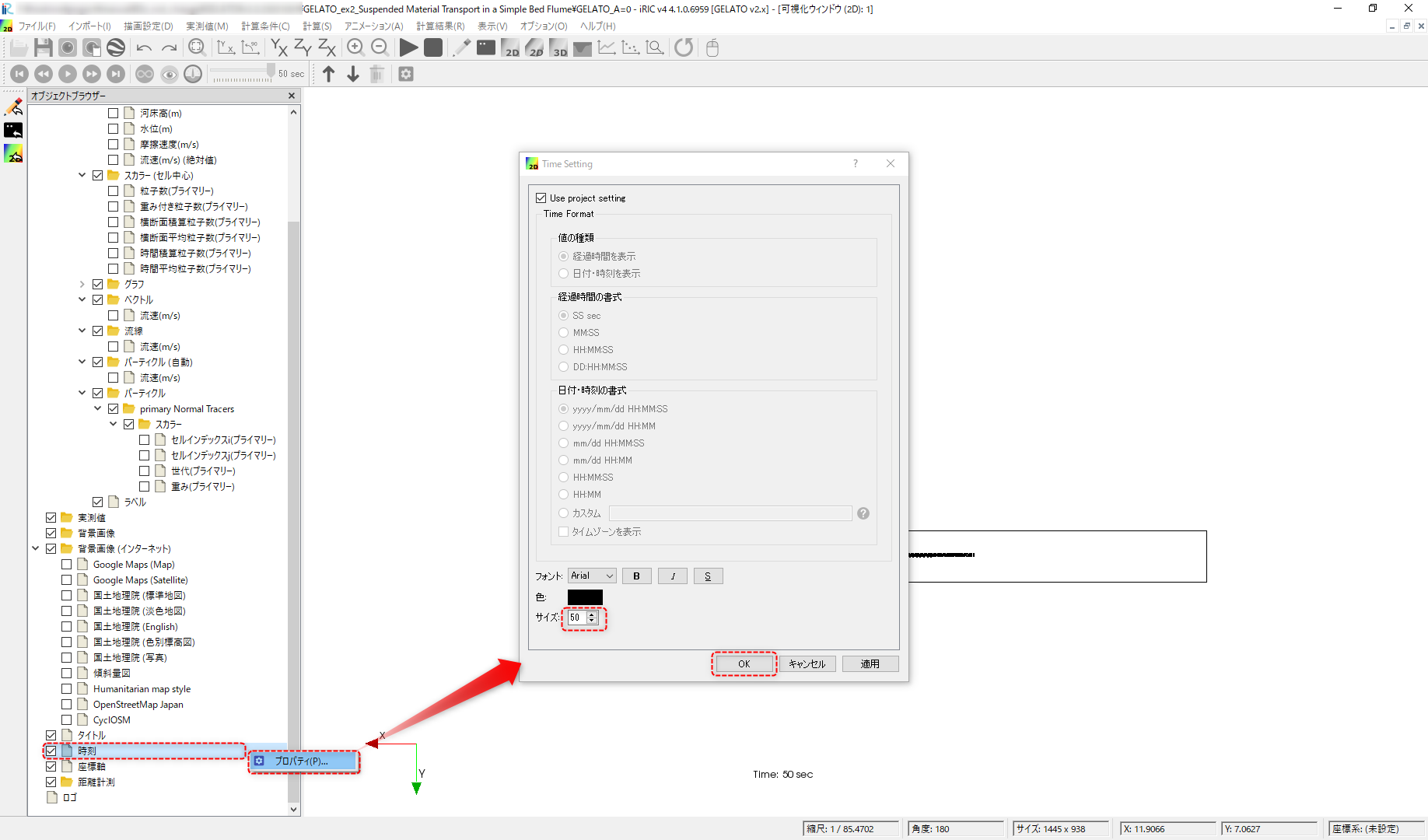
Figure 133 : 時刻表示の設定
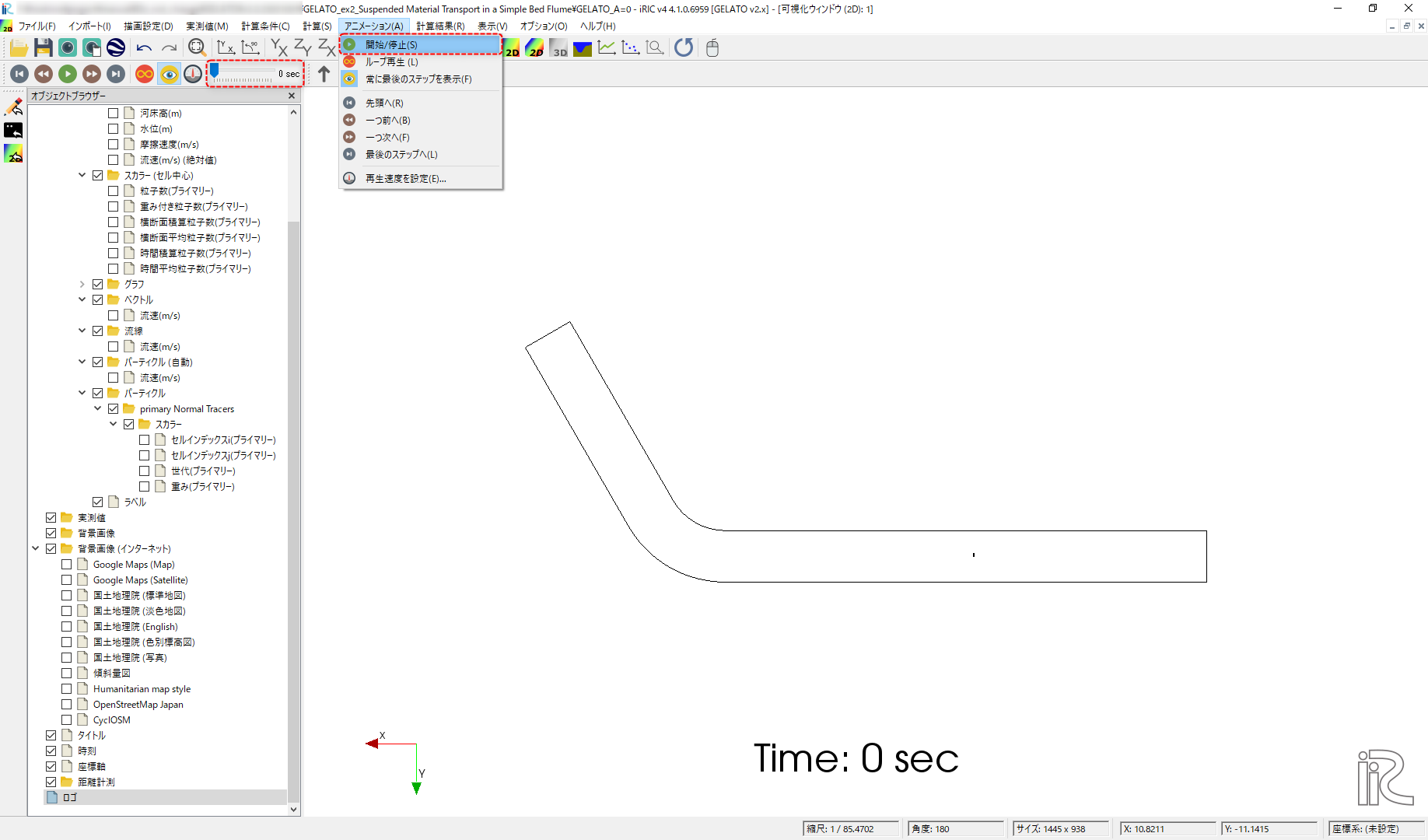
Figure 134 : アニメーションの再生
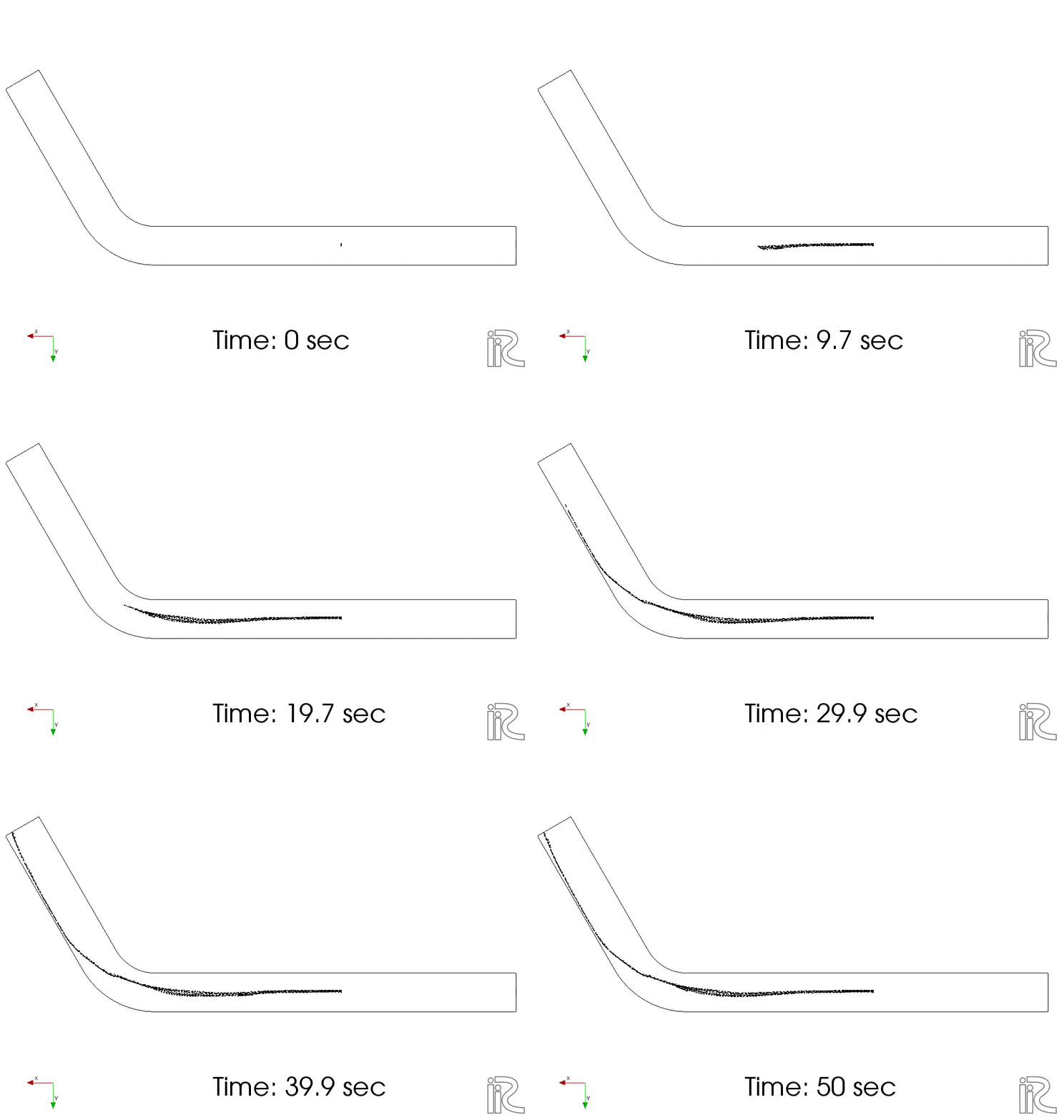
Figure 135 : トレーサーのアニメーション(乱流拡散強度A=0)
乱流拡散強度の違いの比較
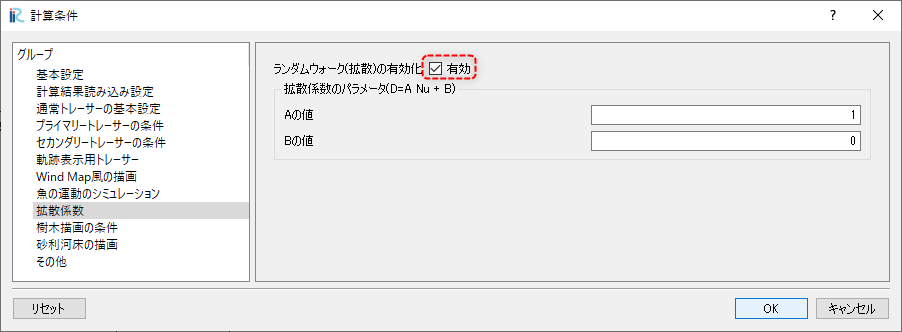
Figure 136 : 計算条件の設定_1
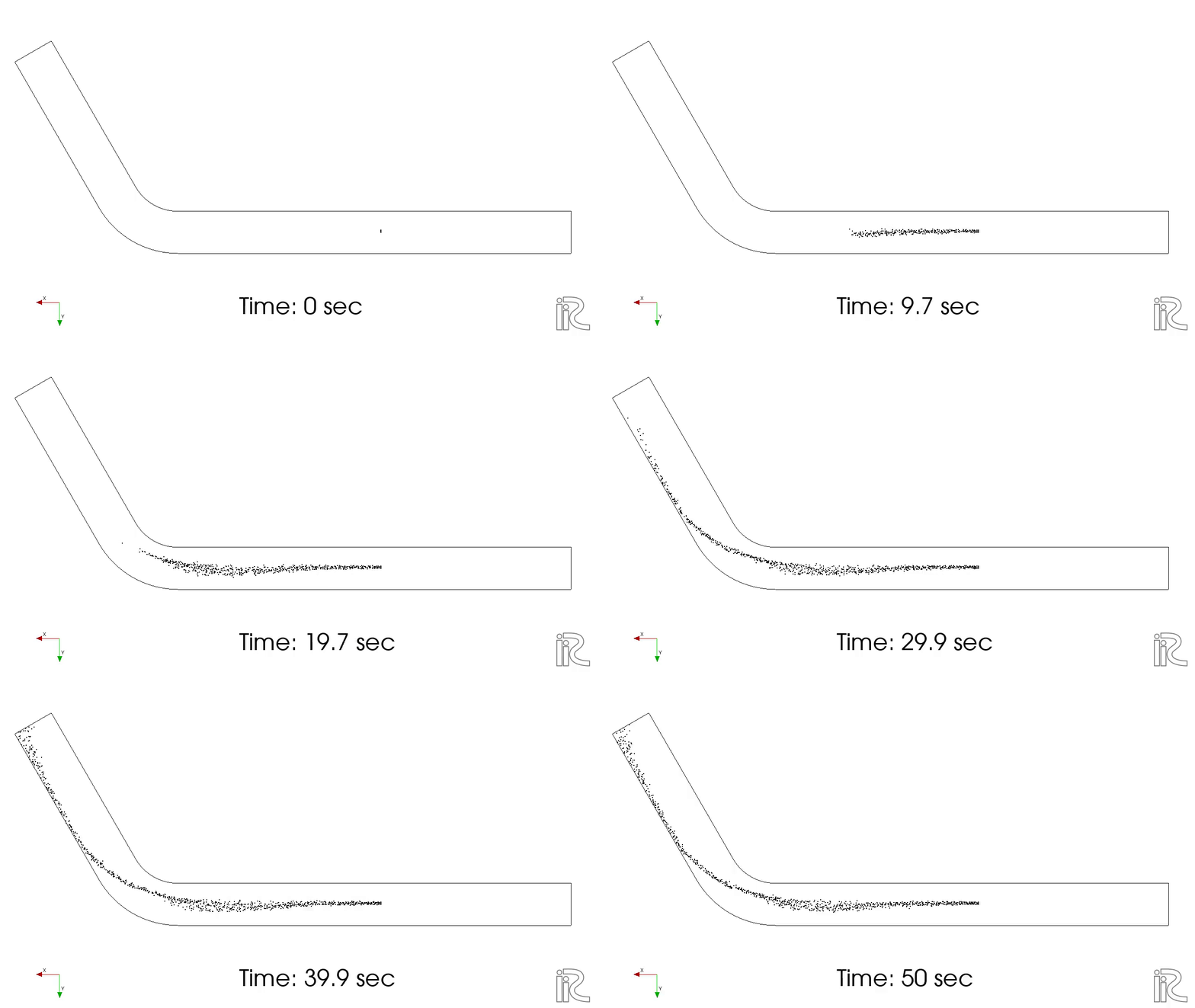
Figure 137 : トレーサーのアニメーション(乱流拡散強度A=1)
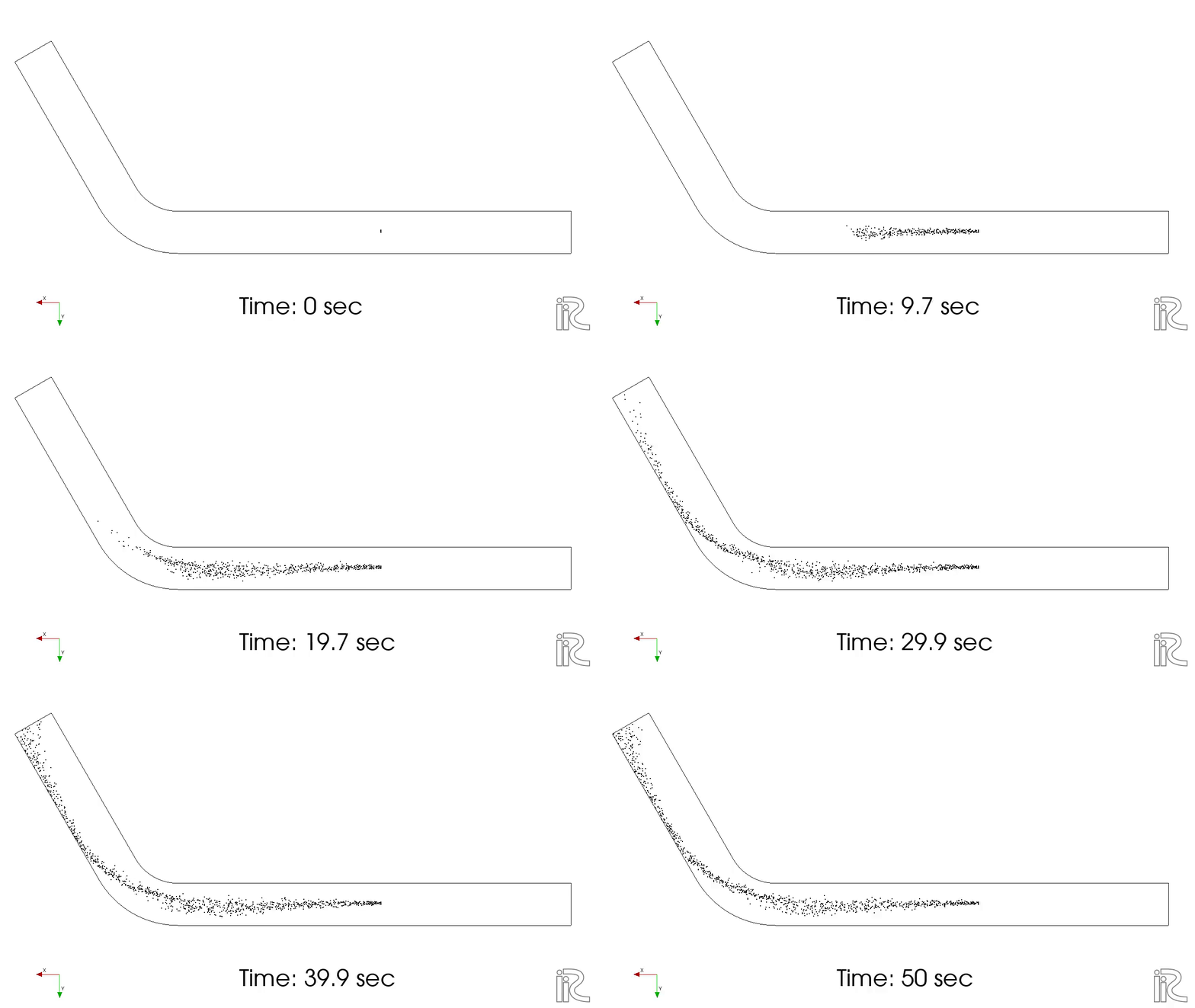
Figure 138 : トレーサーのアニメーション(乱流拡散強度A=5)
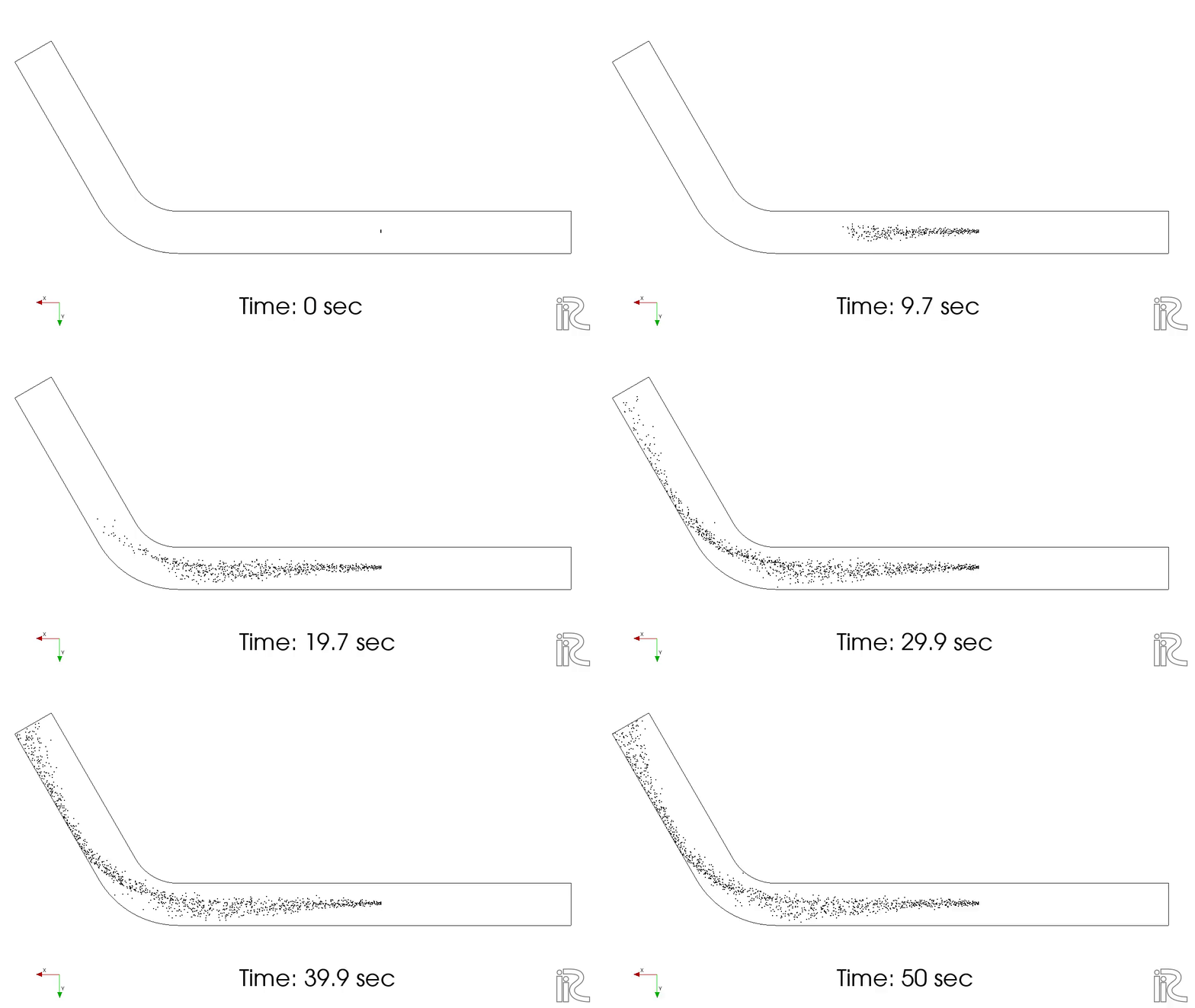
Figure 139 : トレーサーのアニメーション(乱流拡散強度A=10)
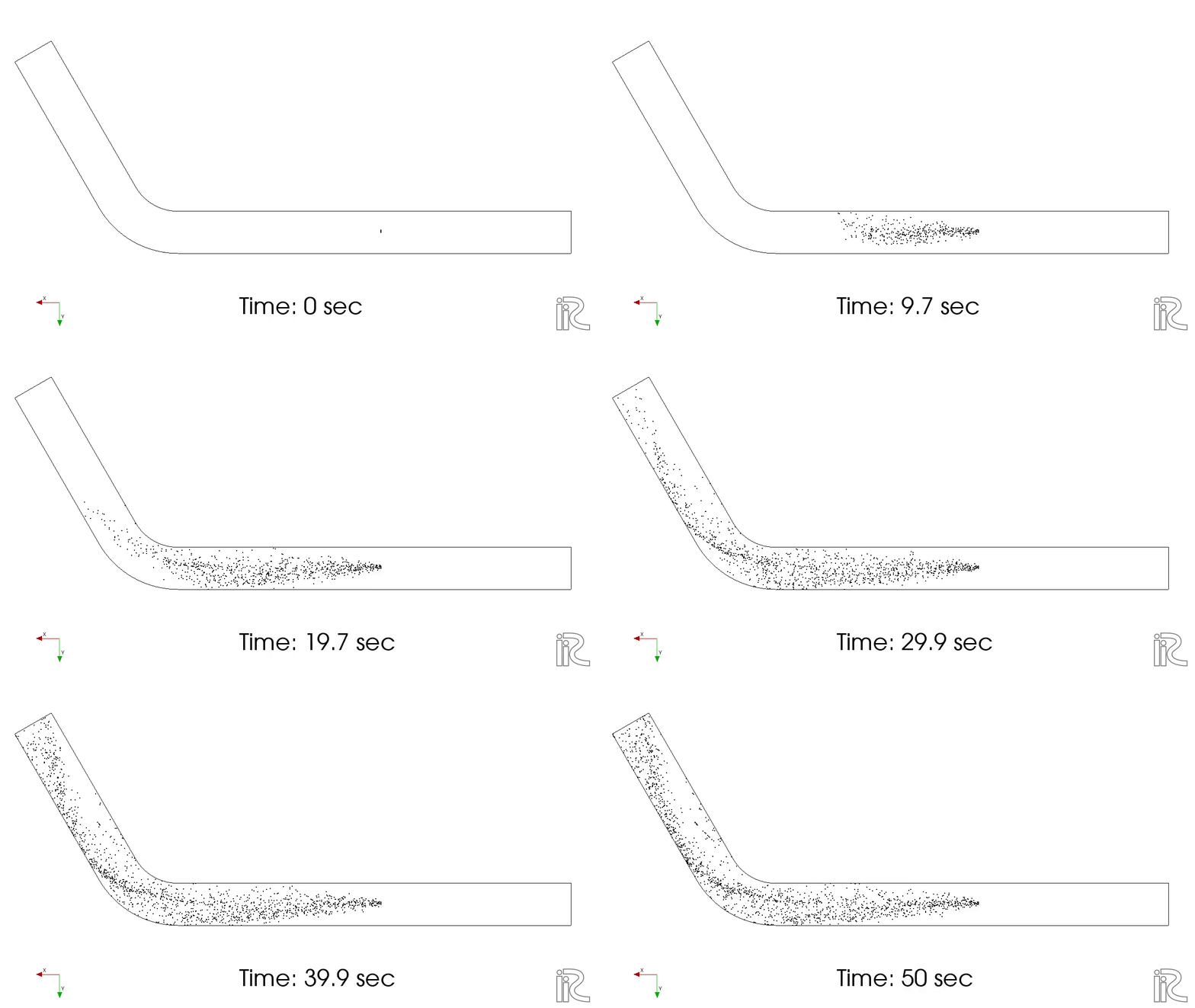
Figure 140 : トレーサーのアニメーション(乱流拡散強度A=50)
Figure 72 と比較すると、[A=10]位の感じであることが分かる。
トレーサーのクローン
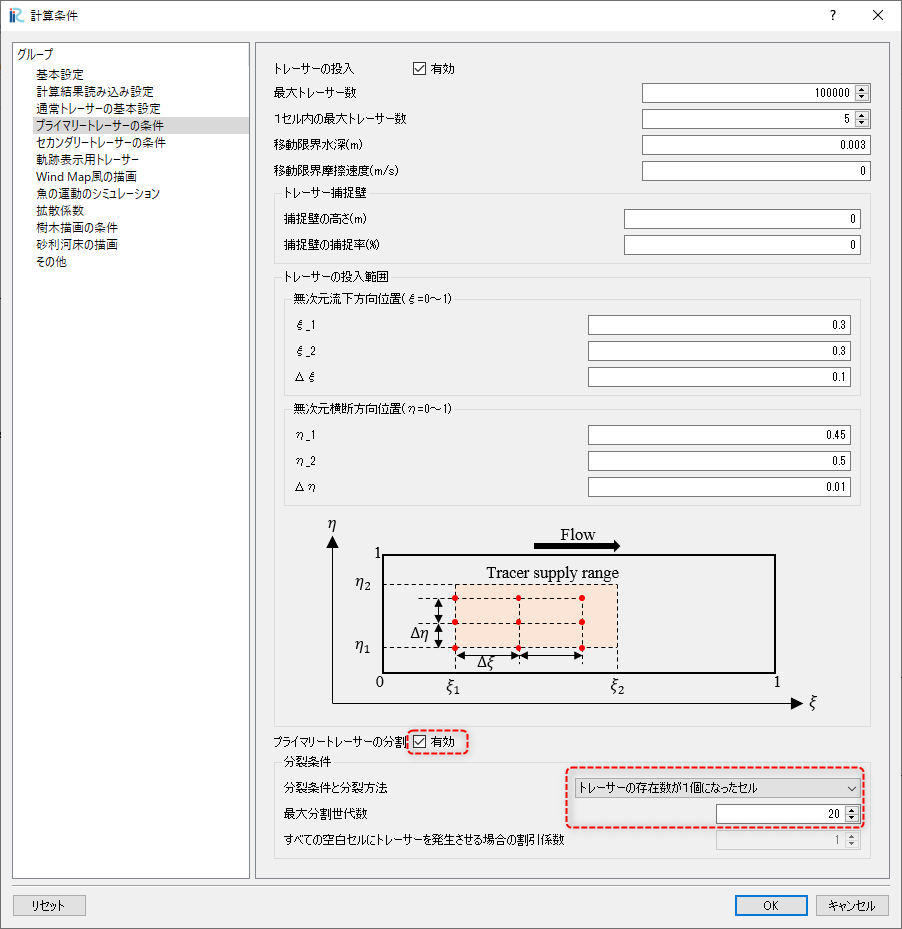
Figure 141 : 計算条件の設定_1
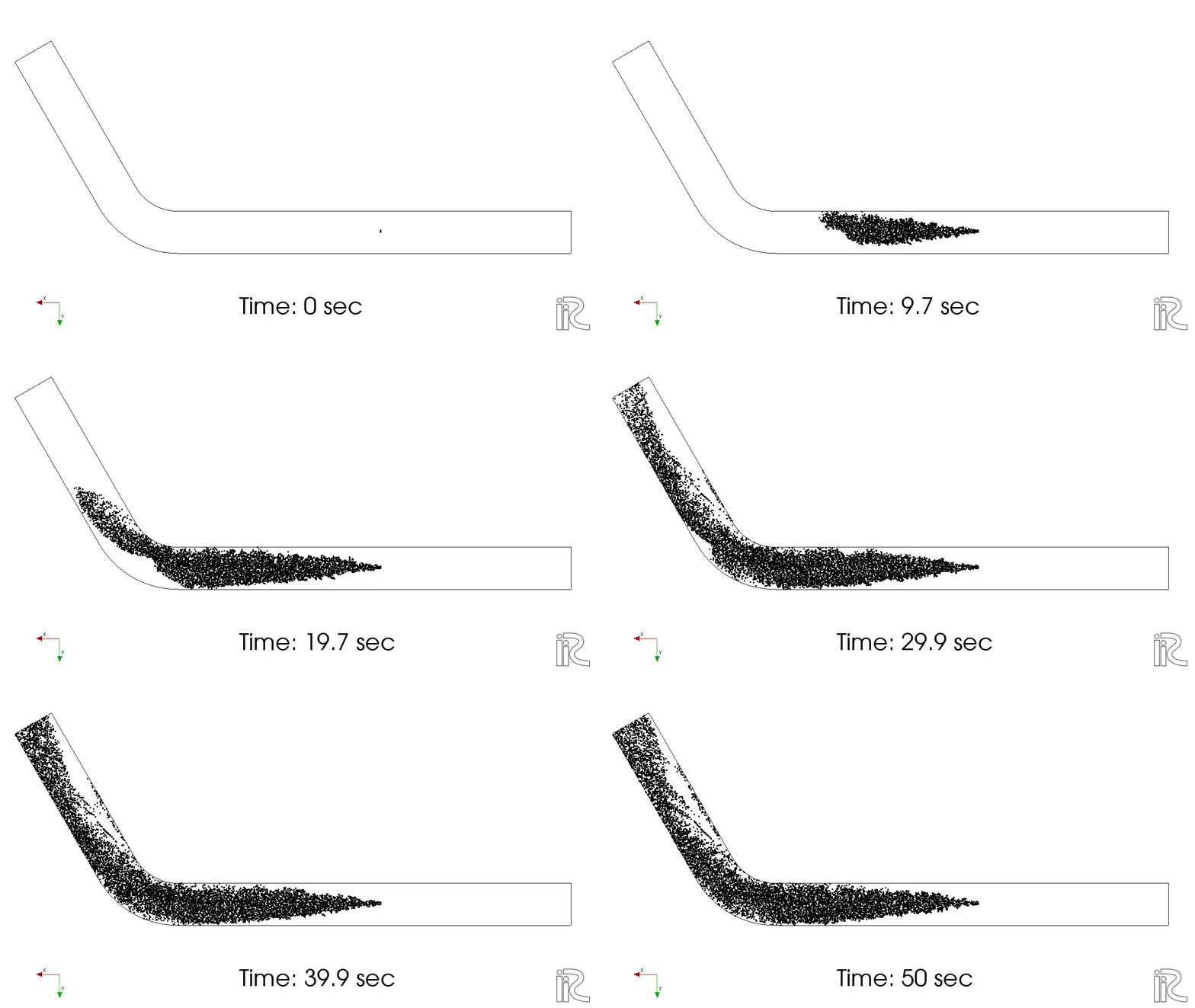
Figure 142 : トレーサークローン表示(最大20世代、A=10)
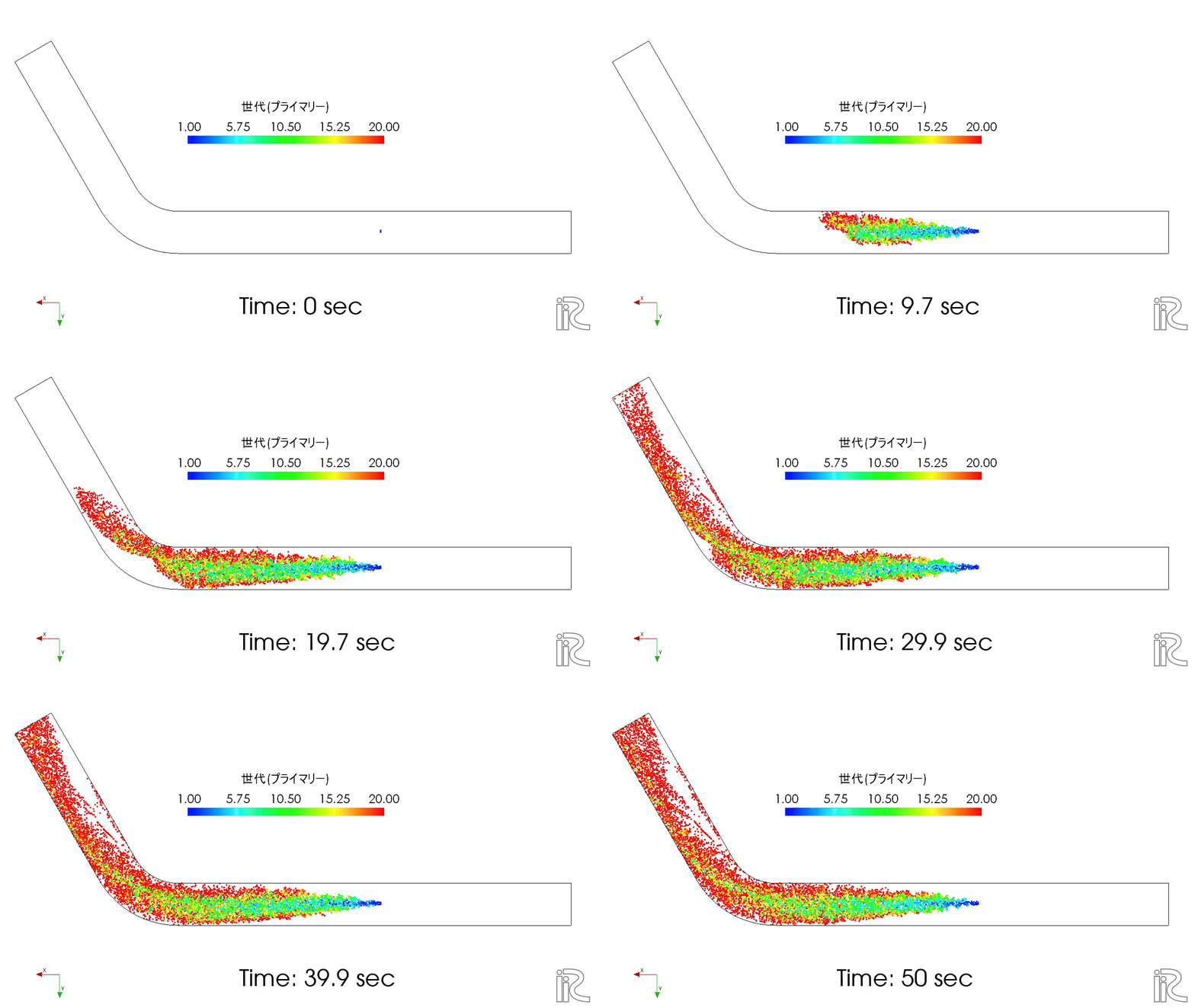
Figure 143 : トレーサークローン表示(最大20世代、A=10、世代表示)
オブジェクトブラウザーで、 Primary Normal Tracers -> スカラー のチェックを外し、 スカラー(セル中心) -> 重み付き粒子数(プライマリー) にチェックを入れる。
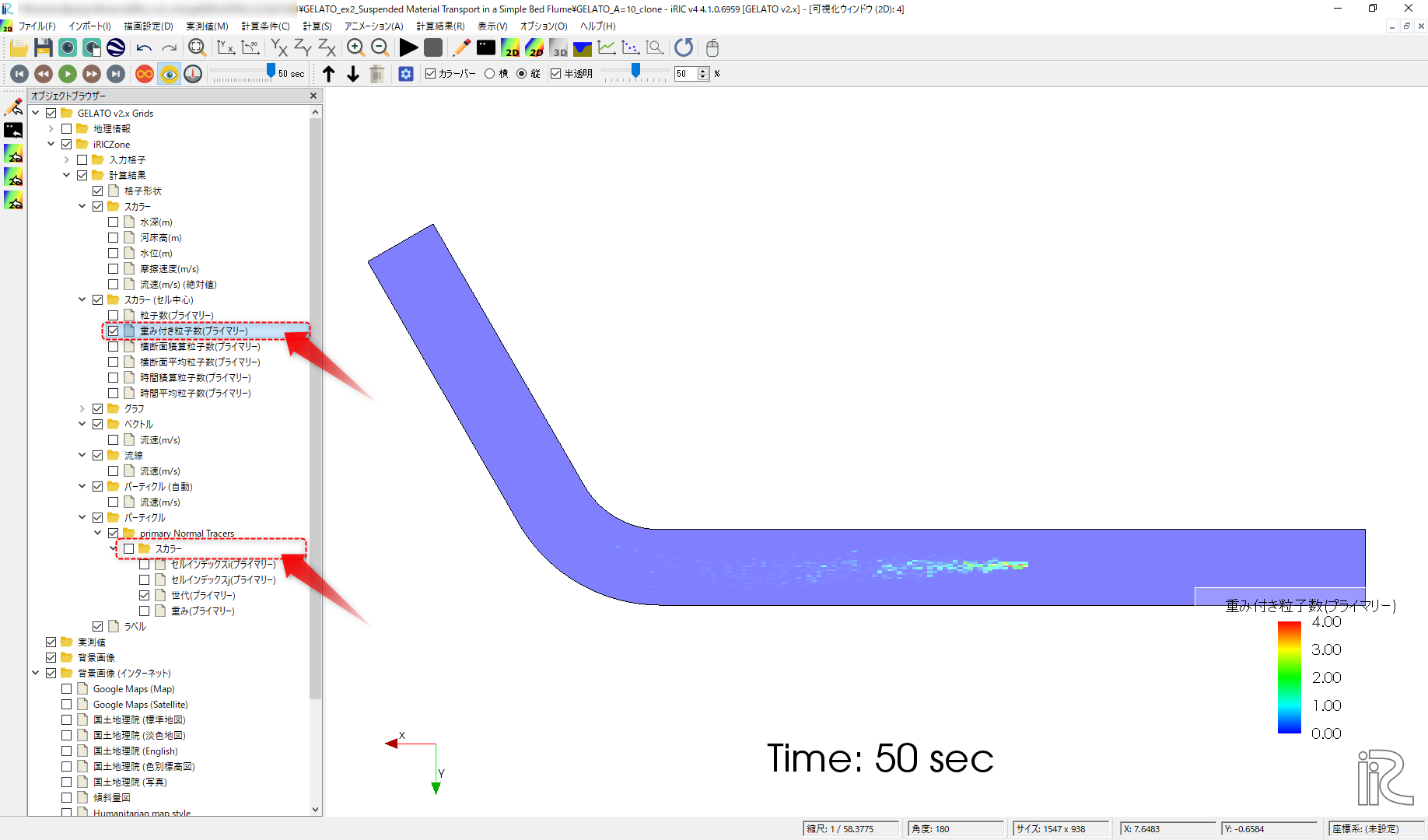
Figure 144 : スカラー設定_1
重み付き粒子数(プライマリー) を右クリックし、 プロパティ を選択する。
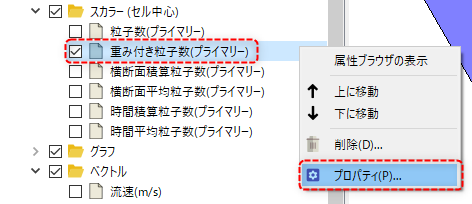
Figure 145 : スカラー設定_2
[スカラー設定]ウィンドウで、以下のように設定して OK を押す。
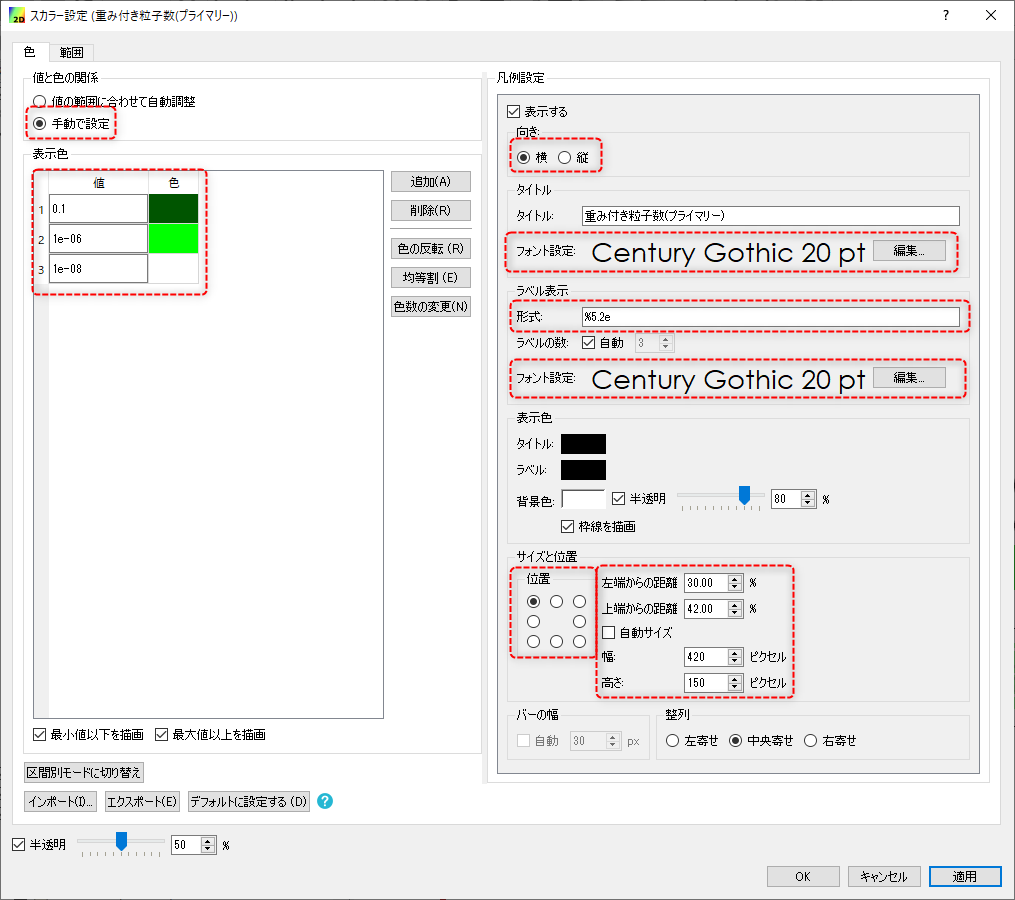
Figure 146 : スカラー設定_3
アニメーションを再生すると、以下のようになる。
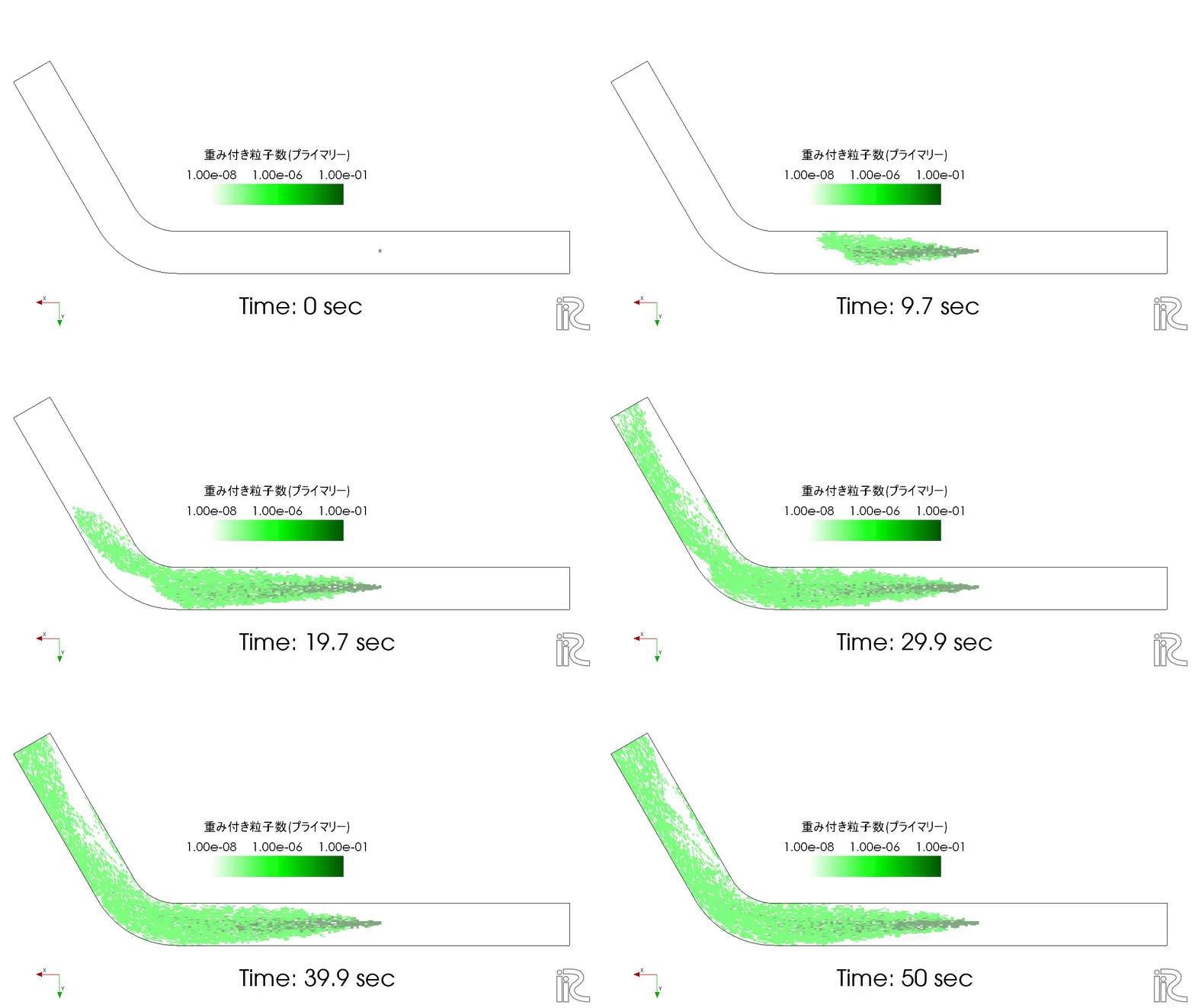
Figure 147 : トレーサークローン表示(最大20世代、A=10、重み付き表示)
トレーサークローンを利用した流れの可視化
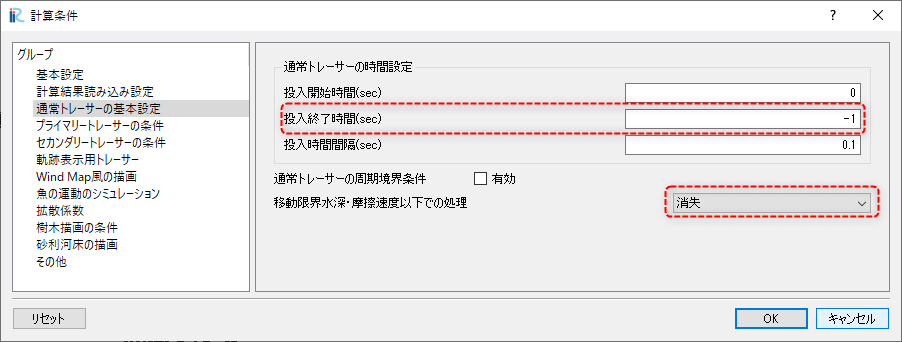
Figure 148 : 計算条件の設定_1
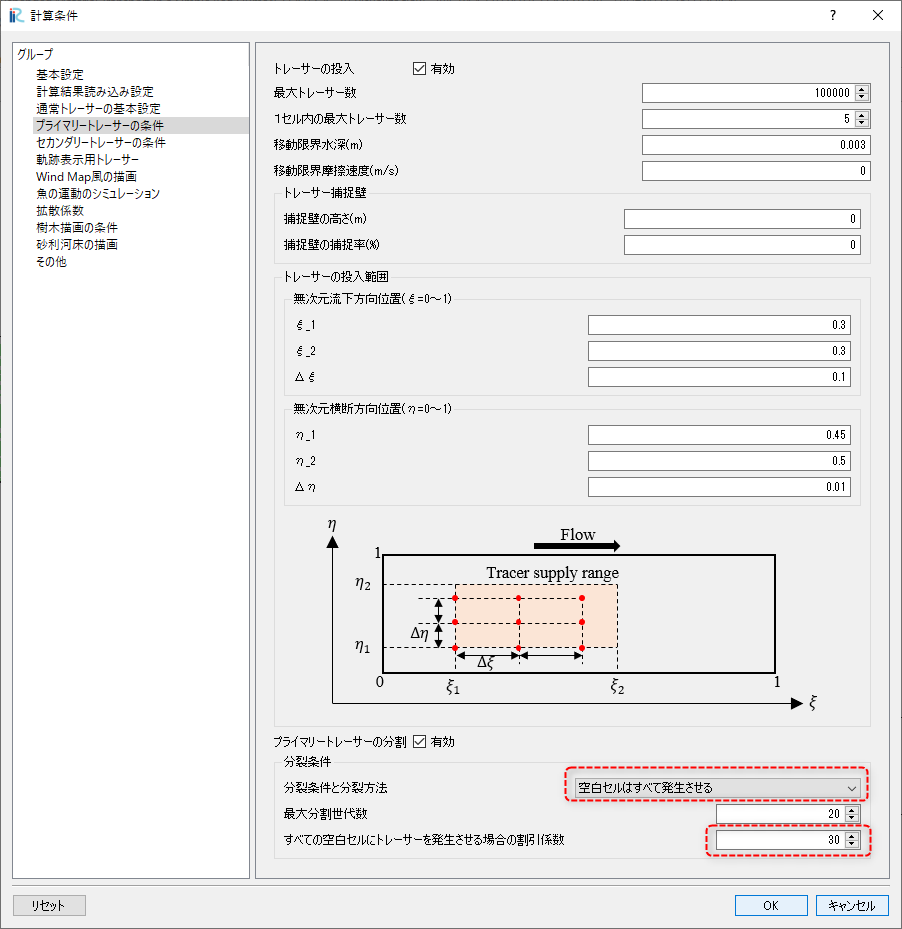
Figure 149 : 計算条件の設定_2
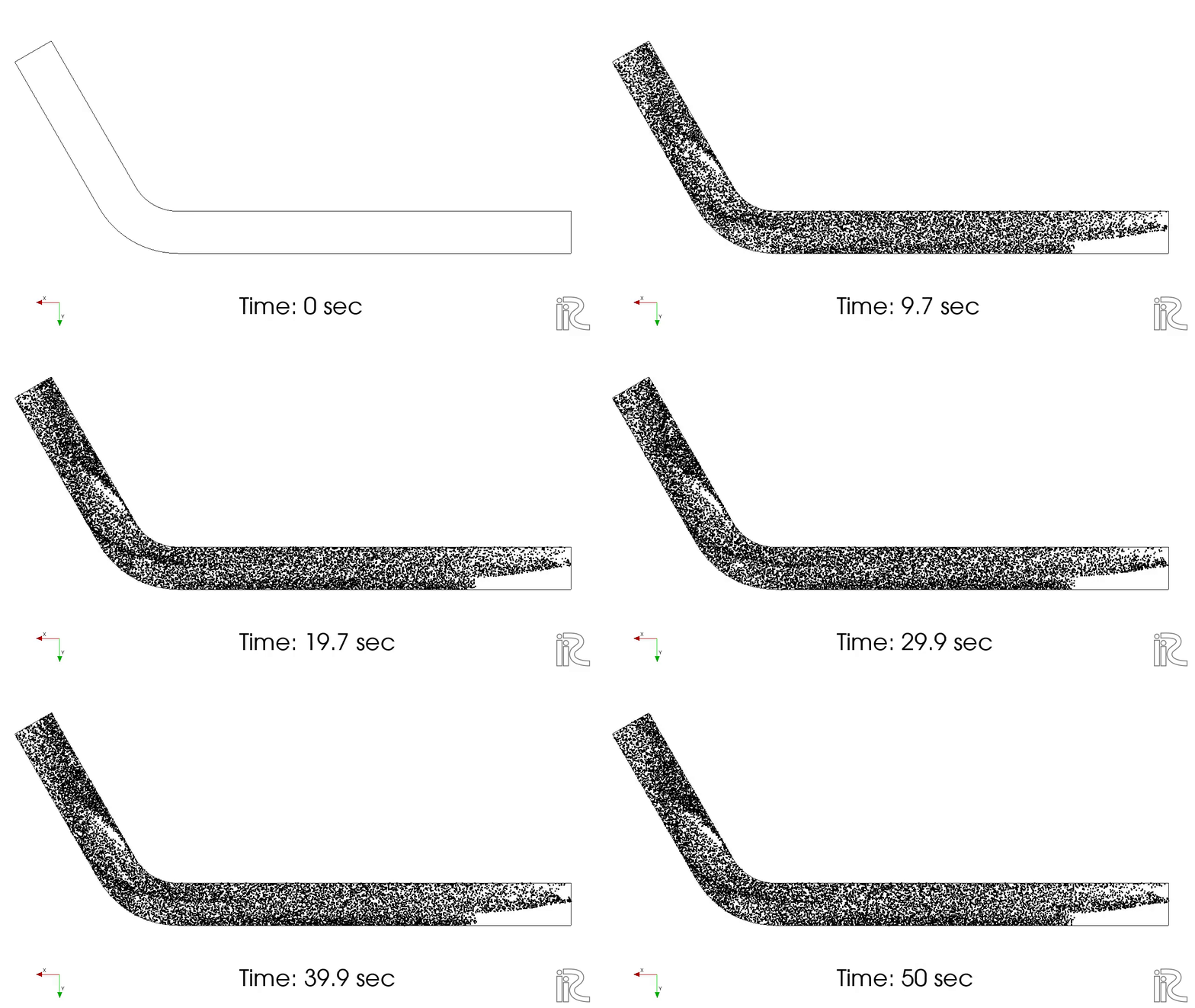
Figure 150 : トレーサーを用いた流れの可視化
魚の遊泳シミュレーション
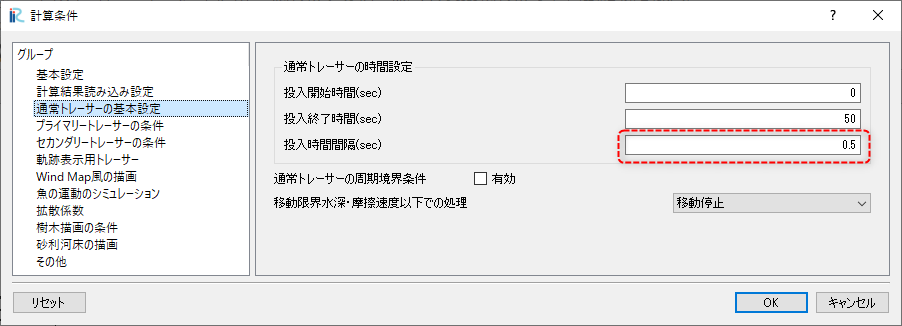
Figure 151 : 計算条件の設定_1
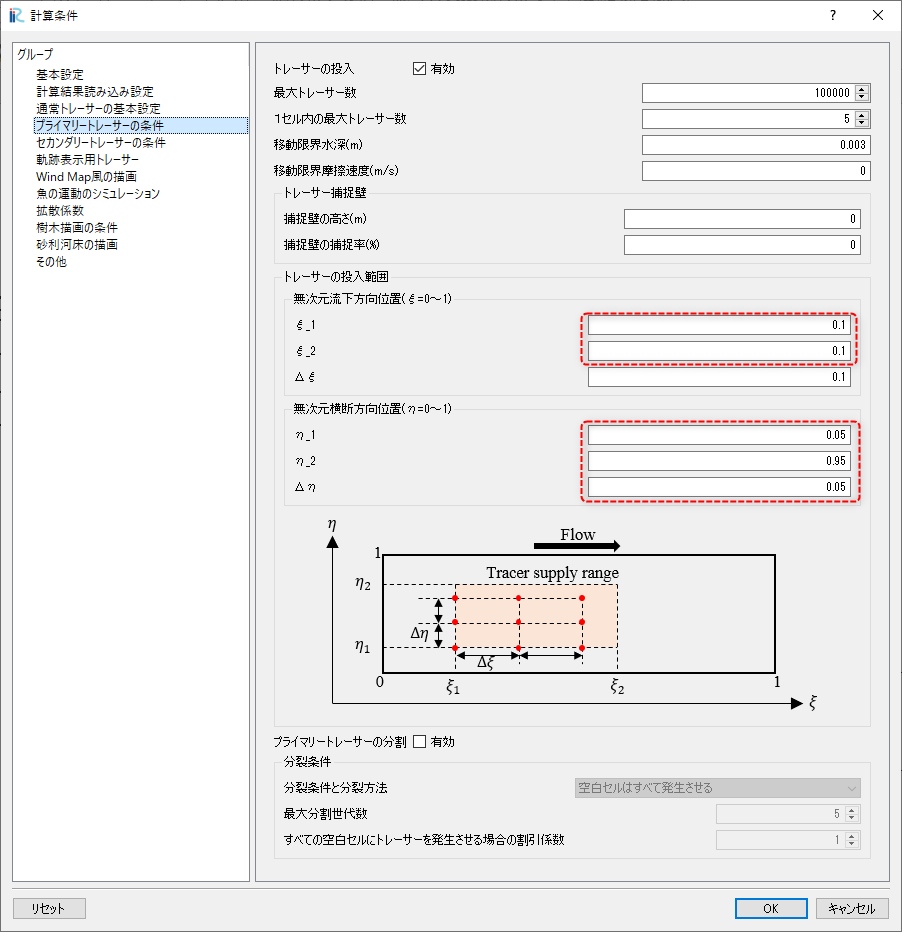
Figure 152 : 計算条件の設定_2
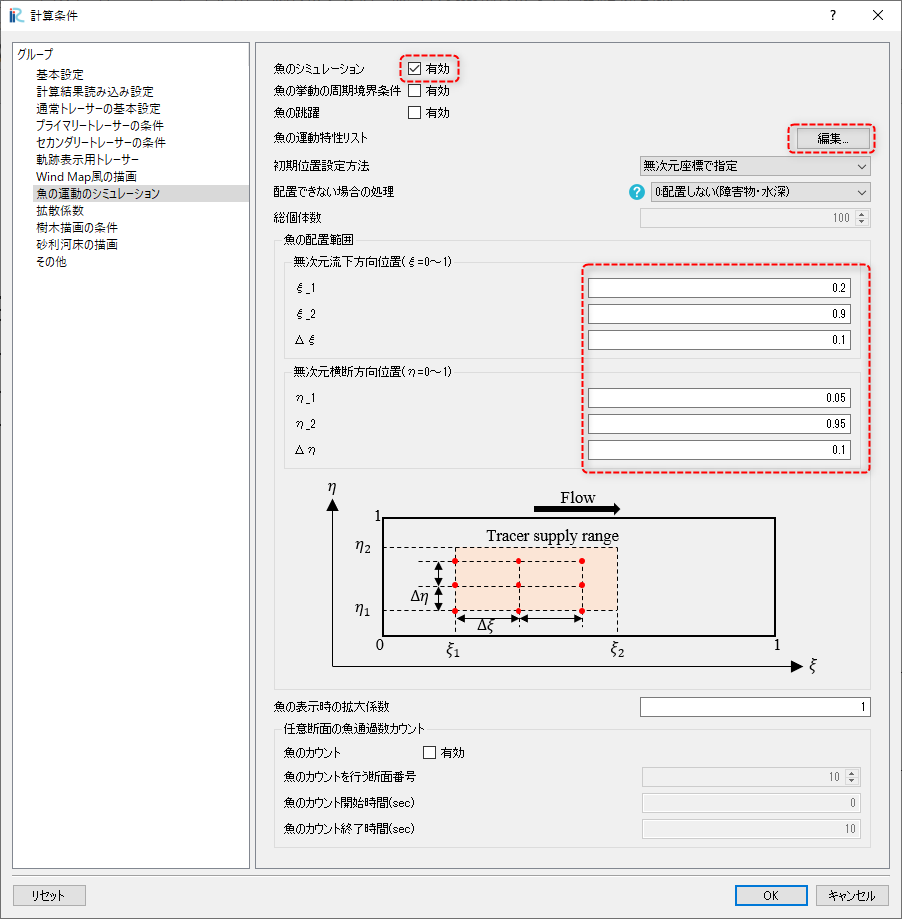
Figure 153 : 計算条件の設定_3
fish_data.csv )は こちら からダウンロードしてください。fish_data.csv を選択する。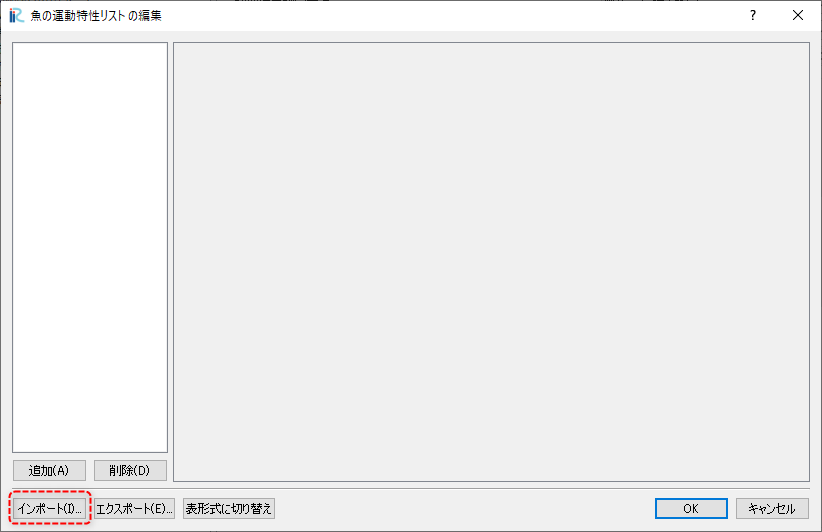
Figure 154 : 計算条件の設定_4
注釈
このcsvファイルは、iRIC上で入力したものをエクスポートして作成するほか、魚の設定ファイル(*.csv)を簡便に作成できるMicrosoft Excel用のマクロを使用しても作成できる。 このマクロは ここ からダウンロード可能である。
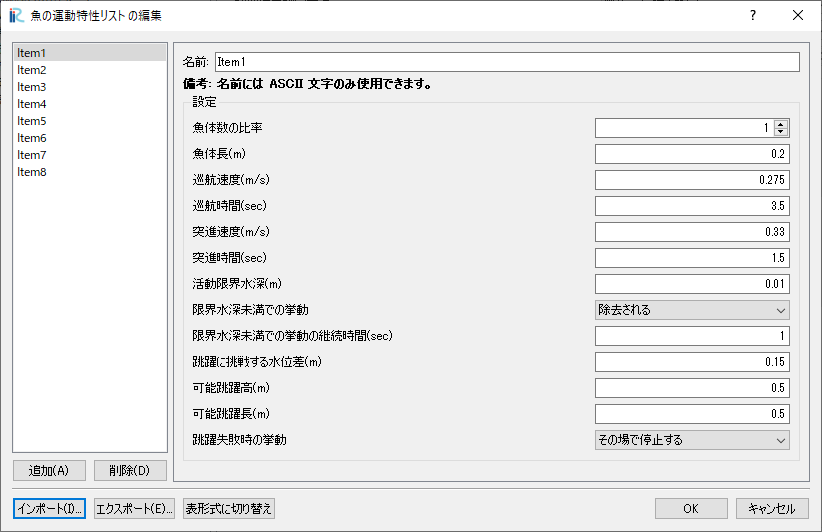
Figure 155 : 計算条件の設定_5(リスト表示)
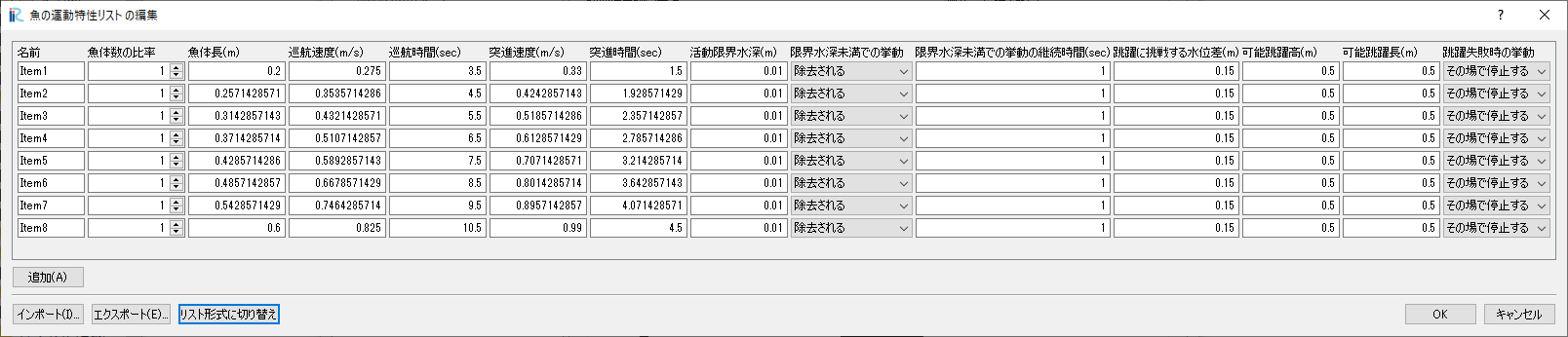
Figure 156 : 計算条件の設定_5(表形式)
計算条件を保存して、計算を実行すると以下のような結果が得られる。
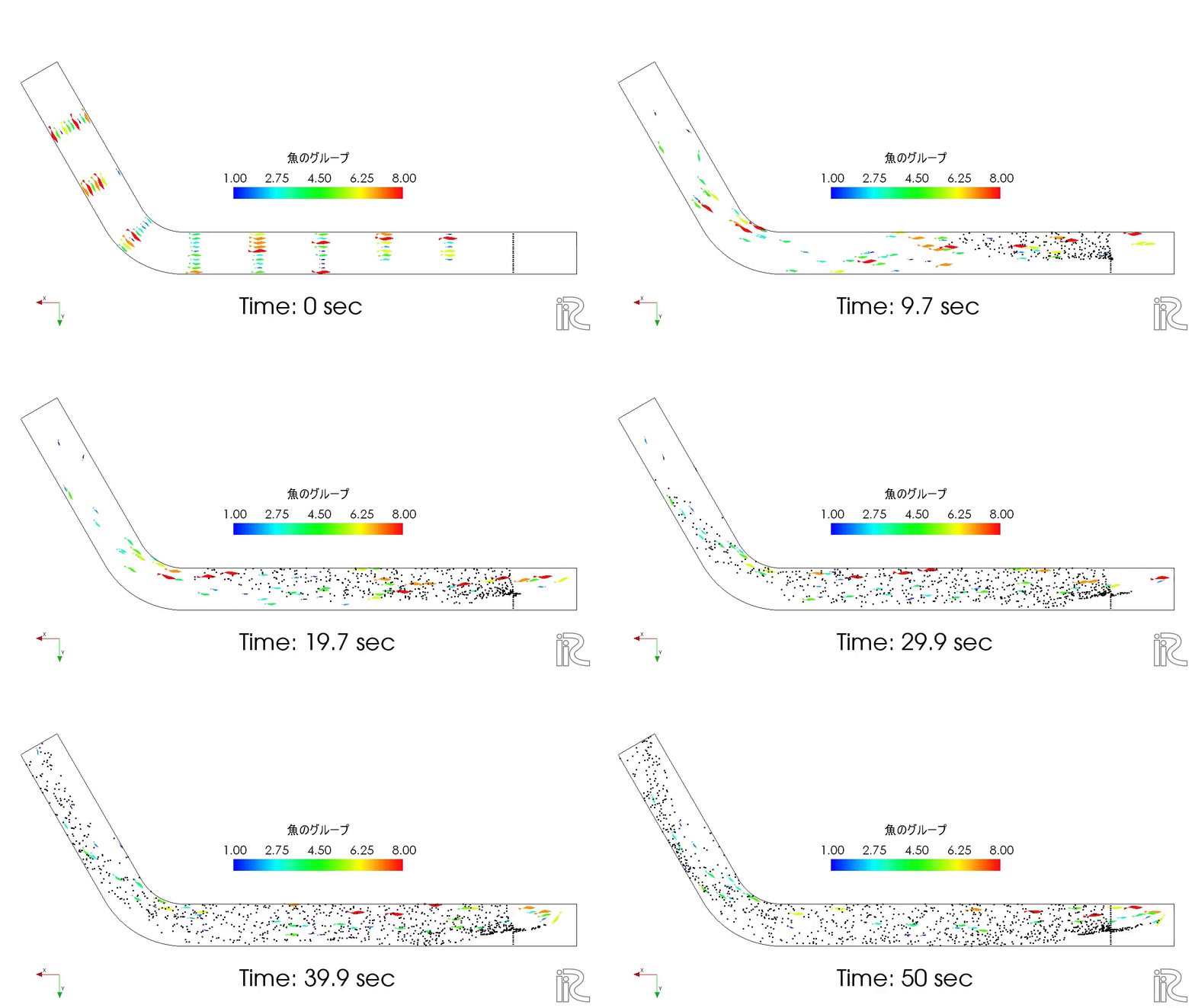
Figure 157 : 魚の遊泳シミュレーション
NaysDw2による流木の追跡計算
本節では2次元流木追跡ソルバNaysDw2により流木の追跡を行う。
ソルバの選択
iRICの起動画面から、[新しいプロジェクト]を選ぶと表示されるソルバの選択画面( Figure 158 )で[NaysDw2シンプルな2次元流木追跡ツール]を選択して[OK]を押す。
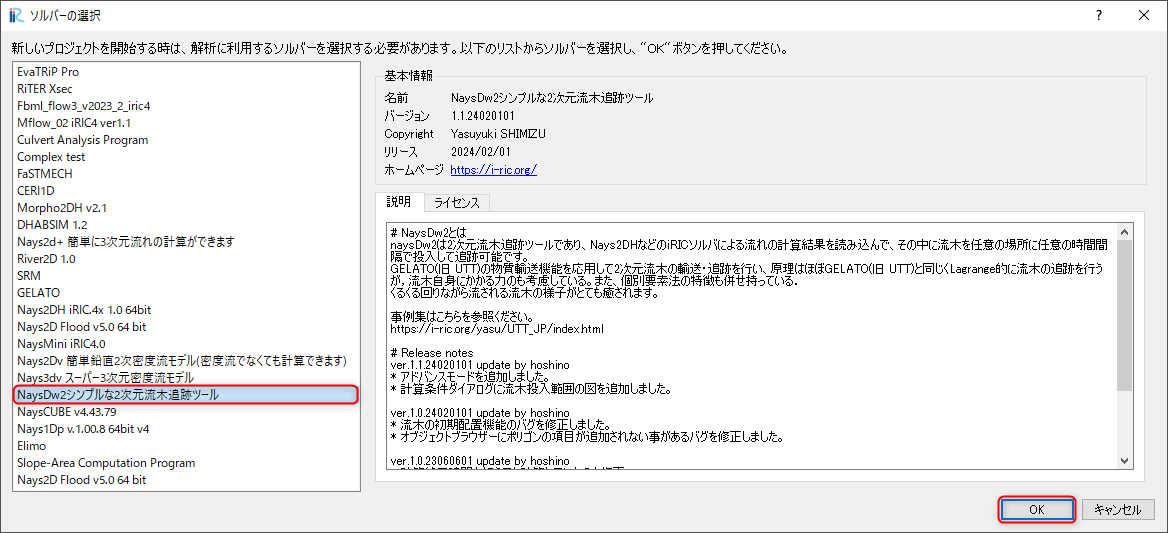
Figure 158 : 「ソルバーNaysDw2の選択」
格子のインポート
Figure 159 のように入力するCGNSファイルの選択ダイアログが表示されるので、[...]をクリックする。
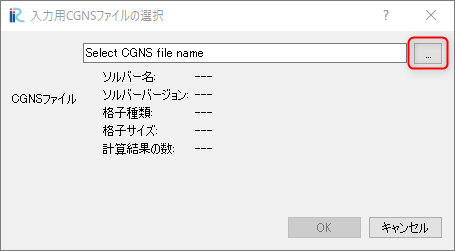
Figure 159 : 「格子のインポート_1」
ファイル選択ウィンドウが現れるので、先ほど[Nays2d+]の計算結果を保存したフォルダ[Nays2d+Flow]の中の[Case1.cgn]を選ぶ( Figure 160)
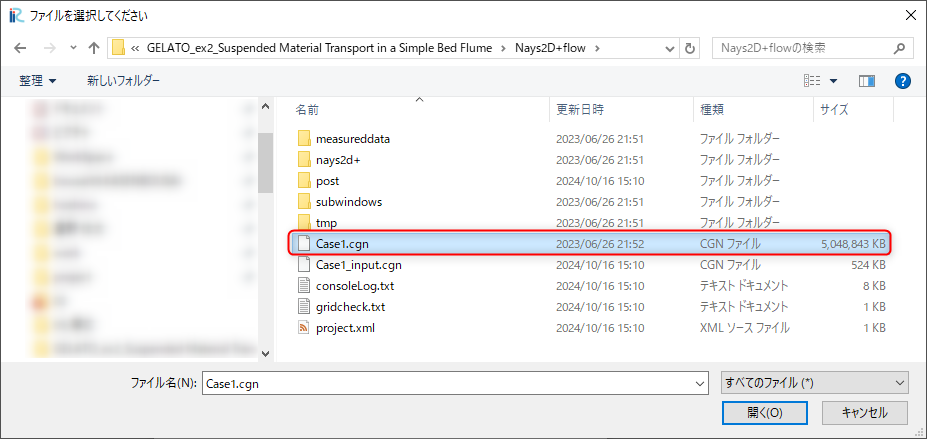
Figure 160 : 「格子のインポート_2」
[Case1.cgn]を選択すると Figure 161 のように選択した計算結果の概要が表示されるので[OK]を押す。
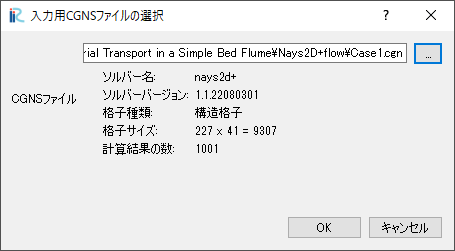
Figure 161 : 「格子のインポート_3」
「CGNSファイルから格子をインポートしますか?」と効かれるので[はい]を押すと Figure 162 の警告が表示されるが、構わず[はい]を押して進むと格子のインポートが完了する。( Figure 163)
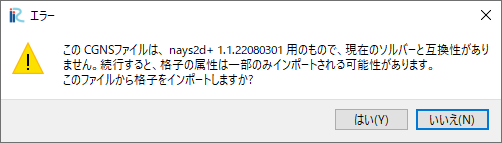
Figure 162 : 「警告」
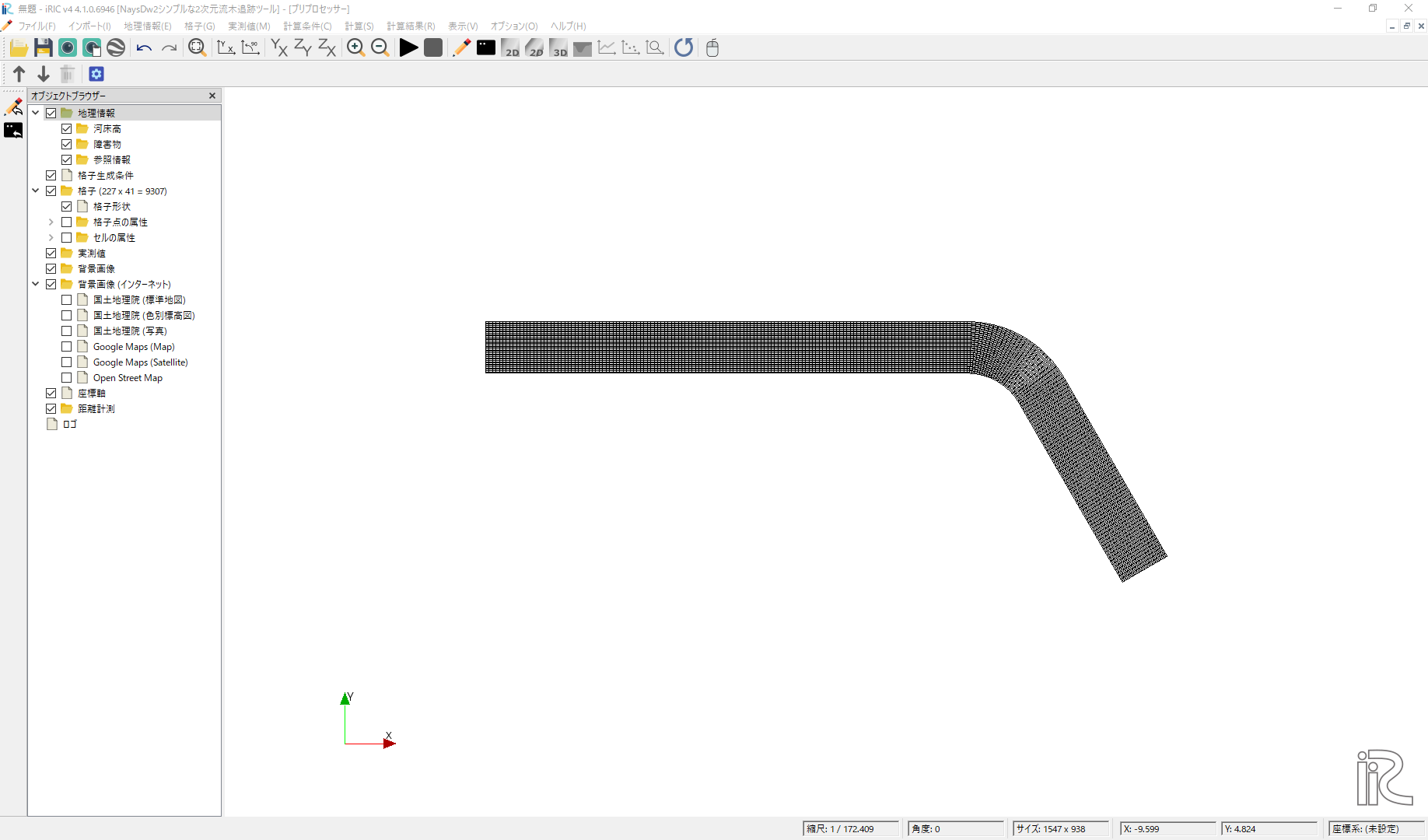
Figure 163 : 「格子のインポート完了」
計算条件の設定
[計算条件]->[設定]で Figure 164 ~ Figure 167 のとおりの設定を行う。
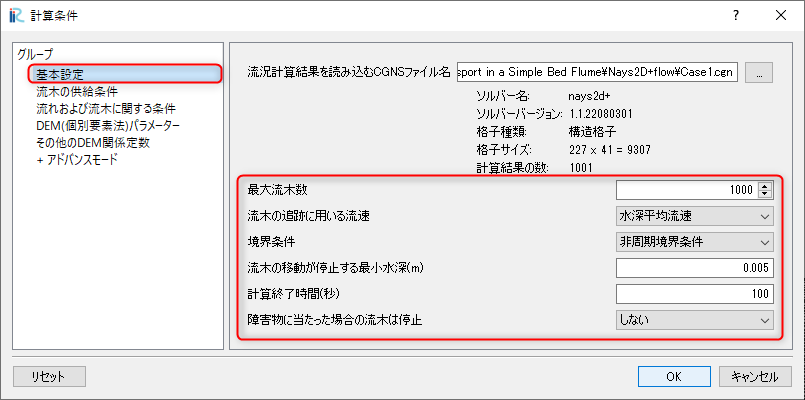
Figure 164 : [基本設定]
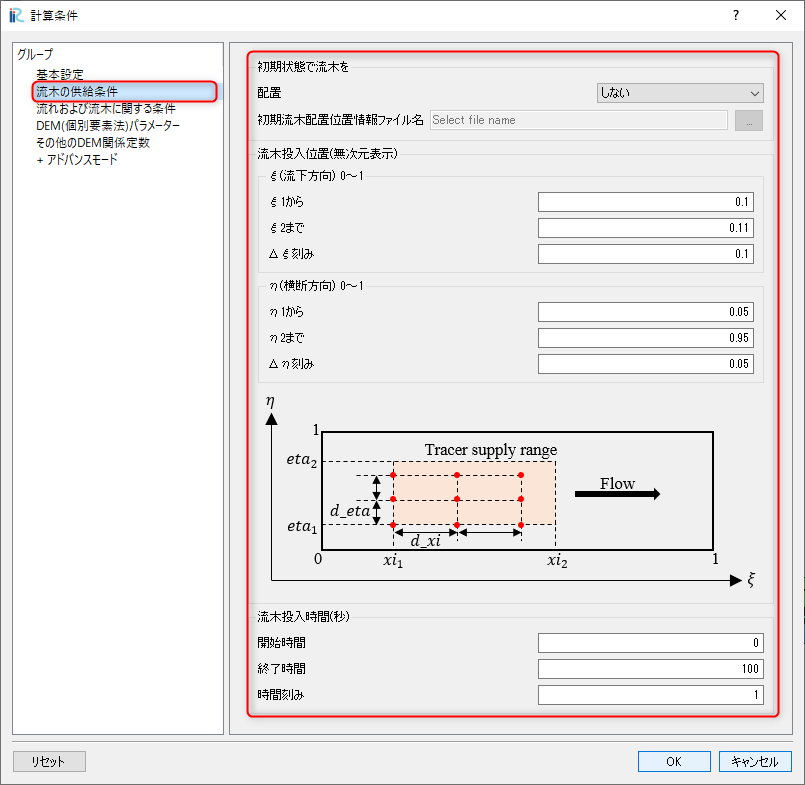
Figure 165 : [流木の供給条件]
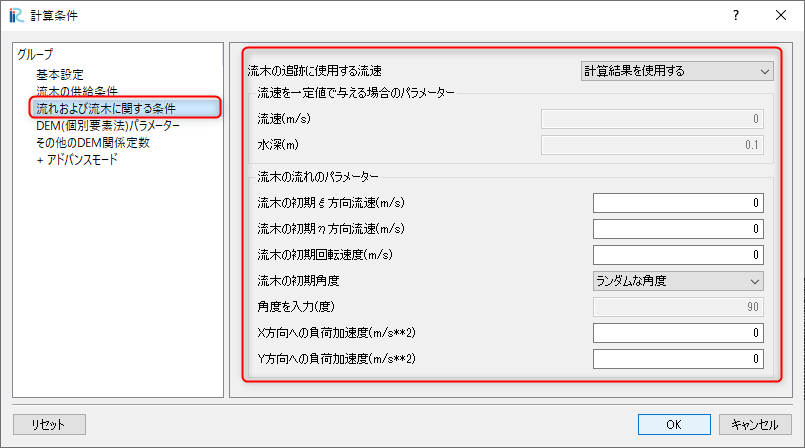
Figure 166 : [流れおよび流木に関するパラメーター]
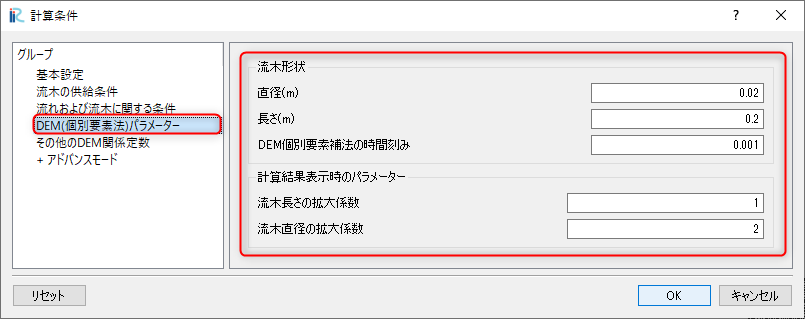
Figure 167 : [DEM(個別要素法)パラメーター]
流木追跡計算の実行
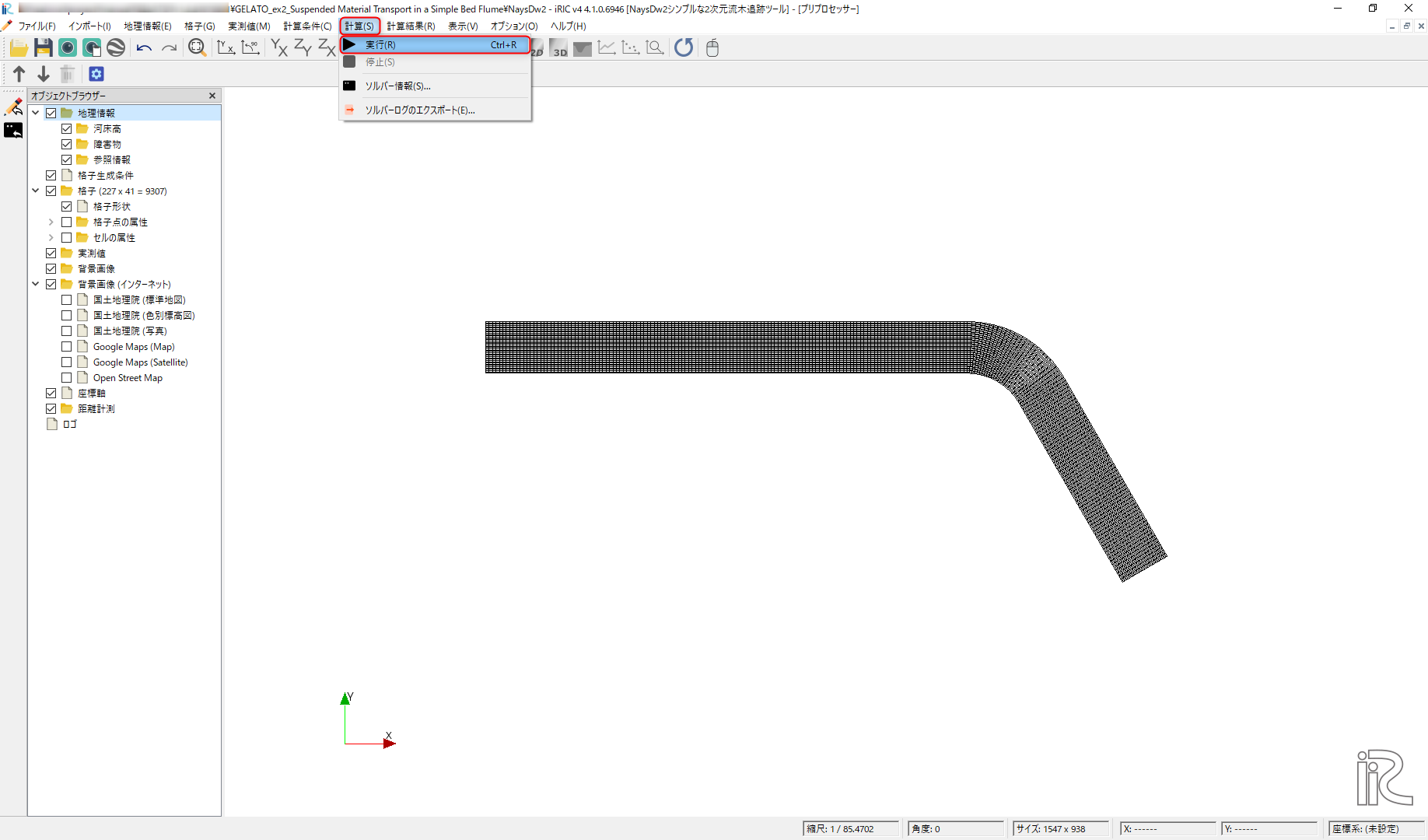
Figure 168 : [計算]->[実行]
計算が開始されると、Figure 169 の画面が表示され、終了すると Figure 170 が表示されるので[OK]をクリックする。
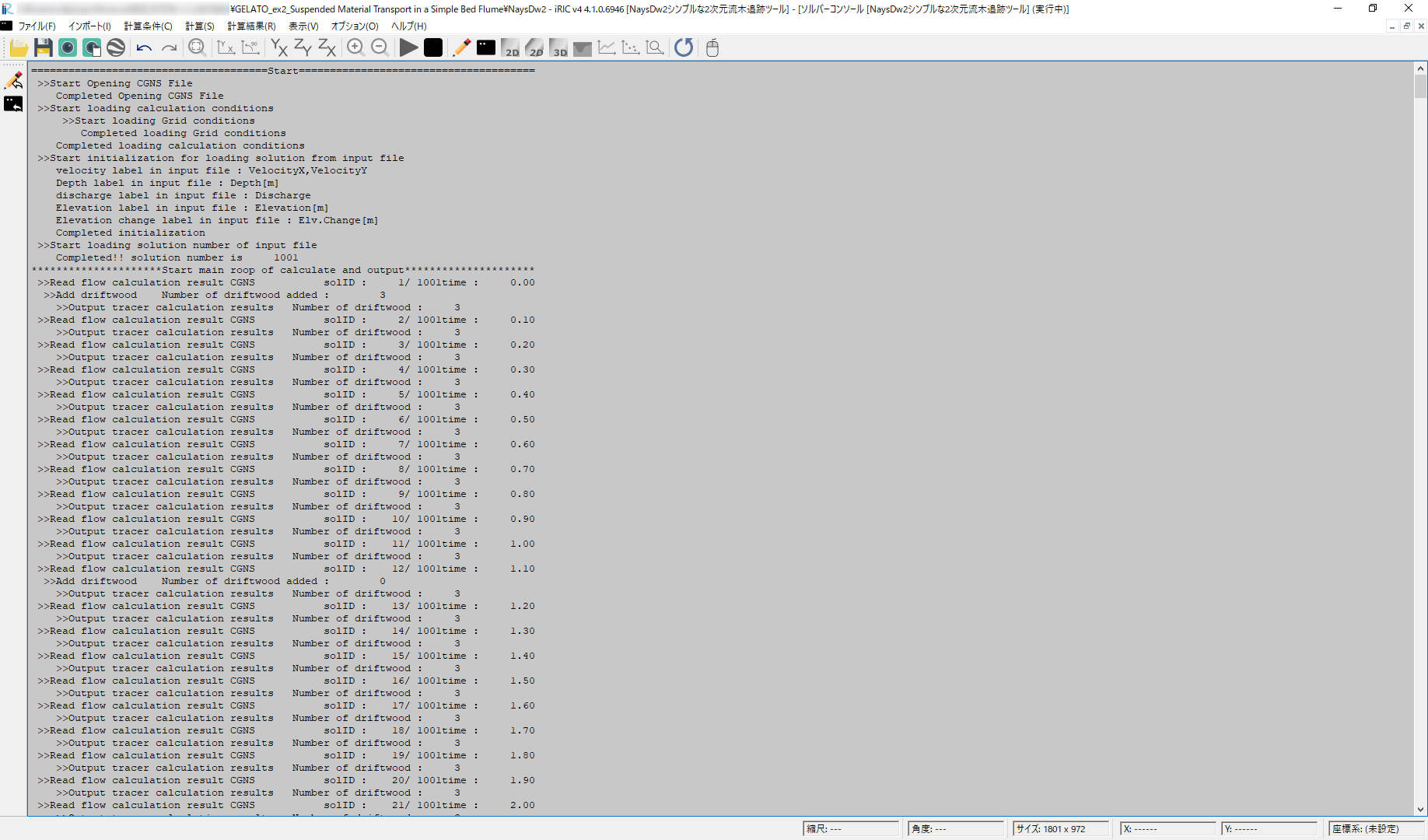
Figure 169 : [計算の実行]
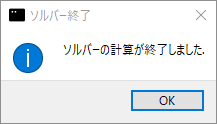
Figure 170 : [計算の終了]
流木追跡計算結果の表示
Figure 171 メインメニューから[計算結果]->[新しい可視化ウィンドウ(2D)を開く]を選択
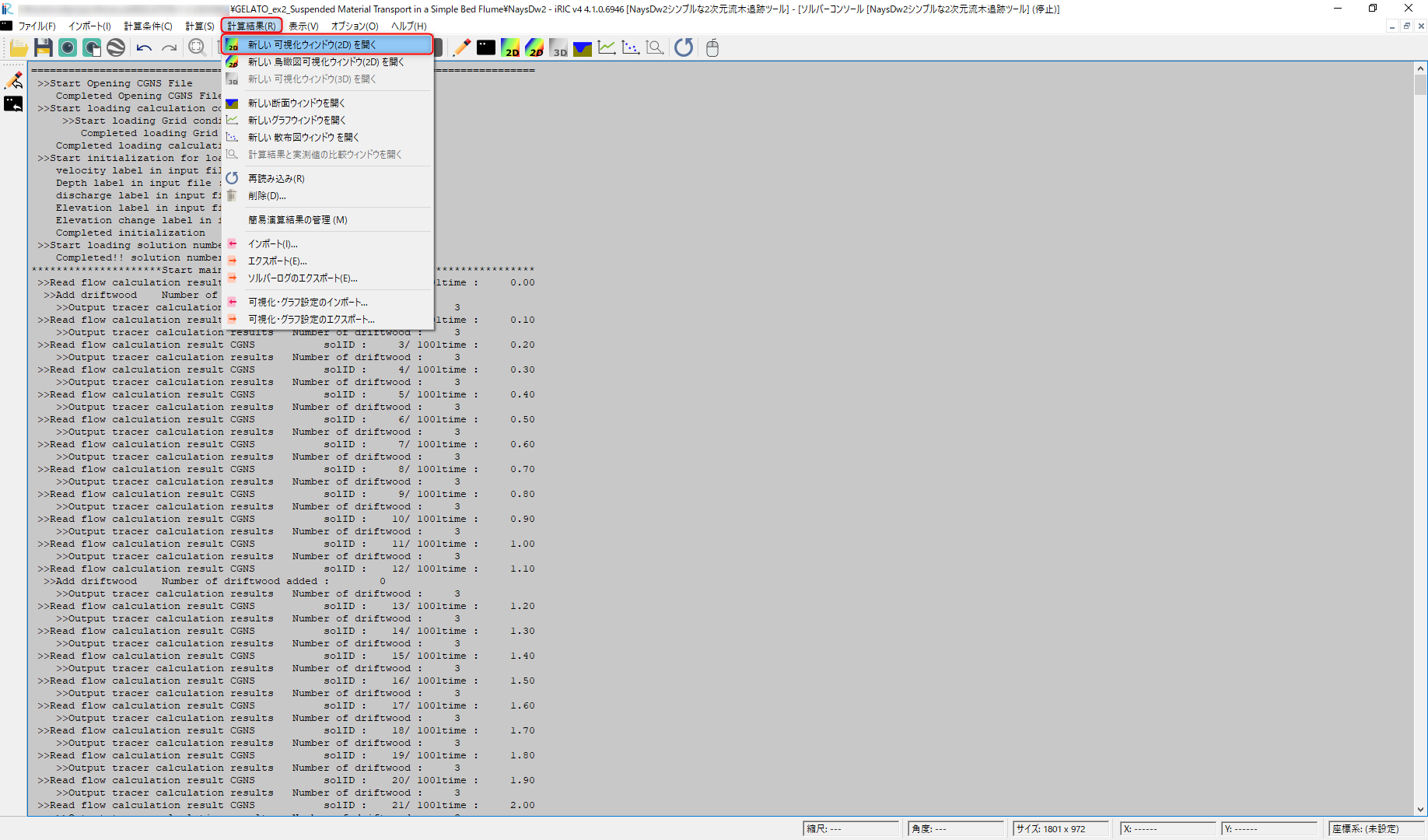
Figure 171 : [可視化ウィンドウの表示]
Figure 172 オブジェクトブラウザーで、[iRICZone][スカラー(格子点)][Velocity(絶対値)]にチェックマーク を入れて、[右クリック]->[プロパティ]を選択
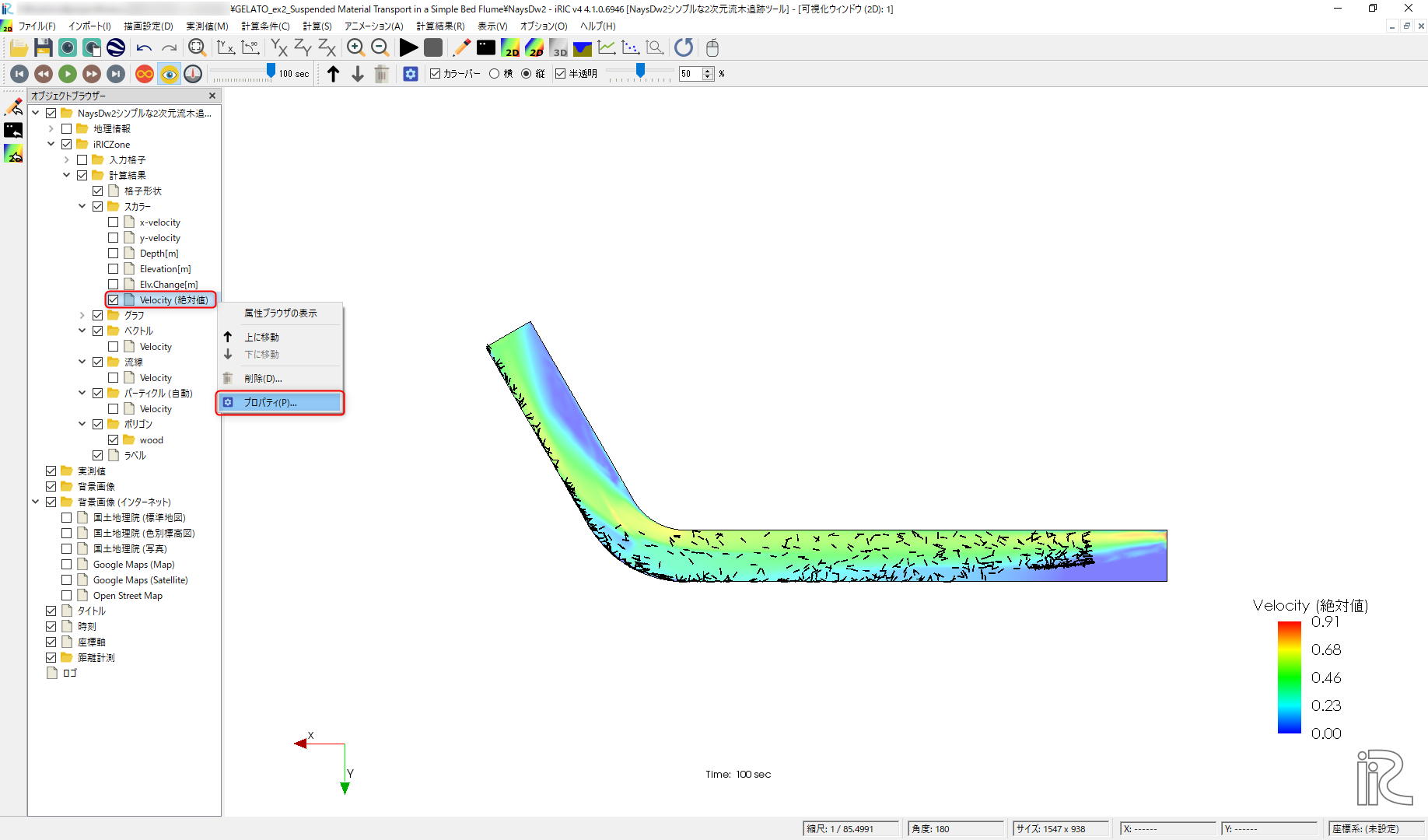
Figure 172 : [スカラーの表示]
Figure 173 [スカラー設定]ウィンドウを図のように設定して[OK]を押す。
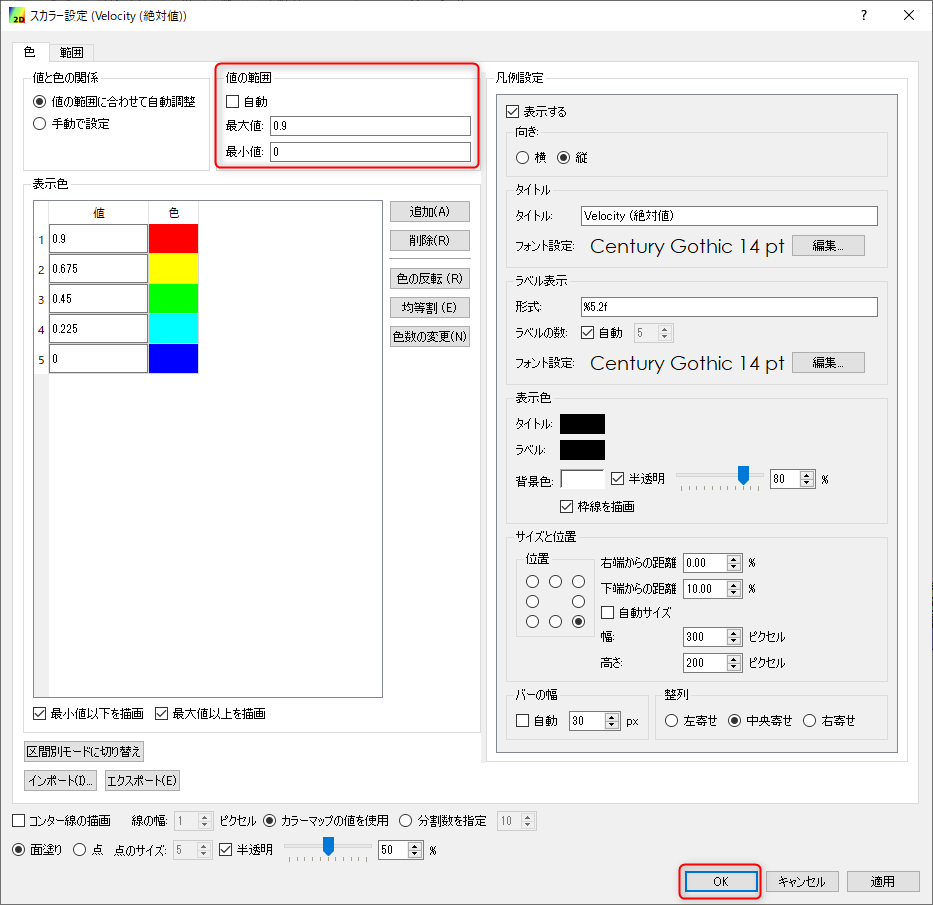
Figure 173 : [スカラー設定]
Figure 174 タイムバーをゼロに戻し、[アニメーション]->[開始/停止]を押す。
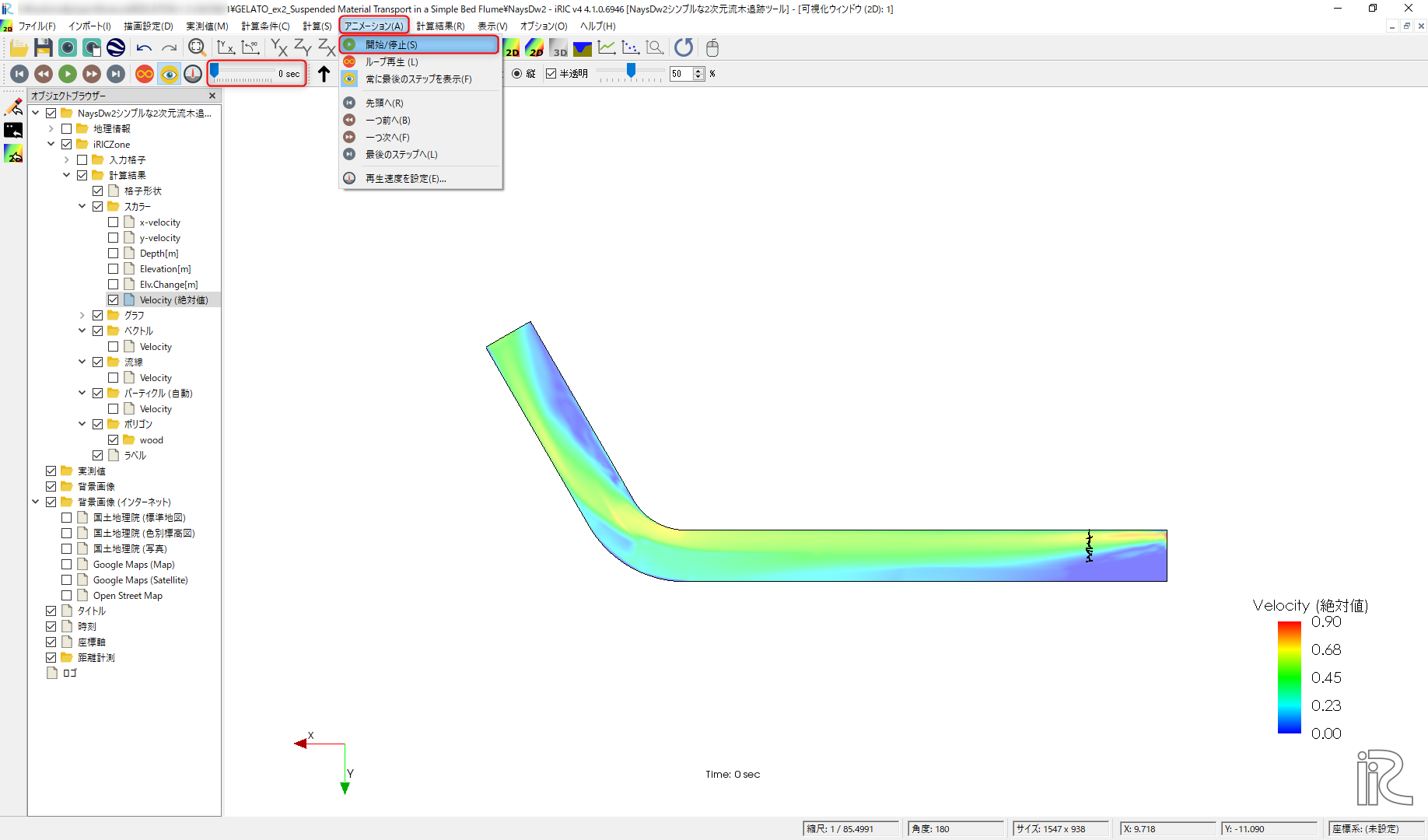
Figure 174 : [アニメーションの開始]
Figure 175 のようなアニメーションが表示される。
Figure 175 : [流木追跡のアニメーション]