[計算例 3] 実河川の流れとトレーサーの追跡計算
実河川で行われた浮子観測の結果をもとに再現を行う。 洪水時に浮子投下機から浮子を投下し、100m区間の流下時間を測定、流速を算定している。 観測水位・流速から求められた流量 \(2640 \, \text{m}^3/\text{s}\) を対象に、Nays2d+を用いて表面流を算定後、 GELATOによる浮子の再現を行う。
Nays2d+による流れの計算
ソルバの選択
iRIC起動画面より、[Nays2d+]を起動する。
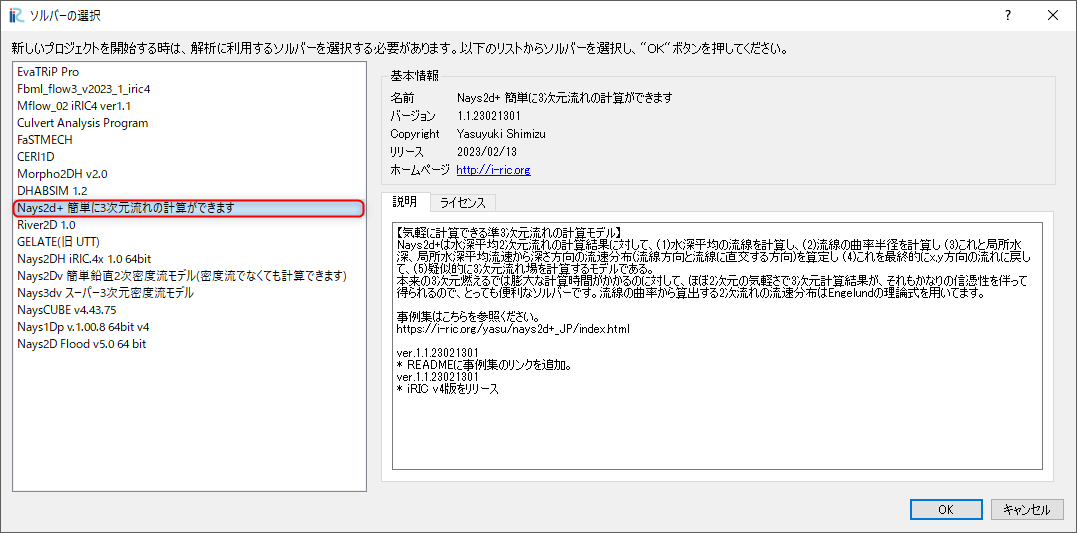
Figure 176 : ソルバーの選択
計算格子と河床形状の作成
1) 河床高のインポート
[インポート] → [ 地理情報] → [河床高(m)] より、tikei.tpo(点群データ)を読み込みます。 次に点群データの間引きを選択します。ここでは間引きは行わず、1を選びます。
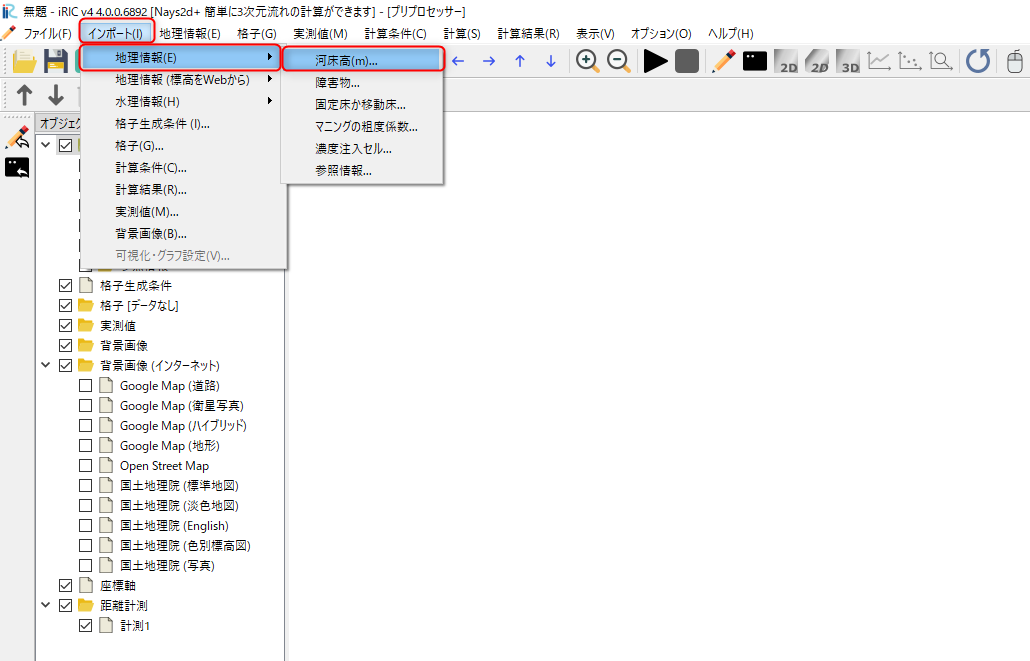
Figure 177 : 河床高選択
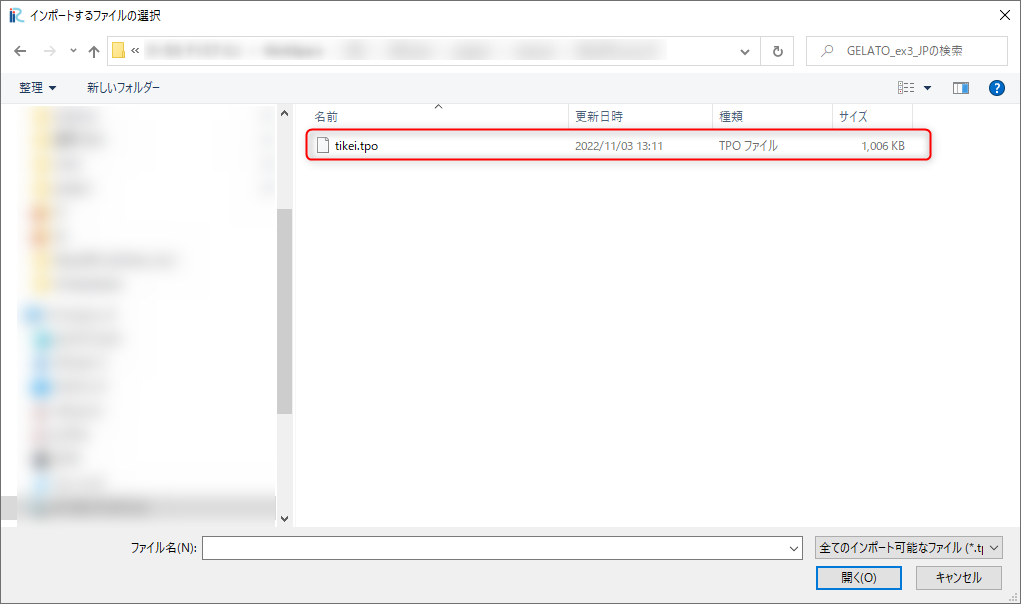
Figure 178 : 点群データ読み込み
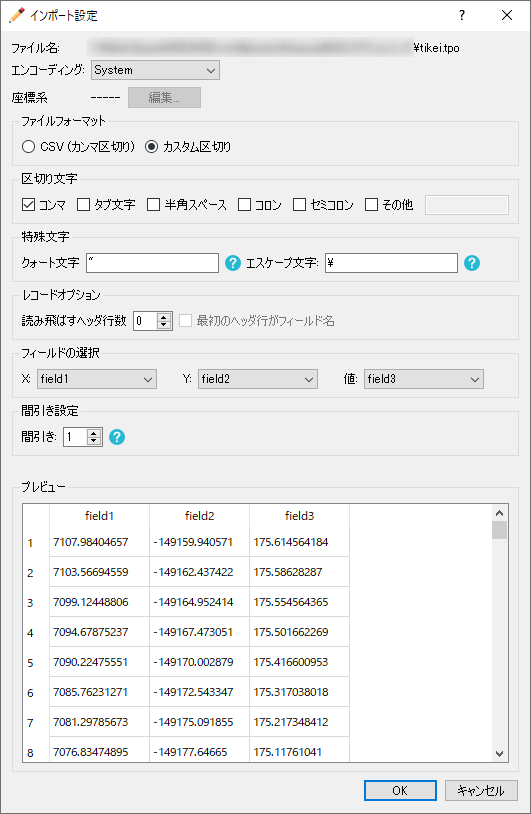
Figure 179 : 間引き
読み込んだ地形データを示します。
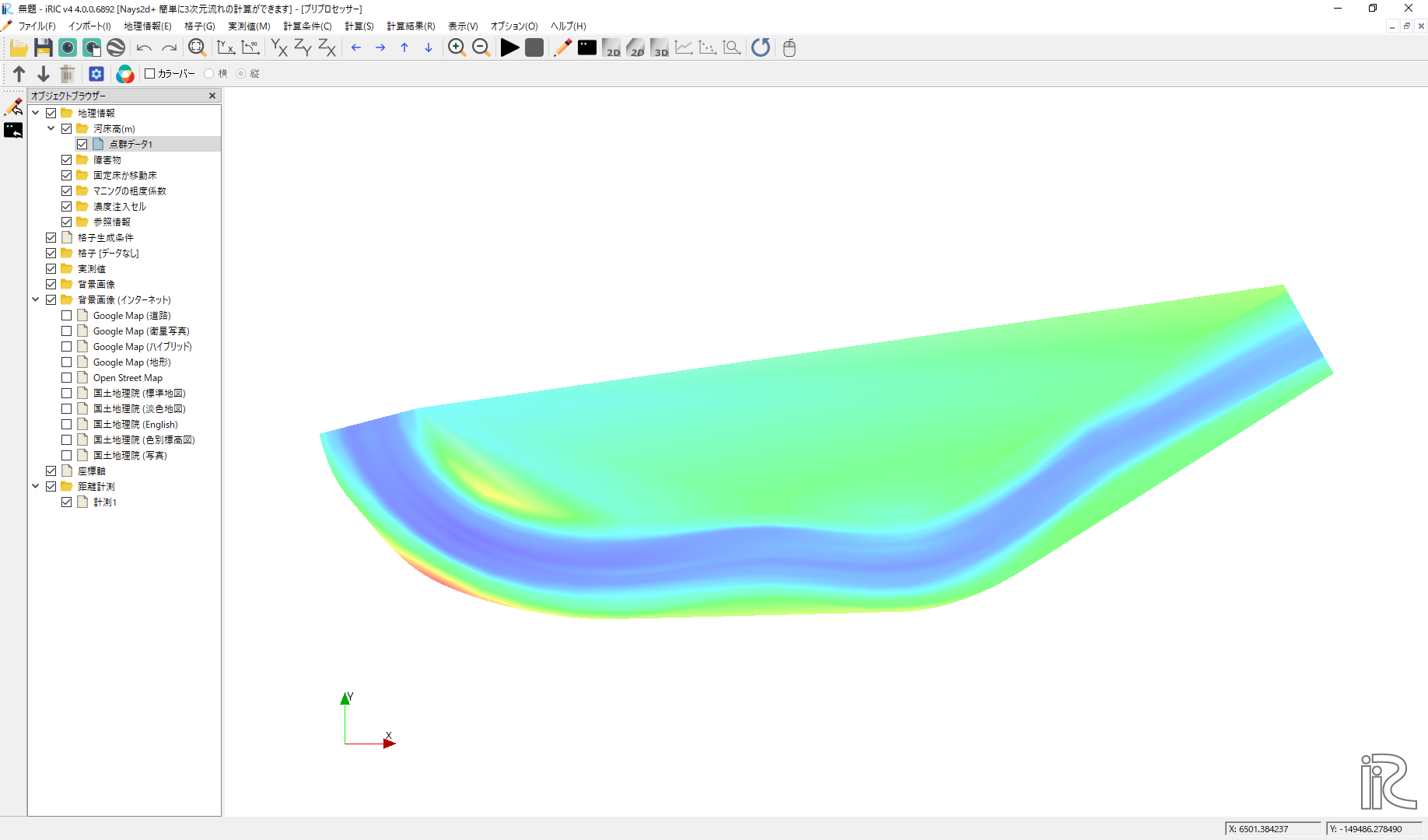
Figure 180 : 地形データ
2) 背景の設定
[ ファイル ] → [ プロパティ ] を選択し、プロパティ画面より座標系を選択します。
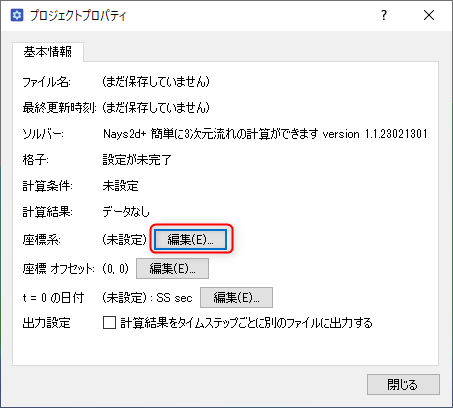
Figure 181 : プロジェクトプロパティ
検索からJapanを打ち込み、EPSGのJapan VIを選択します。
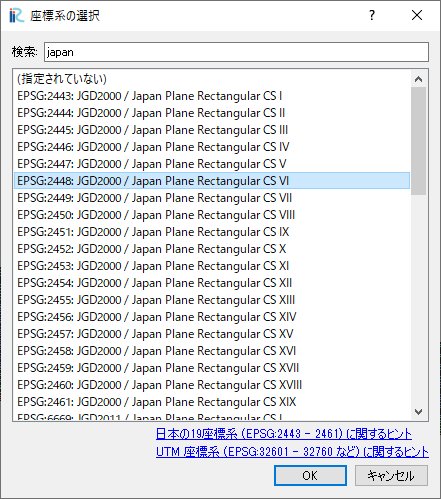
Figure 182 : 座標系の選択
オブジェクトブラウザより、[背景画像(インターネット)] → [ 国土地理院(標準地図)]を選択します。
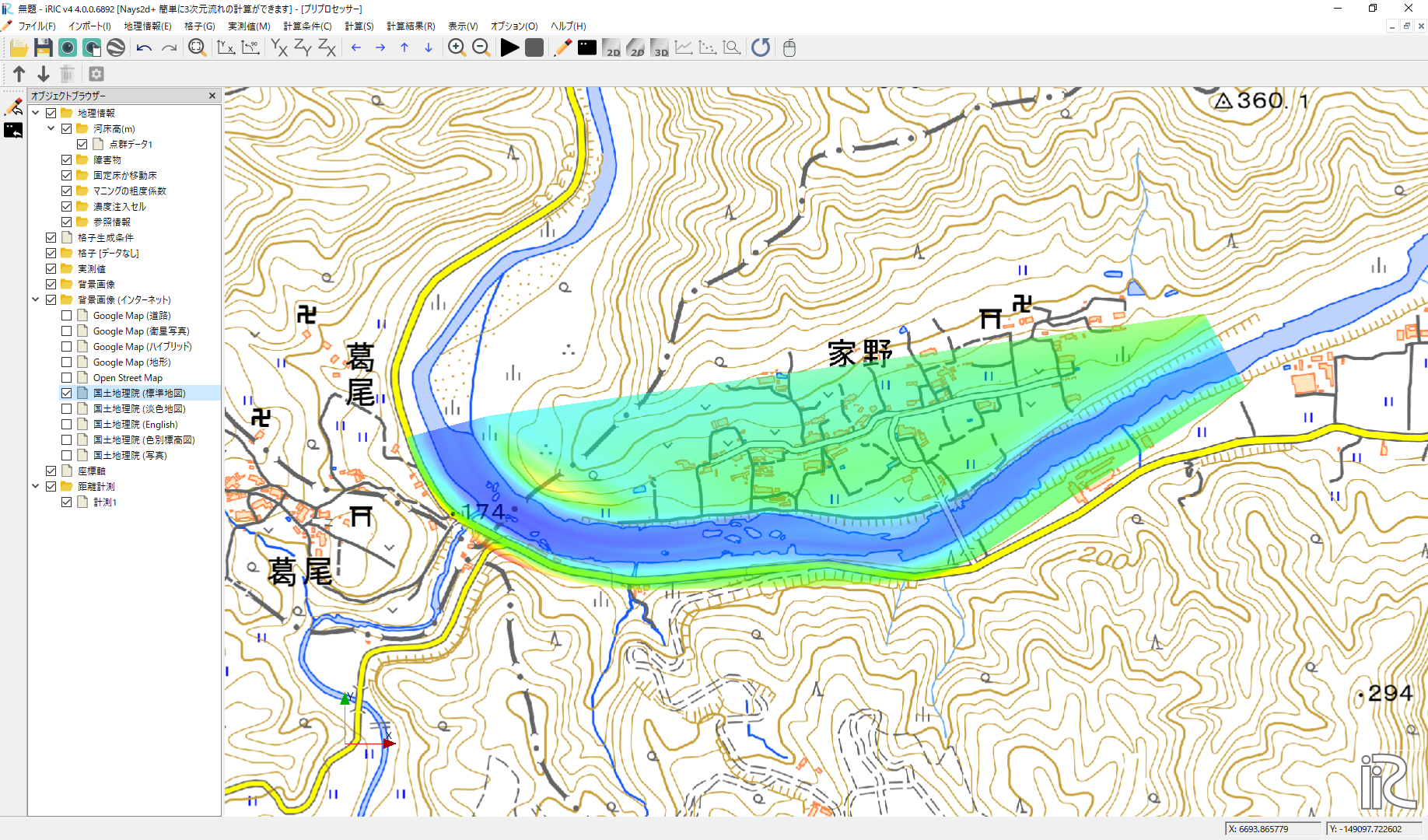
Figure 183 : 背景の表示
オブジェクトブラウザより、[点群データ1]を右クリック → [ プロパティ]から[TIN]で[点]を選択して点群表示にします。
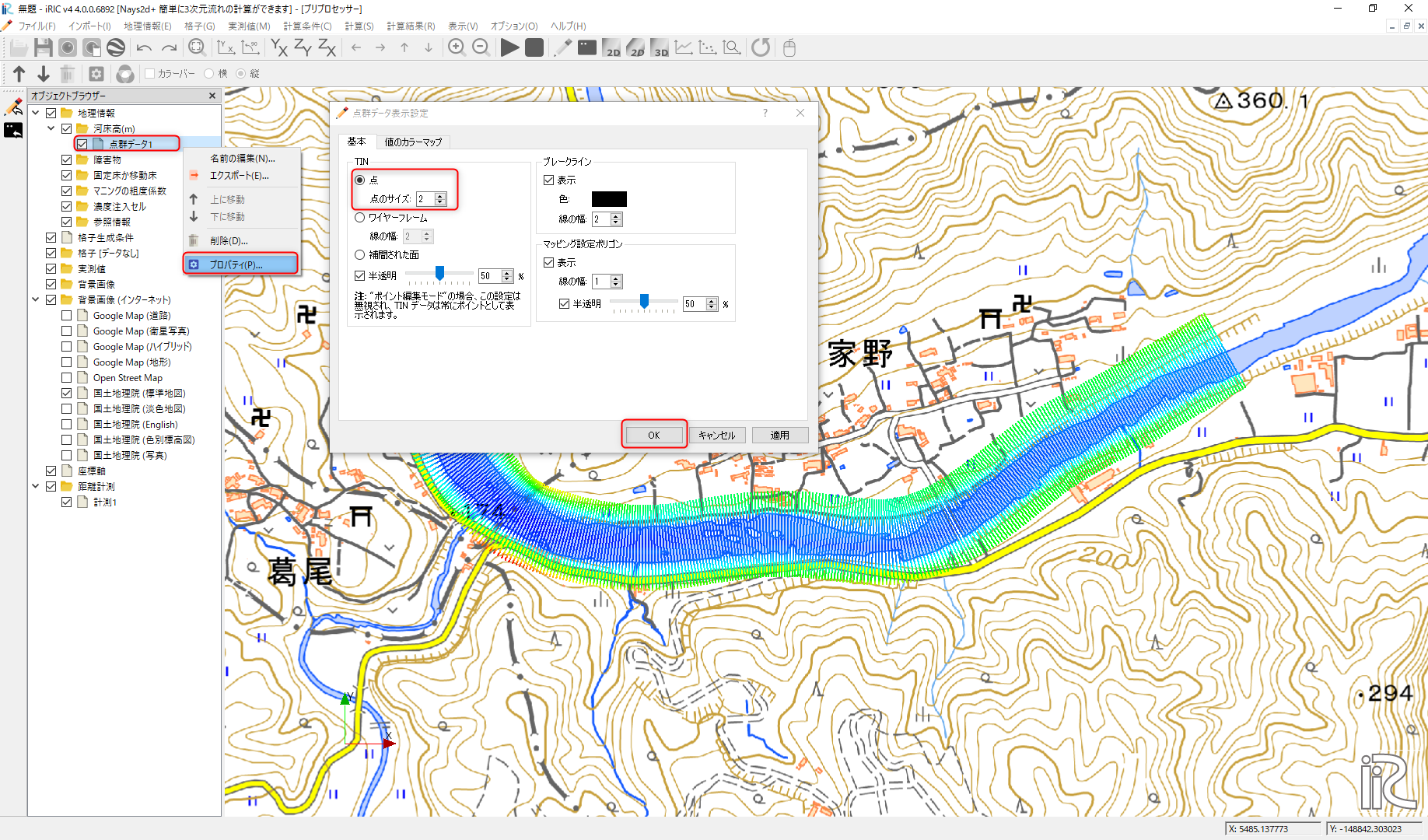
Figure 184 : 点群の表示の変更
3) 計算格子の選択
[ 格子 ] → [ 格子生成アルゴリズムの選択 ] → [ 折れ線と格子幅から生成 ]を選択する。
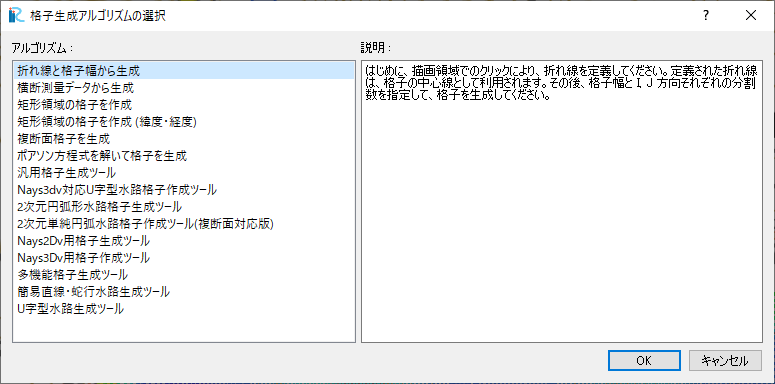
Figure 185 : 格子アルゴリズムの選択
上流側から下流へ向けて中心位置を選択する。
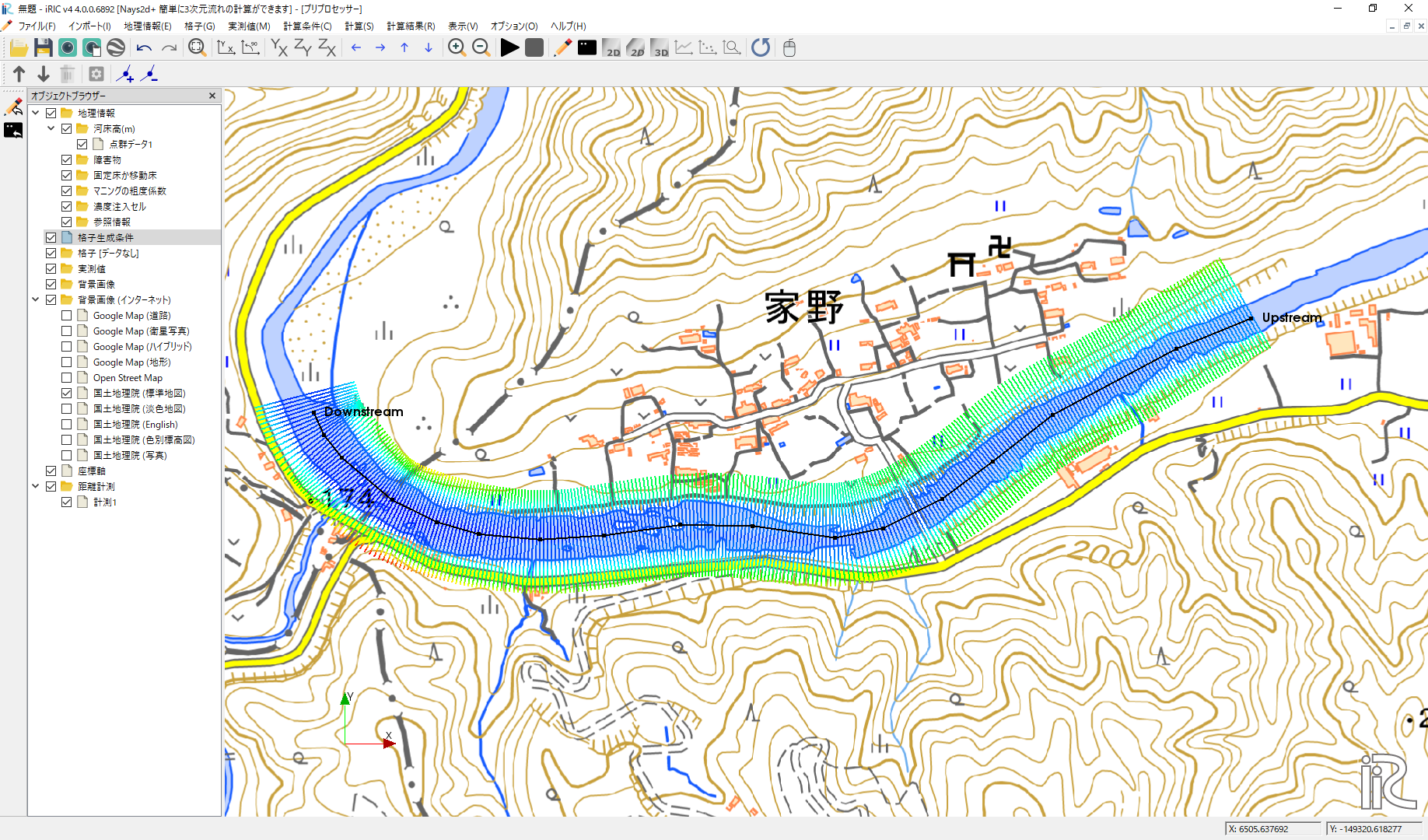
Figure 186 : 中心線の選択
格子生成画面より、格子数 nI:290、nJ:56、幅W140mとする。格子サイズは2.5m×5.0m程度となる。
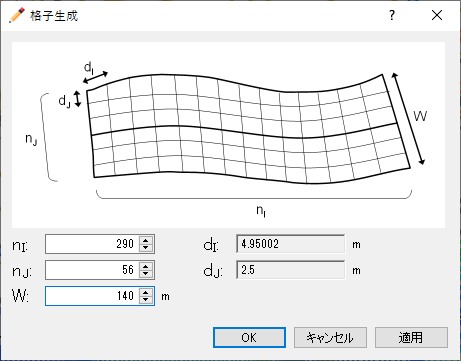
Figure 187 : 格子生成
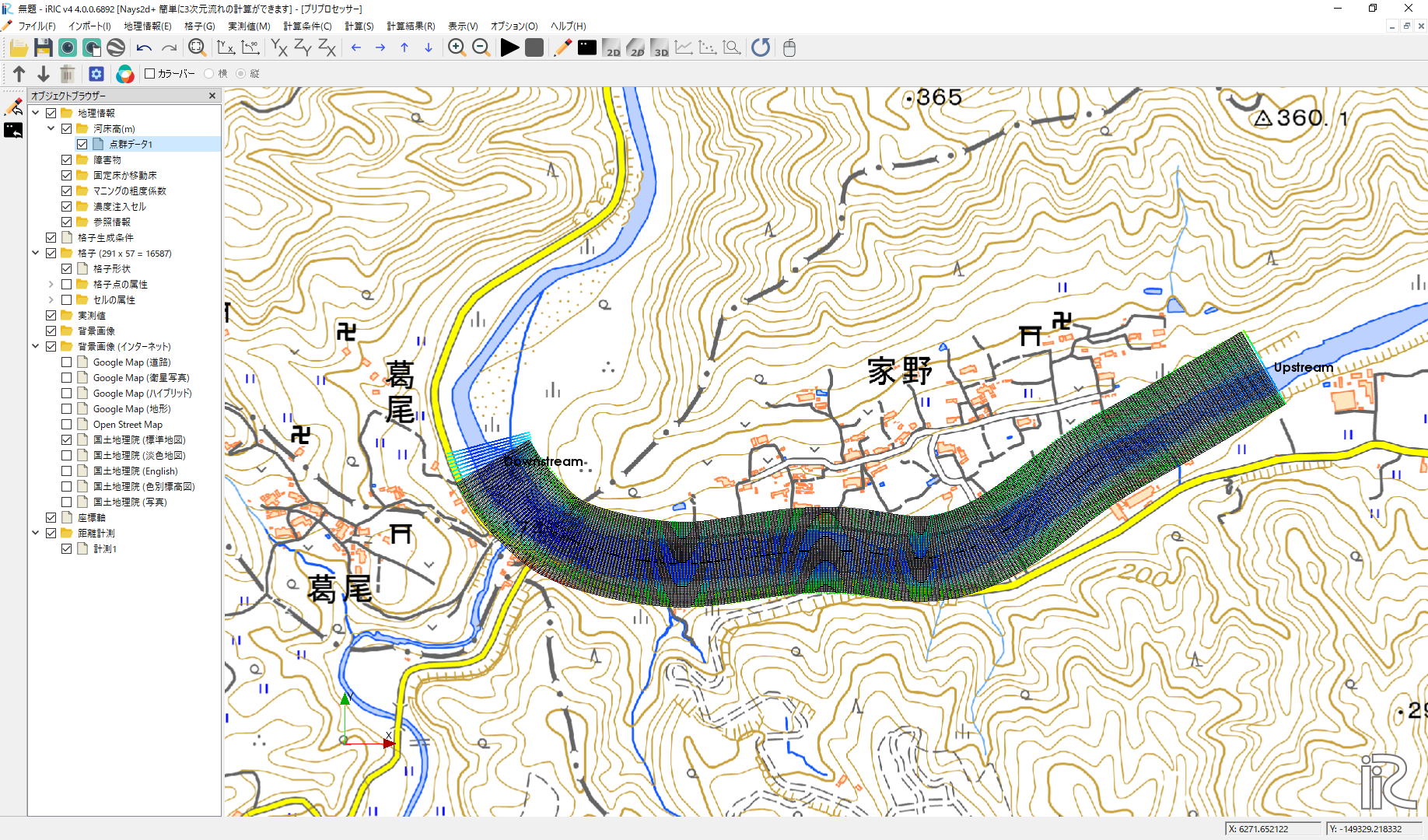
Figure 188 : 格子形状
4) 橋脚の設定
画面左のオブジェクトブラウザより、地勢データ1を非表示にし、 [ 障害物 ] → [ 追加 ] → [ ポリゴン] を選択し、橋脚位置を障害物設定する。 また、全格子をポリゴンで囲み通常格子とする。このとき、通常セルは障害物セルより 下層のレイヤーに配置する。
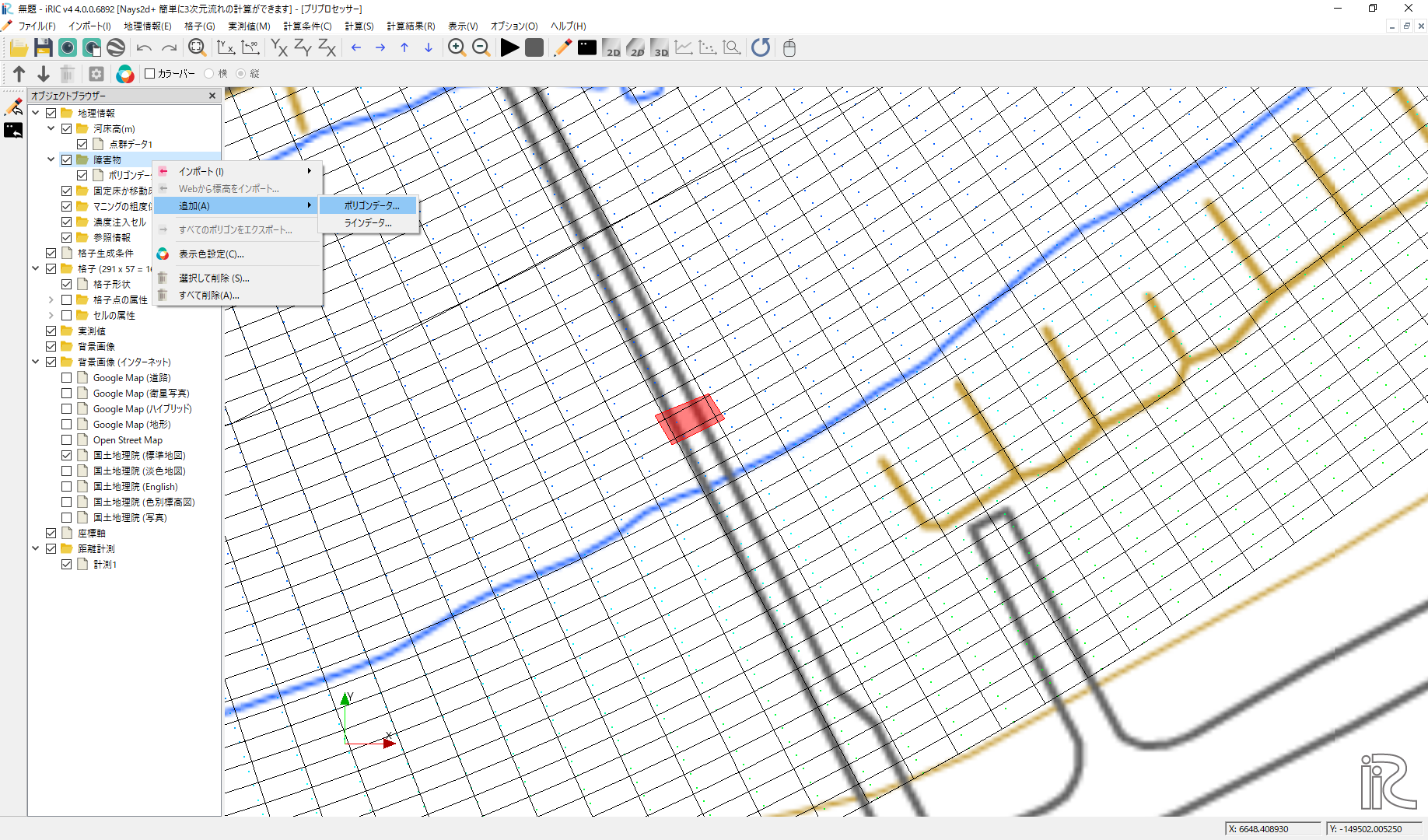
Figure 189 :障害物
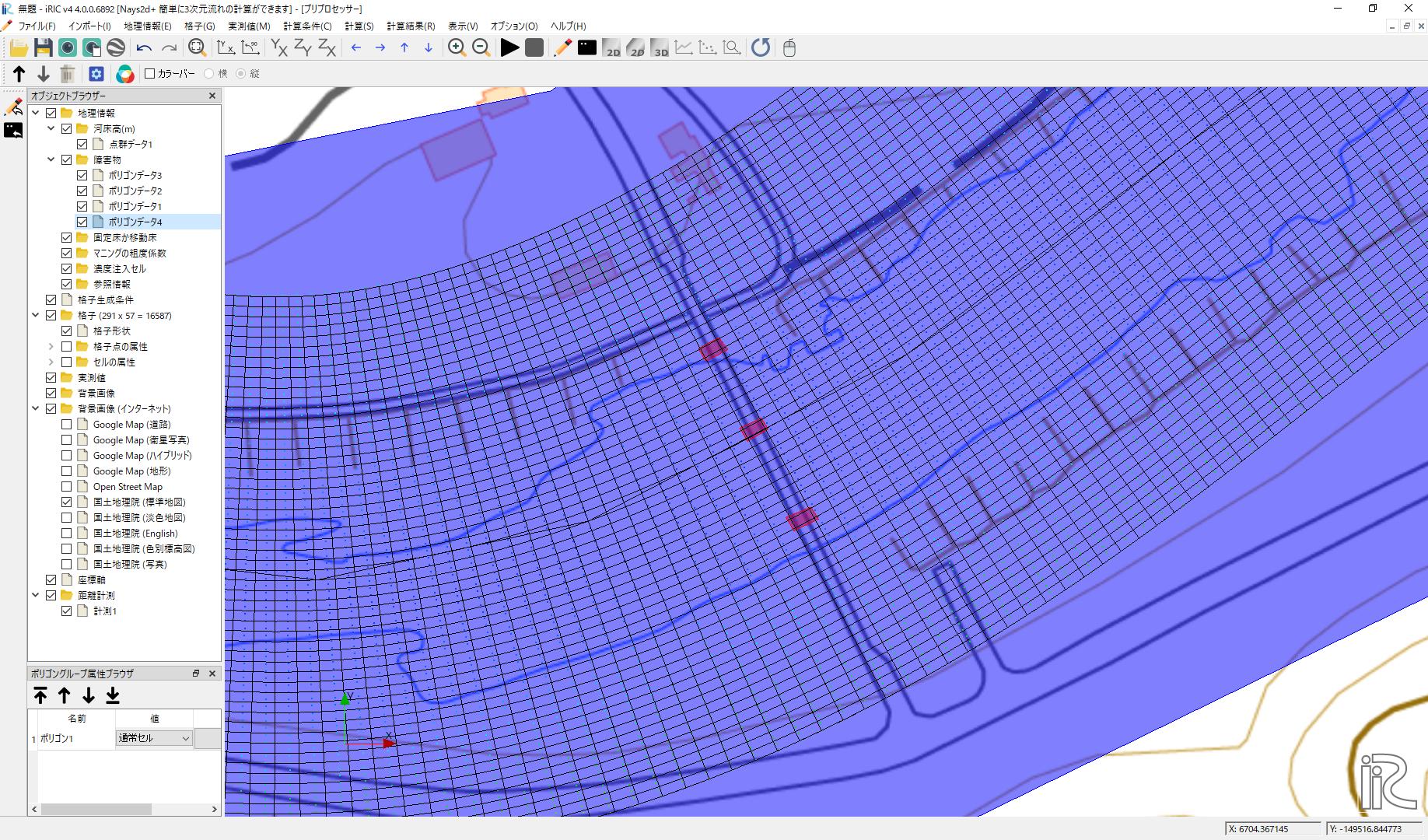
Figure 190 :障害物セル
5) 粗度係数の設定
[マニングの粗度係数]よりポリゴンから全格子囲みn=0.030を入力する。
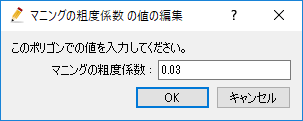
Figure 191 :粗度係数
6) 属性のマッピング
[ 格子 ] → [ 属性のマッピング ] → [ 実行 ]を選択する。
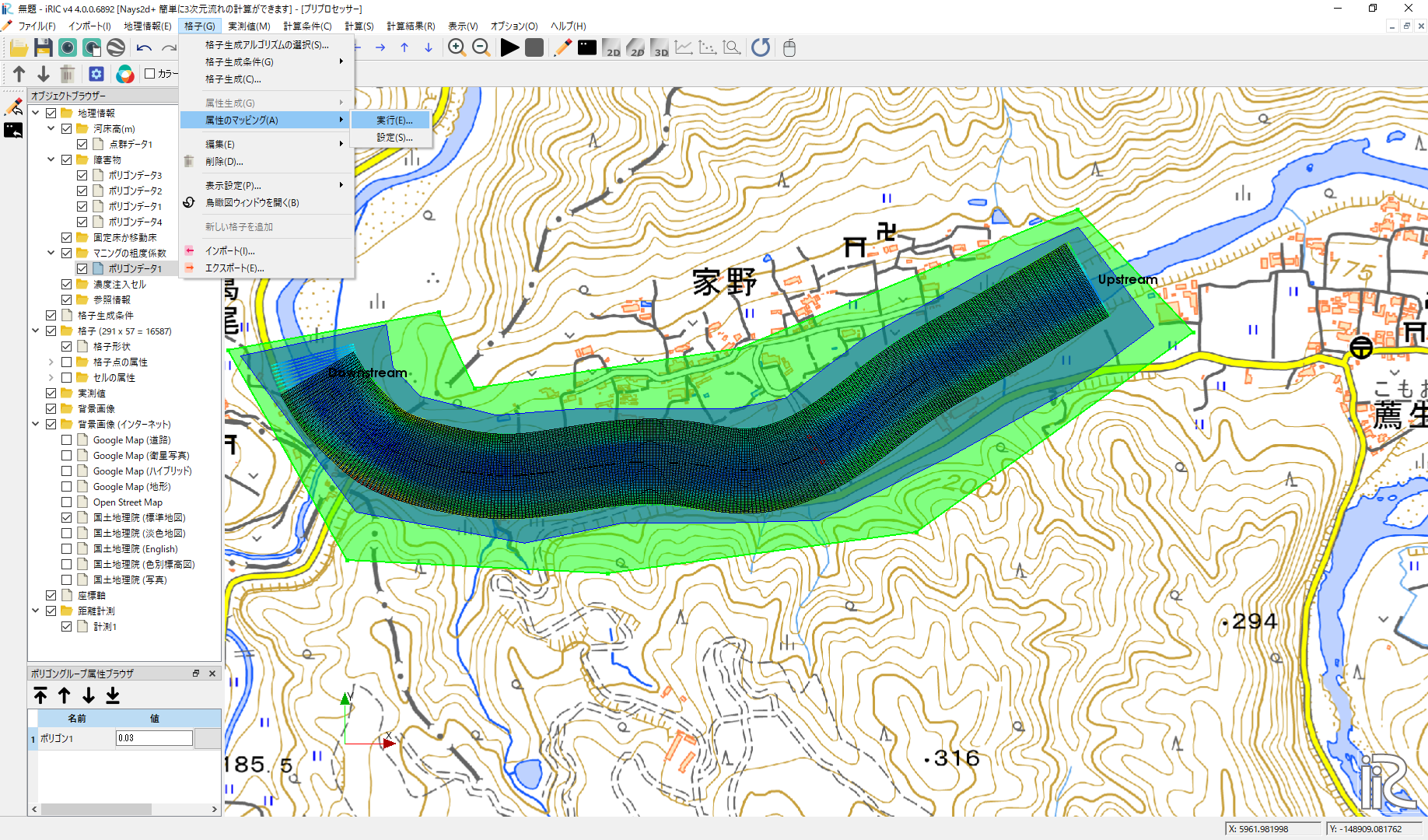
Figure 192 :属性マッピング
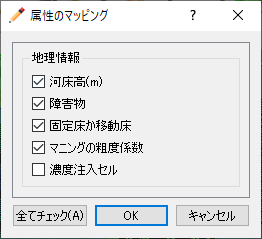
Figure 193 :属性マッピング実行
計算条件の設定
メニューの[ 計算条件 ]より計算条件をを設定する。 各種条件を図に示す。
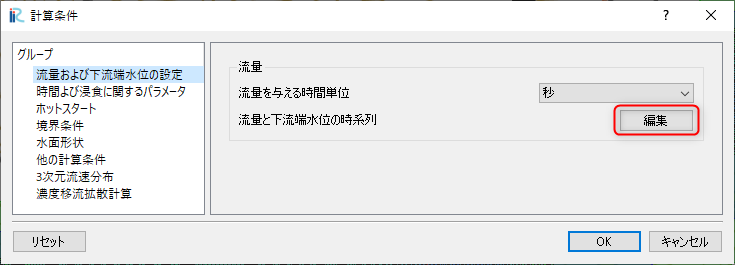
Figure 194 :流量および読み込みファイル
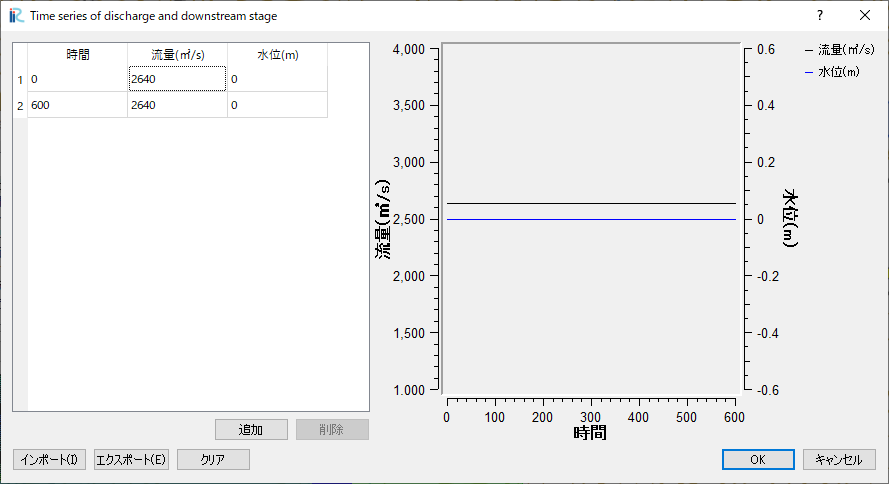
Figure 195 :流量と下流端水位の時系列データ
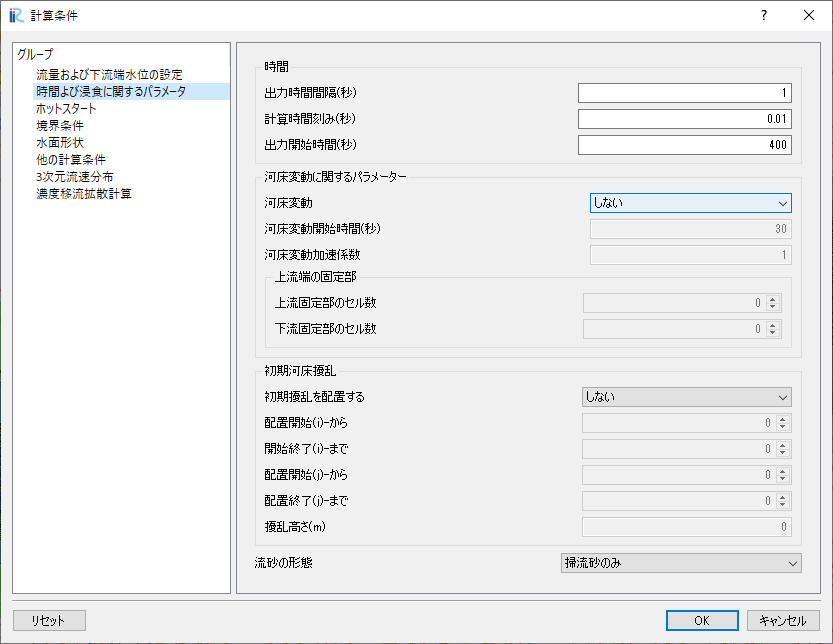
Figure 196 :時間および浸食に関するパラメータ
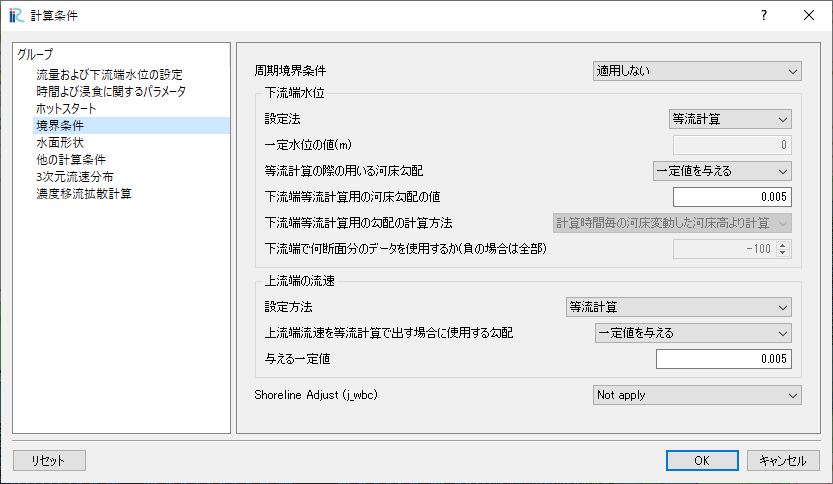
Figure 197 :境界条件
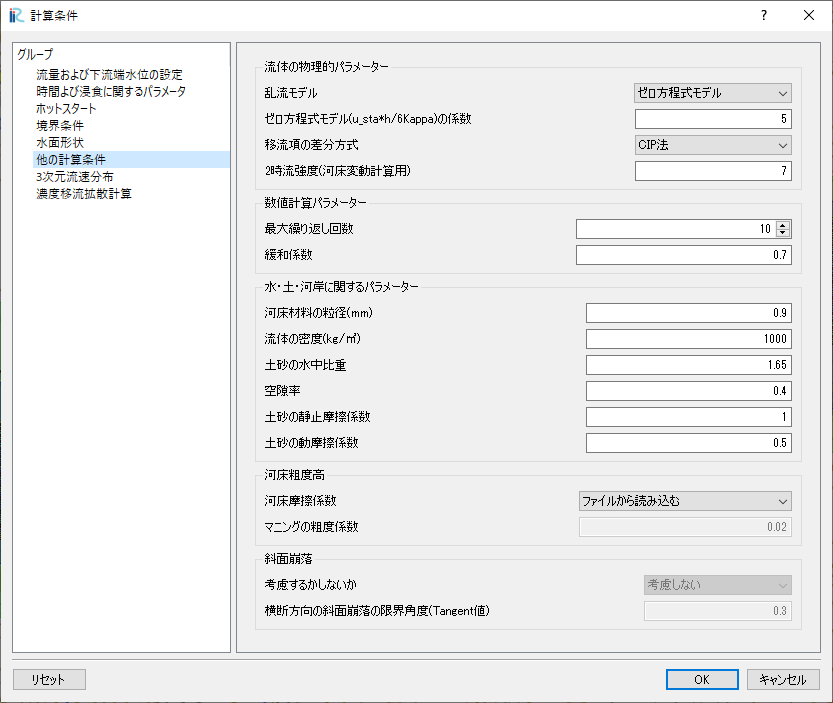
Figure 198 :他の計算条件
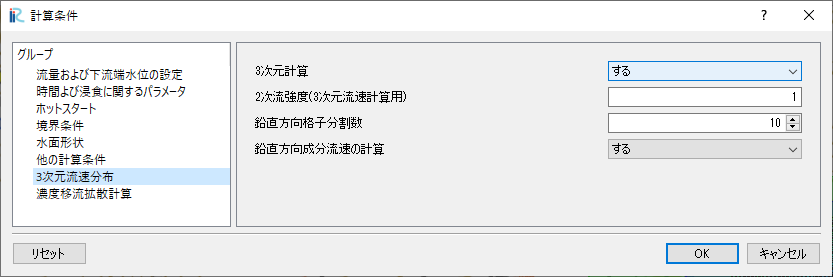
Figure 199 :三次元流速分布
計算の実行
名前を付けてプロジェクトを保存し、計算を実行する。 計算が終わったら、保存してプロジェクトを閉じます。
GELATOによる仮想トレーサーの追跡計算
GELATOの起動、格子のインポート
iRICの起動画面から、[新しいプロジェクト]を選ぶと表示されるソルバの選択画面で、「GELATO ver2.x」を選んで、「OK」をクリックする。
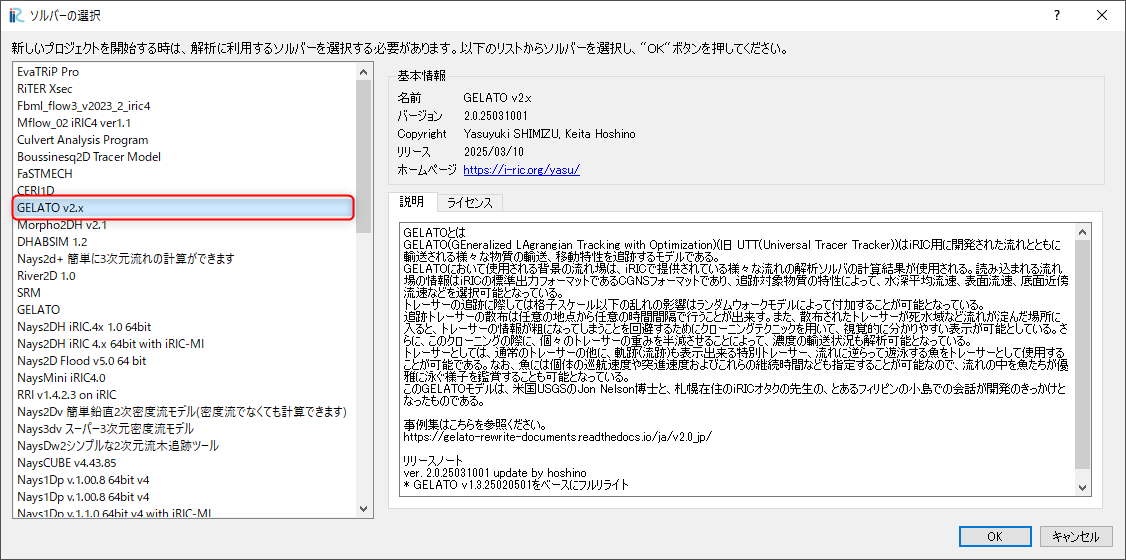
Figure 200 : GELATOの選択と起動
GELATOセッションが開始され、「入力用CGNSファイルの選択」というダイアログが現れる。
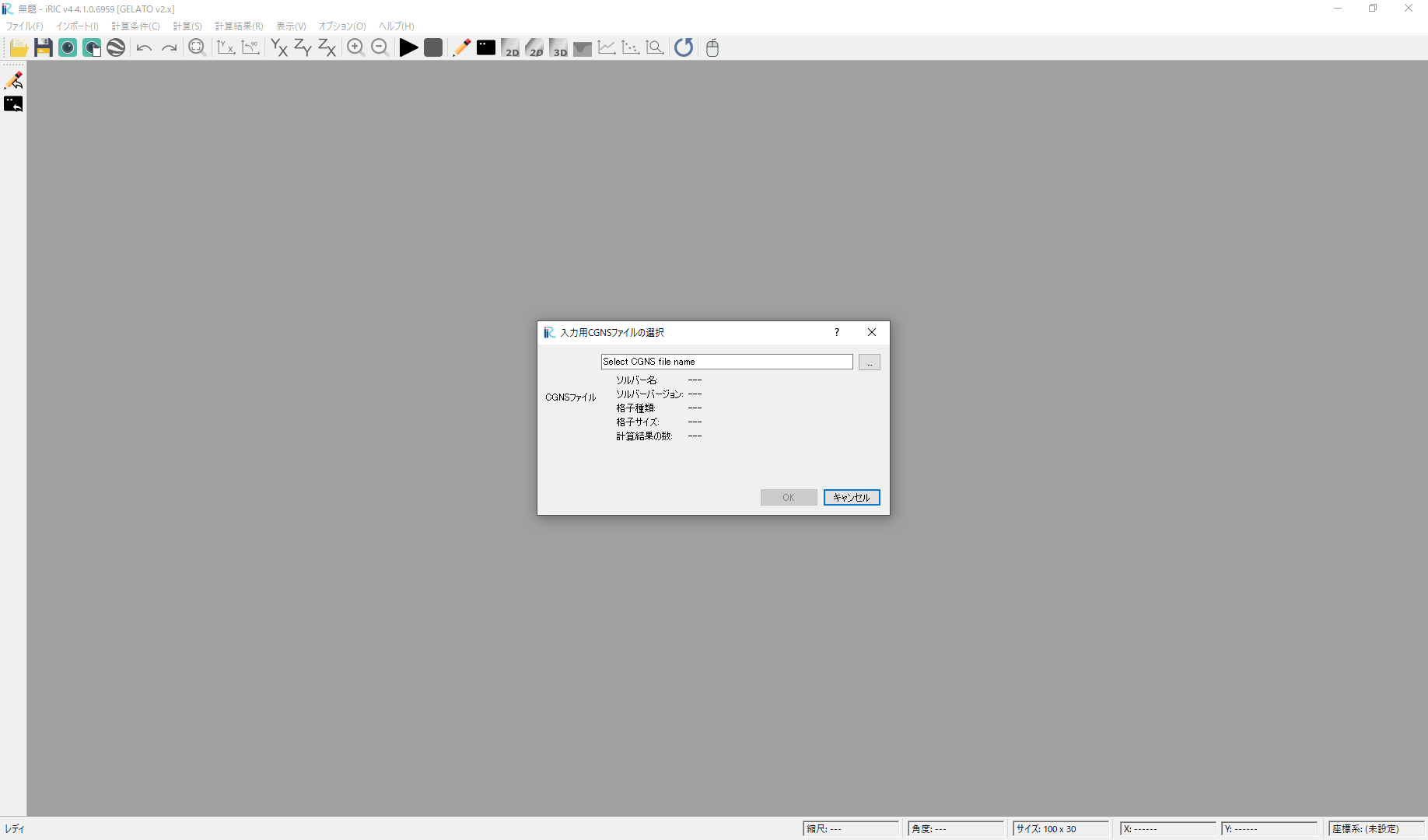
Figure 201 : GELATOの起動
... ボタンをクリックするとファイル選択ダイアログが表示されるので、先ほど計算した[Nays2d+Flow]の計算結果のCGNSファイルをボタンを押して選択する。
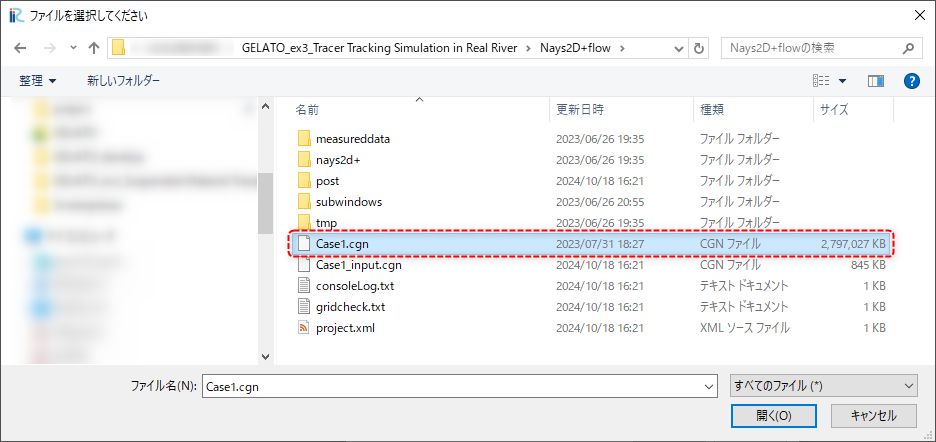
Figure 202 : 計算結果CGNSの選択_1
するとダイアログに選択したCGNSファイルの情報が表示されるので、OK をクリックする。
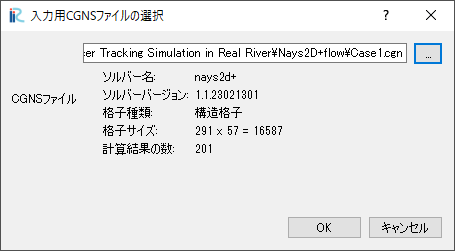
Figure 203 : 計算結果CGNSの選択_2
格子をインポートするかどうかを尋ねるダイアログが表示されるので、はい をクリックする。
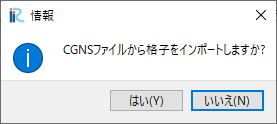
Figure 204 : 格子のインポート_1
以下のようなエラーが表示されるが、これは異なるソルバーの格子を読み込もうとすると必ず表示されるのものなので、気にせず はい をクリックする。
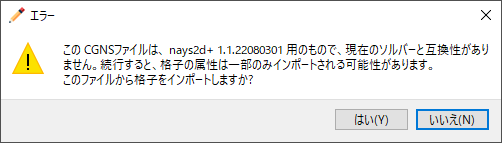
Figure 205 : 格子のインポート_2
インポートが完了すると以下のようにインポートされた格子が表示される。
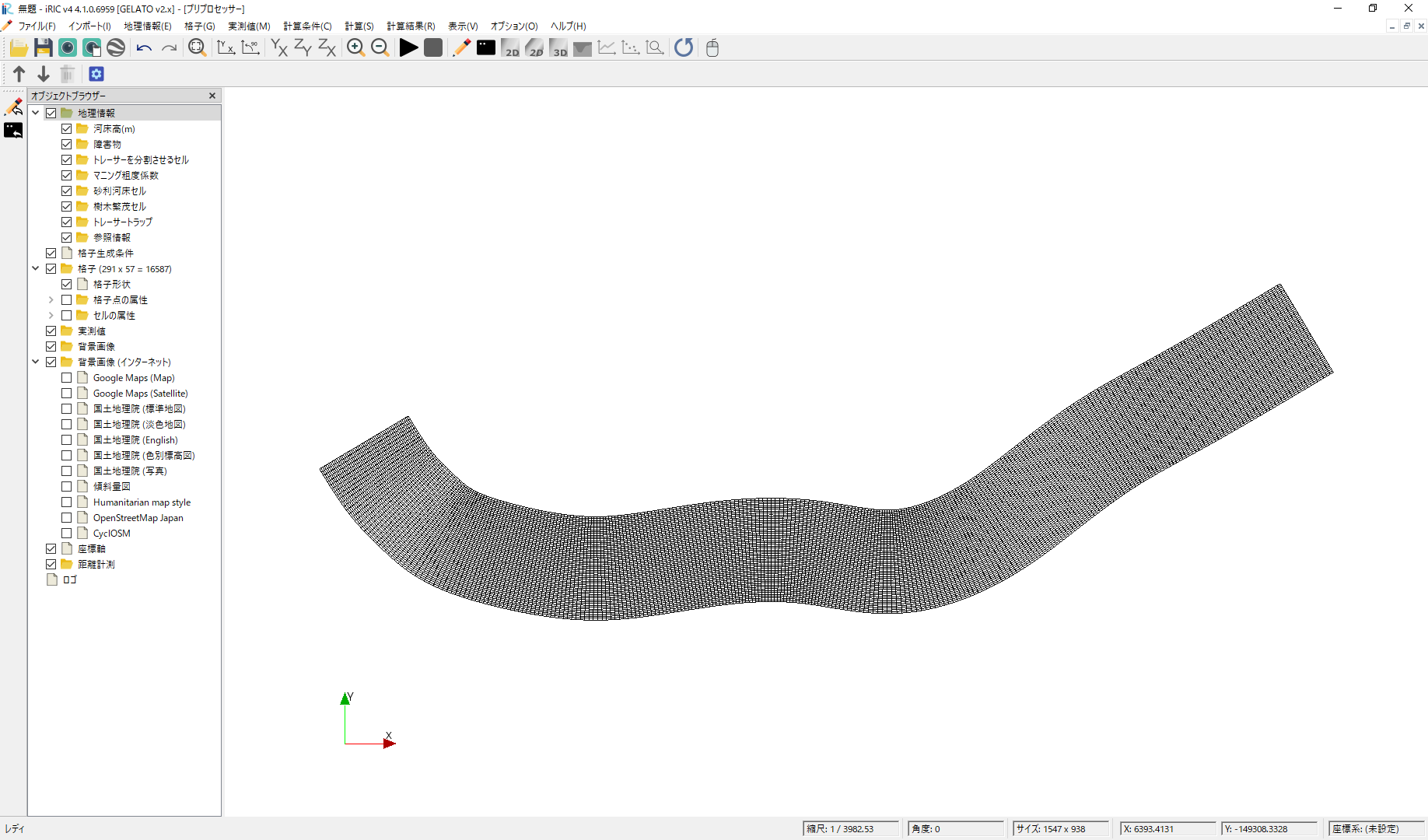
Figure 206 : 格子インポート完了
地形データの確認
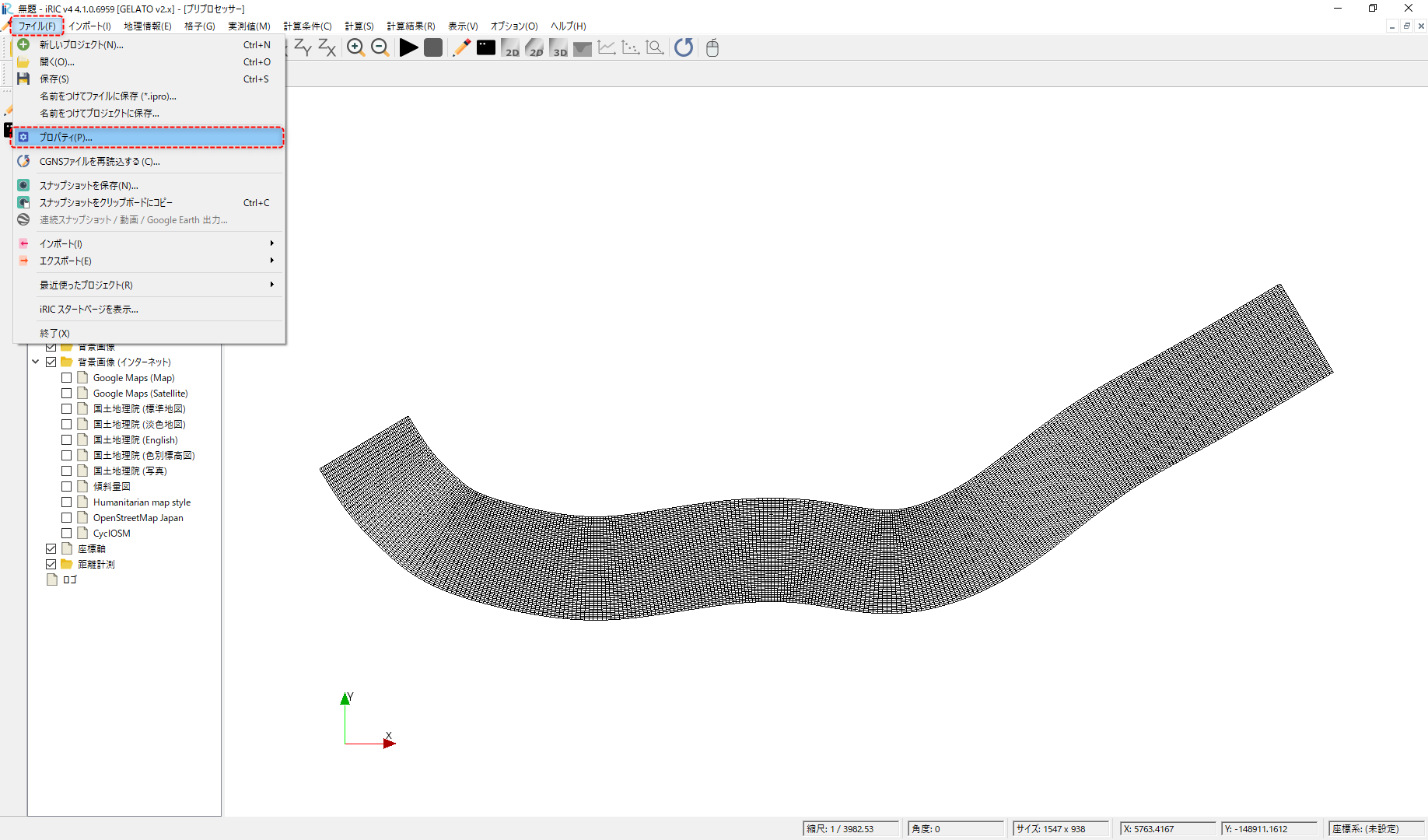
Figure 207 :プロパティの選択
プロジェクトプロパティ画面より、座標系の 編集 を選択する。
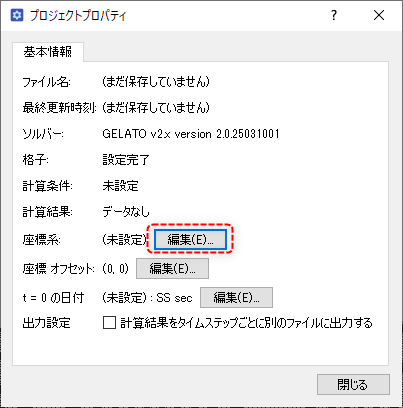
Figure 208 :プロジェクトプロパティ
座標系の選択画面より、検索に [ japan ] と入力し、[ EPSG:6674:JGD2011 / Japan Plane Rectangular CS VI ] を選択し OK をクリックしたらプロジェクトプロパティ画面を閉じる。
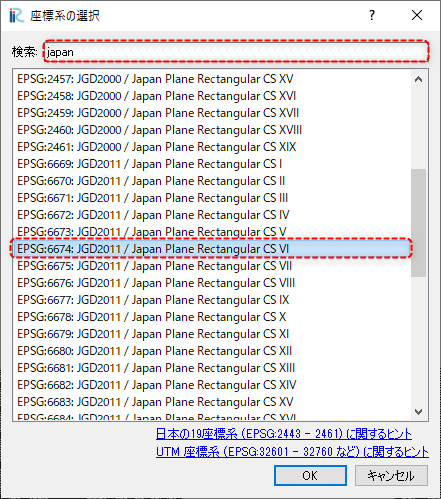
Figure 209 :座標系の選択
オブジェクトブラウザより、背景画像(インターネット)の国土地理院(標準地図)を選択する。
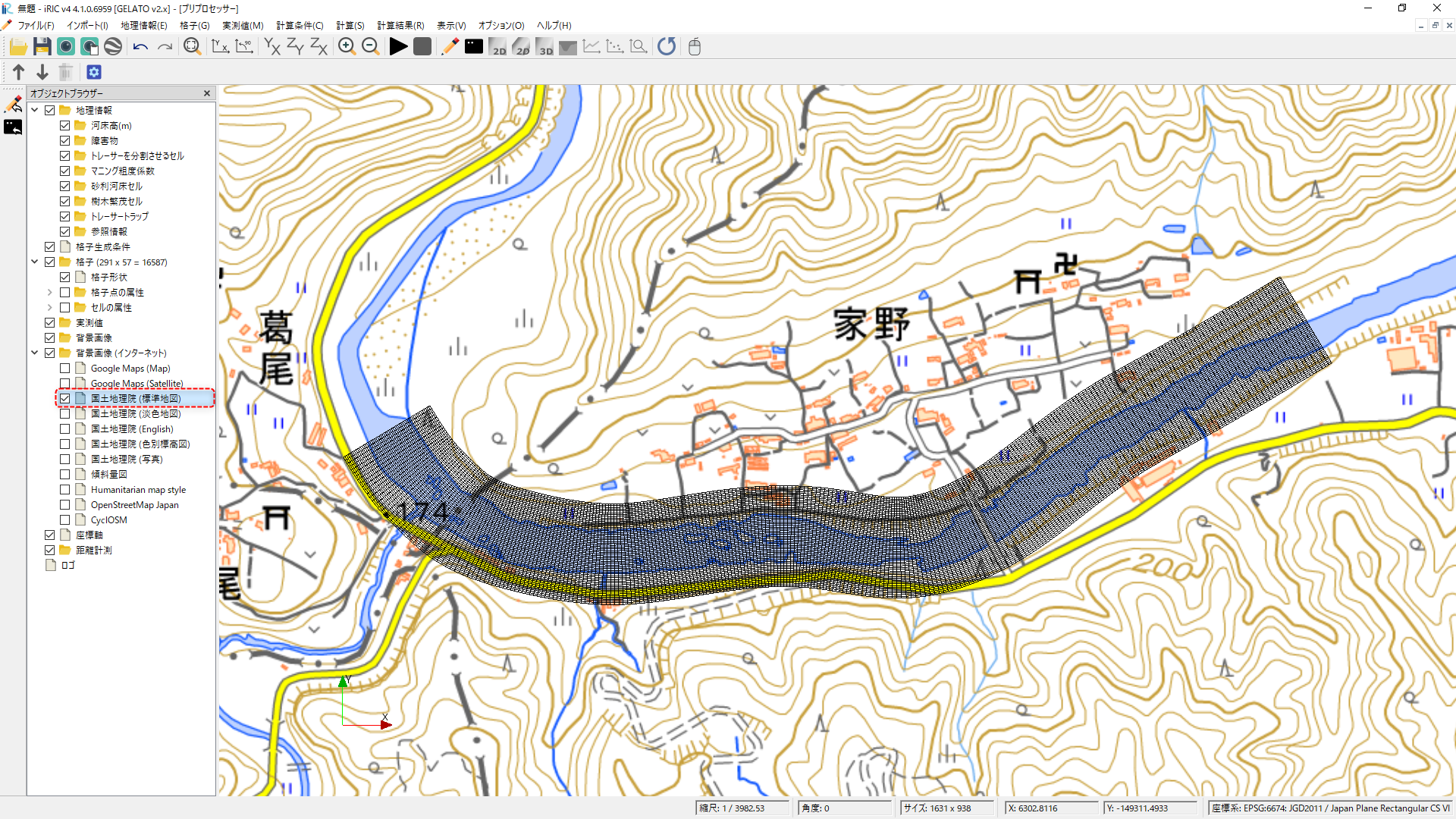
Figure 210 :背景画像
GELATOによるトレーサー追跡計算
計算条件の設定
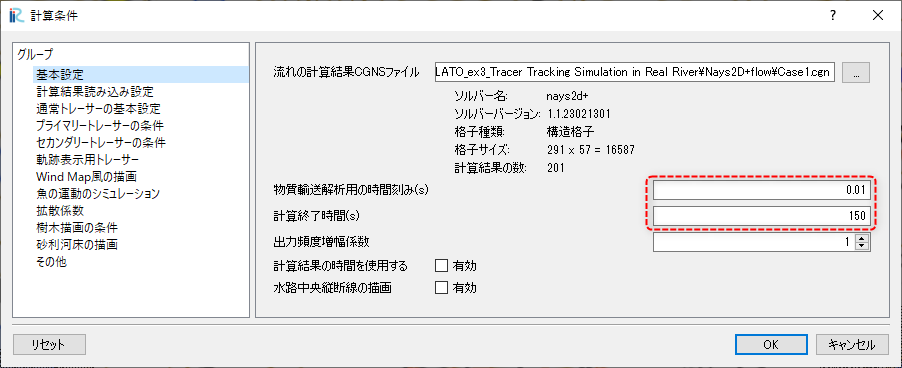
Figure 211 :計算条件の設定_1
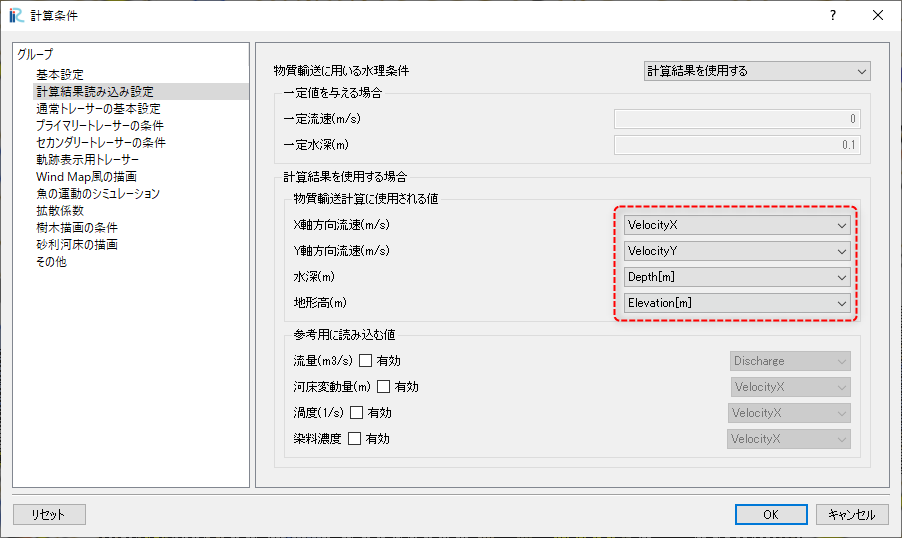
Figure 212 :計算条件の設定_2
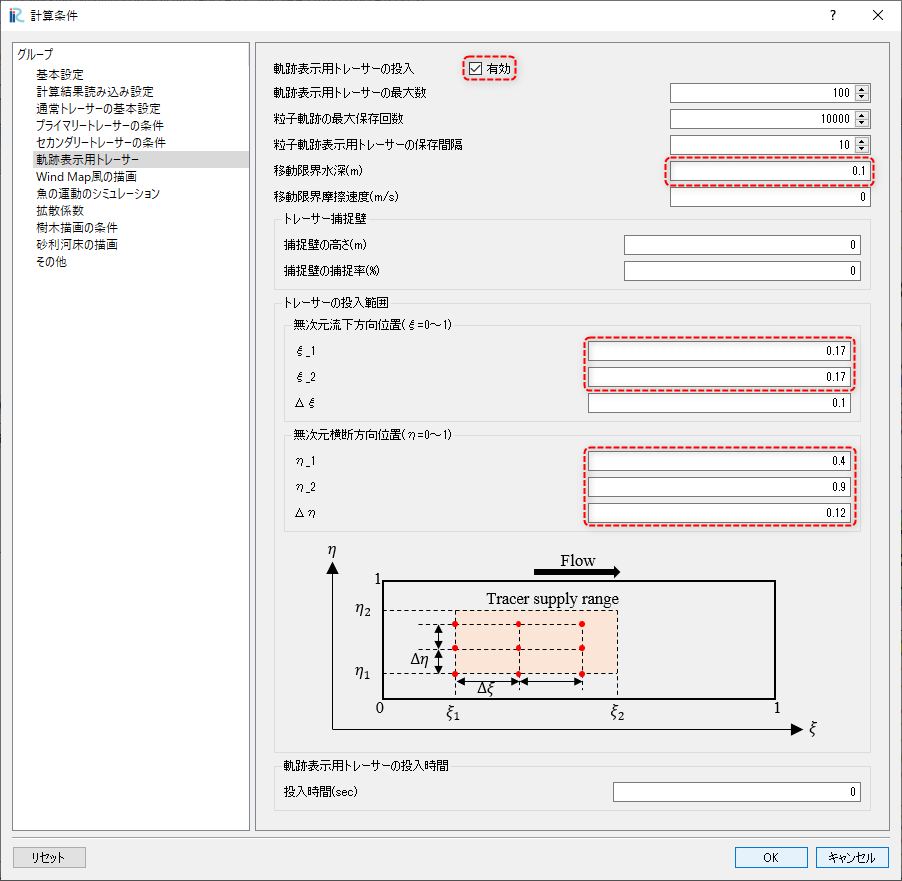
Figure 213 :計算条件の設定_3
2) 計算の実行
3) 計算結果の表示
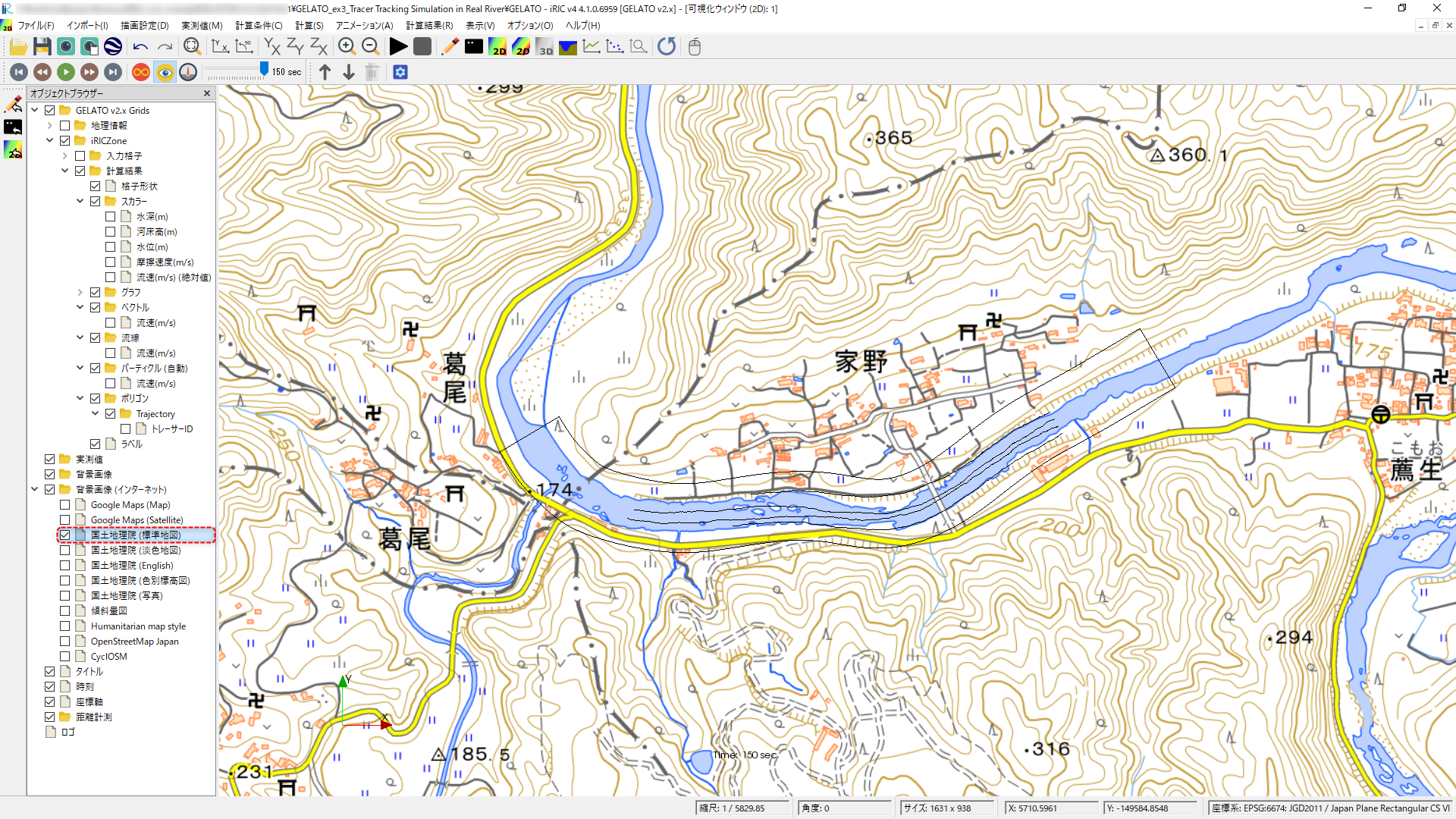
Figure 214 :背景画像
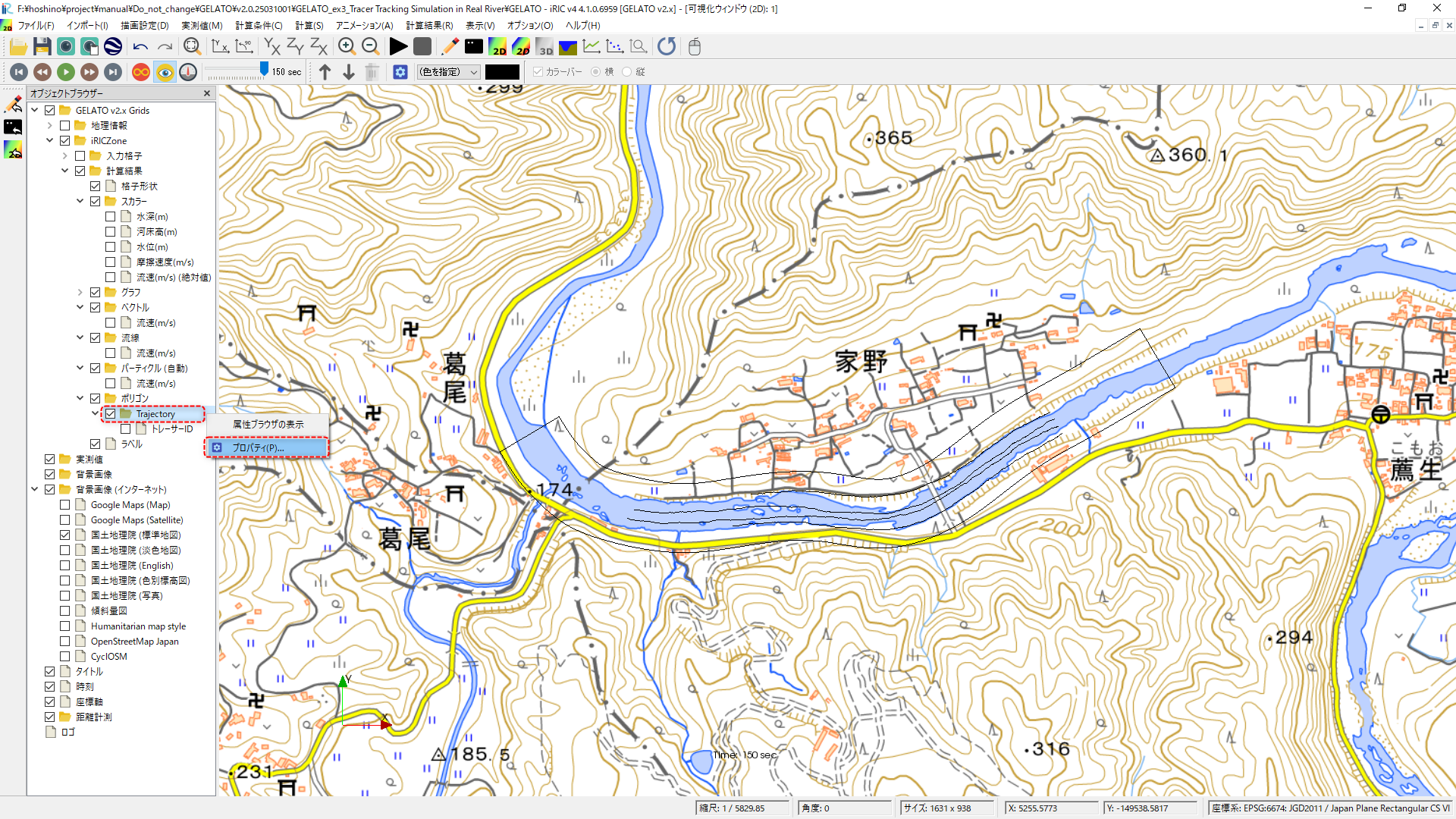
Figure 215 :ポリゴンのプロパティ
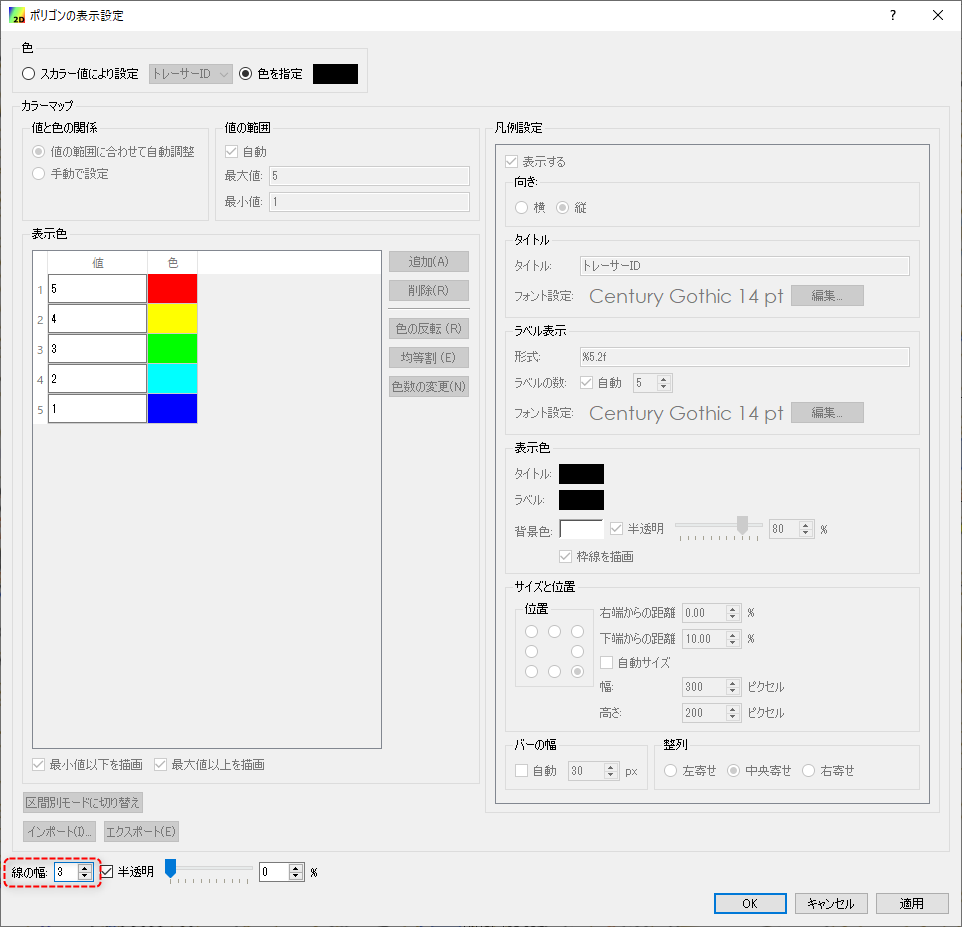
Figure 216 :ポリゴン設定
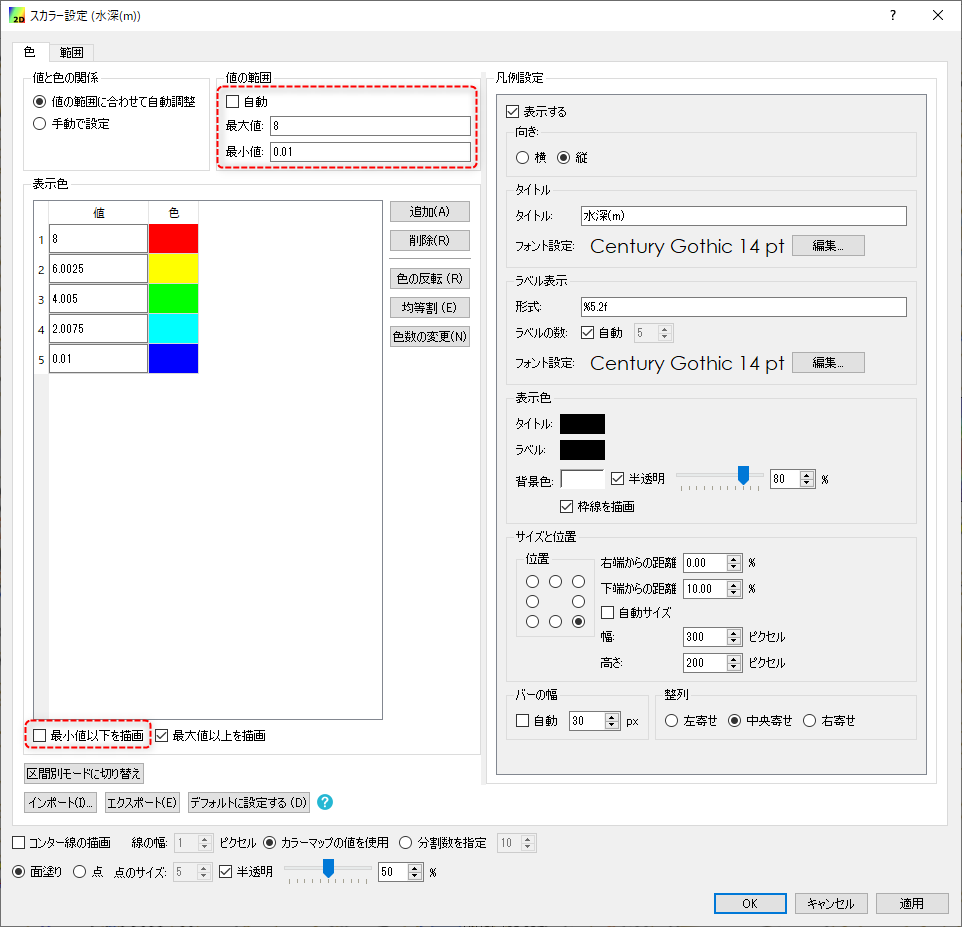
Figure 217 :スカラー設定
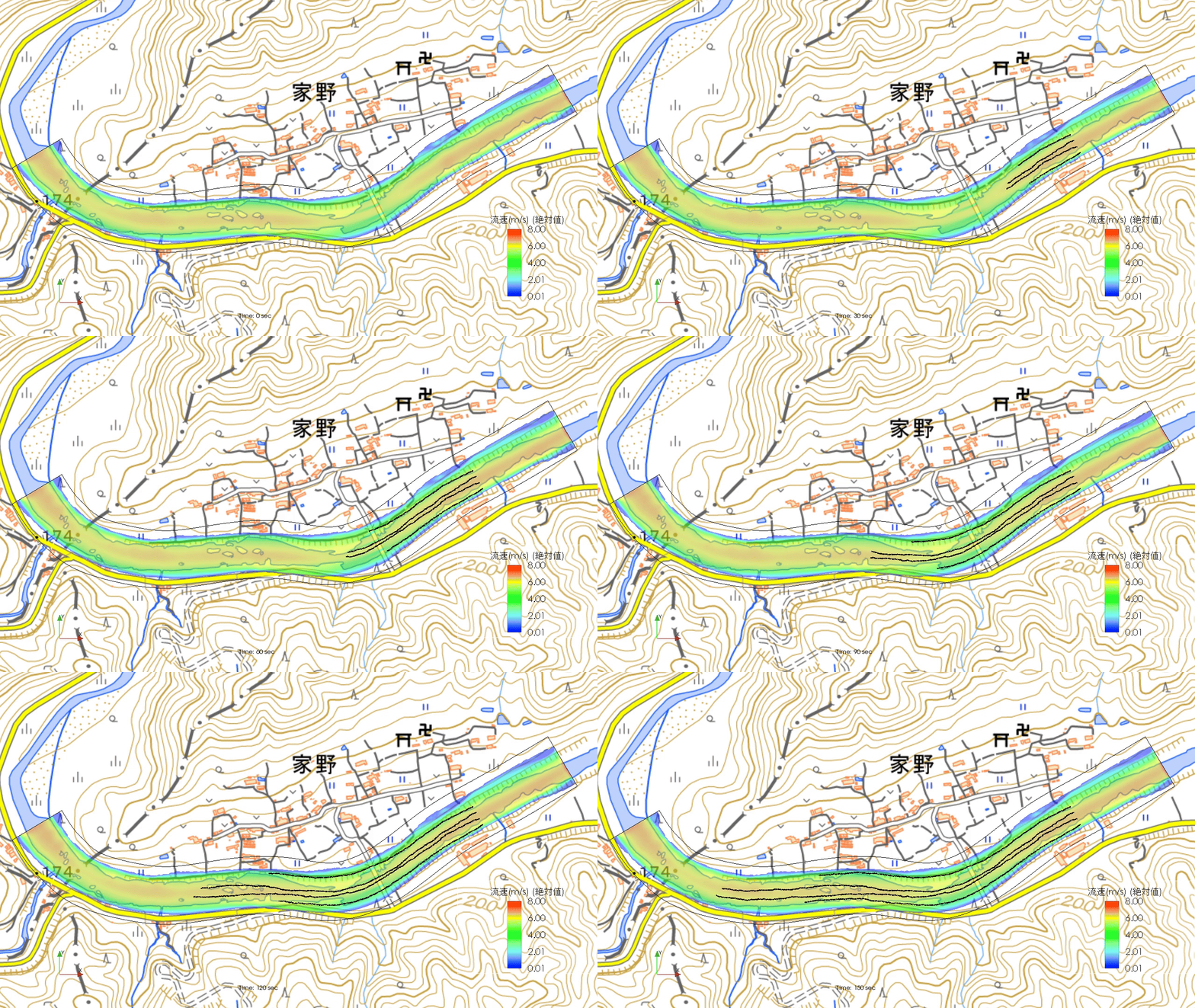
Figure 218 : トレーサーの軌跡アニメーション